Страница «Рабочие объекты» модуля обслуживания – это тот же список рабочих объектов, что и в меню «Администратор». В модуле обслуживания она используется также для планирования обслуживания и ремонта рабочих объектов, например здания, склада или сооружения, и для просмотра обслуживания и неисправностей объекта в одном месте.
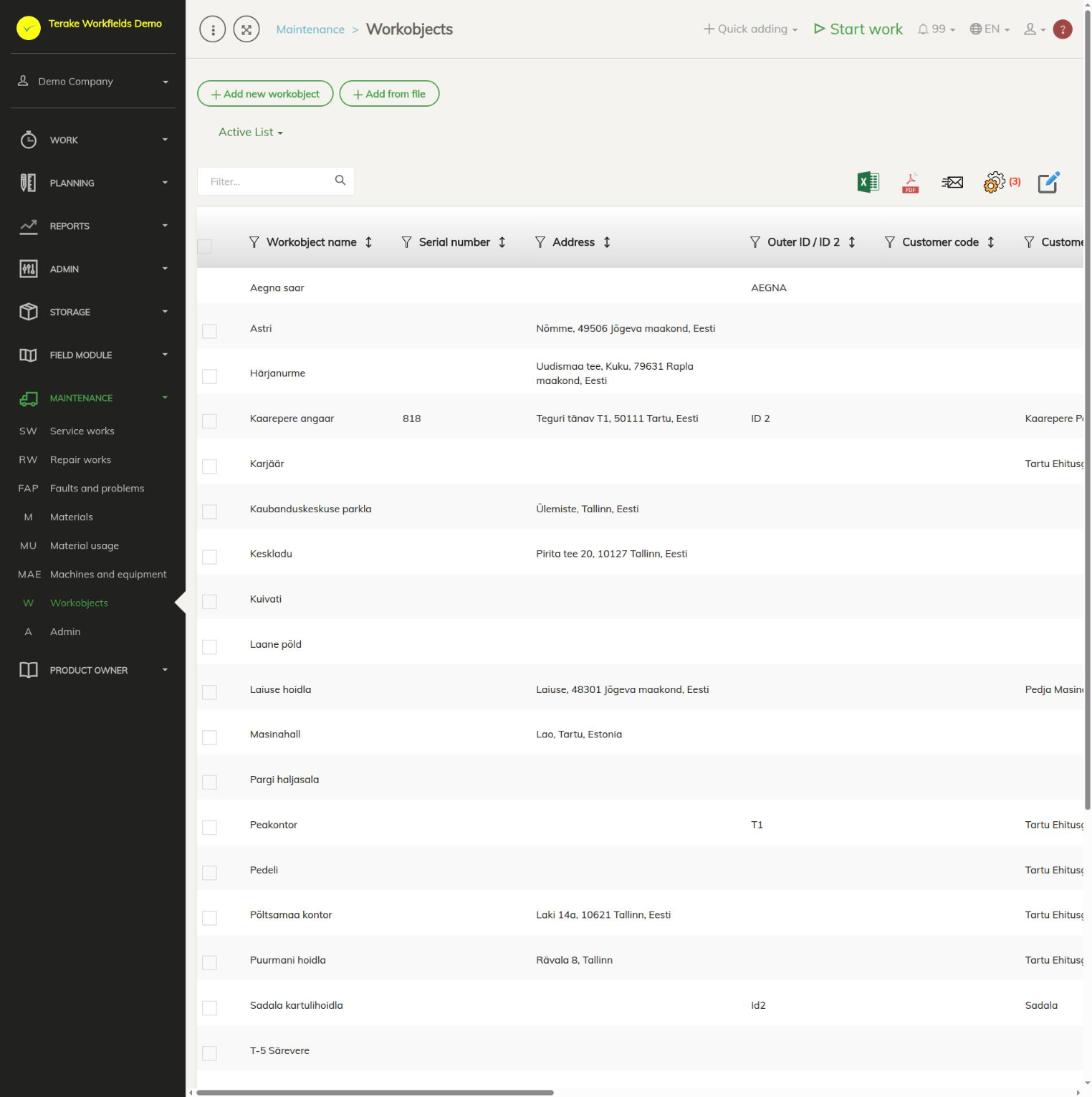
Структура страницы
- Кнопки «Добавить новый рабочий объект» и «Добавить из файла», раскрывающийся список «Активный список» / «Архивированный список».
- Таблица содержит «Название рабочего объекта», «Адрес», «Внешний ID / ID 2» и «Клиент». В столбце «Неисправности» отображается значок, если у рабочего объекта есть неустранённые неисправности.
- Окно рабочего объекта открывается при нажатии на строку. Для обслуживания важны вкладки «Основные данные» (ответственный за обслуживание и график), «Обслуживание» и «Неисправности и проблемы».
Как подготовить рабочий объект к обслуживанию
- Нажмите на строку рабочего объекта или нажмите «Добавить новый рабочий объект» и введите как минимум «Название рабочего объекта» и «Тип рабочего объекта».
- На вкладке «Основные данные» выберите «Ответственный за техническое обслуживание»: сотрудника, ответственного за обслуживание объекта. Этот человек выбирается ответственным лицом нового обслуживания.
- Выберите «Графики обслуживания и действия»: график обслуживания, задачи которого попадают в обслуживание объекта. Графики описаны на странице Администрирование обслуживания.
- Нажмите «Сохранить» или «Сохранить и закрыть».
Как запланировать обслуживание рабочего объекта
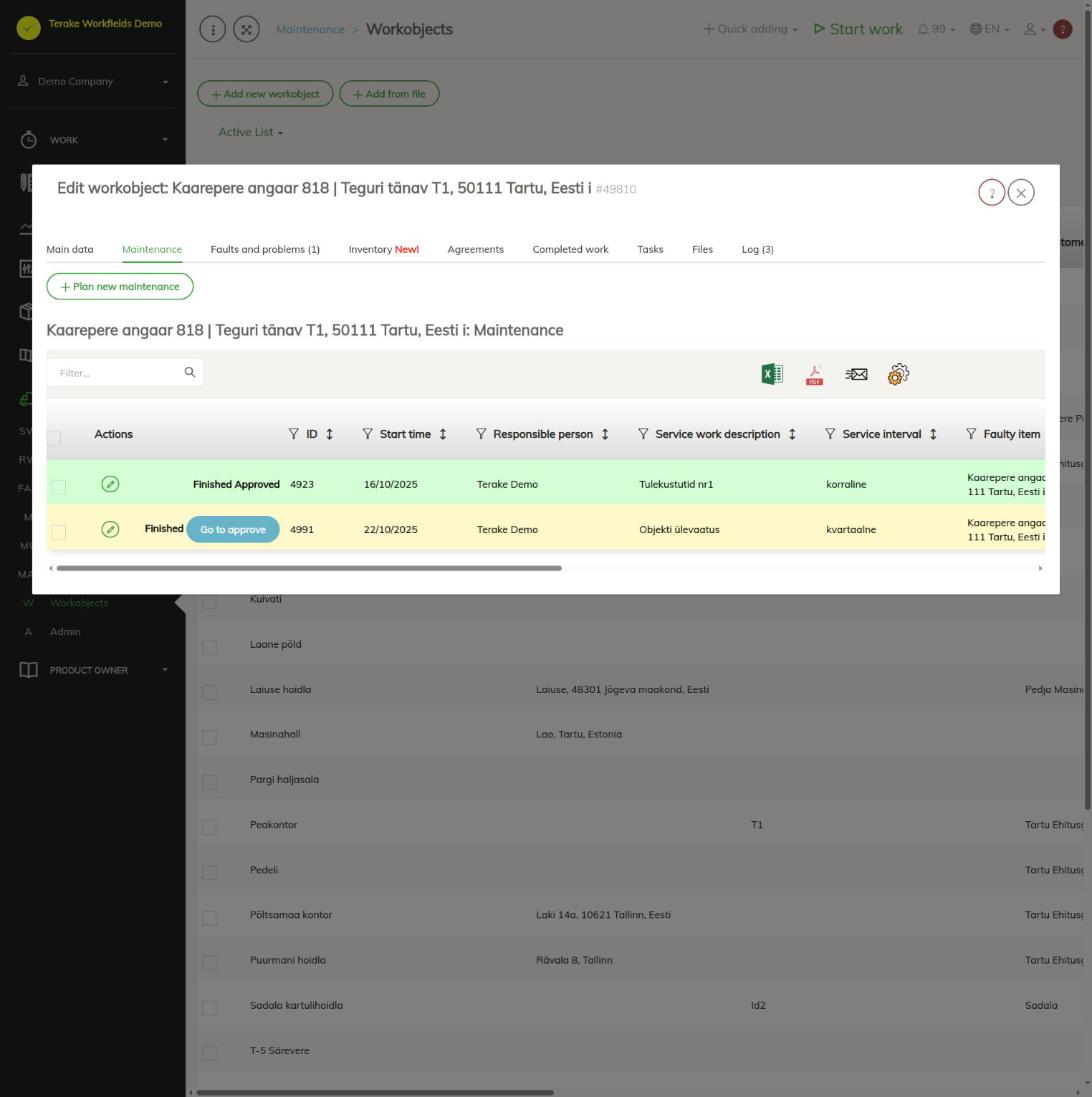
- Откройте рабочий объект и выберите вкладку «Обслуживание».
- Нажмите «Запланировать новое обслуживание». Откроется страница «Работы по обслуживанию» с формой нового обслуживания, в которой рабочий объект, график и ответственное лицо уже заполнены.
- Выберите «Интервал обслуживания», проверьте «Запланированное начало» и «Запланированное окончание» и сохраните. Подробнее см. на странице Работы по обслуживанию.
На вкладке «Обслуживание» находится таблица всех обслуживаний объекта со столбцами «ID», «Время начала», «Ответственное лицо», «Описание работ по обслуживанию», «Интервал обслуживания», «Неисправный предмет», «ВЫПОЛНЕНО», «Утверждение», «Доп. информация», «Всего пунктов», «В порядке», «Неправильно» и «Не обработано». Цвет строки показывает состояние обслуживания, как в списке работ по обслуживанию: выполненное и утверждённое обслуживание отображается зелёным, выполненное и не утверждённое – жёлтым. У не утверждённого обслуживания есть кнопка «Перейти к утверждению»; карандаш открывает обслуживание.
Как зарегистрировать неисправность рабочего объекта
- Откройте рабочий объект и выберите вкладку «Неисправности и проблемы». Число в названии вкладки показывает количество неисправностей.
- Нажмите «Регистрация неисправности», опишите неисправность и нажмите «Сохранить и закрыть».
Обработка неисправностей и планирование ремонтов описаны на страницах Неисправности и проблемы и Ремонтные работы.
Кто может это видеть и изменять
- В меню «Обслуживание» страница отображается для ролей «Обслуживание машин» и «Администратор».
- Роли «Администратор» и «Управление складом», а также «Ответственный за техническое обслуживание» рабочего объекта могут добавлять и изменять рабочие объекты. Остальные роли, включая «Обслуживание машин», могут просматривать рабочий объект и пользоваться его обслуживанием и неисправностями.
- Роли «Администратор», «Диспетчер» и «Обслуживание машин» могут добавлять и изменять обслуживание.
Советы
- Terake не отправляет предупреждений о предстоящем обслуживании рабочих объектов, поэтому планируйте его по дате.
- Обслуживание всех рабочих объектов находится на странице Работы по обслуживанию, если нажать там кнопку «Рабочие объекты».
- Остальные поля и вкладки рабочего объекта описаны на странице Рабочие объекты.
API-запросы на этой странице
Для интеграций и ИИ-помощников: эта страница использует следующие запросы Terake API. Полное описание приведено в справочнике API.
При открытии страницы:
GET /api/workobjectsonly– Workobjects without their related agrifield data
Добавление, изменение и удаление (по описанию API):
DELETE /api/workobjectsonly/{id}– Delete WorkobjectPOST /api/workobjectsonly– Creates or modifies a WorkobjectPUT /api/workobjectsonly/{id}– Modifies a Workobject
Другие запросы из диалогов и действий этого экрана:
DELETE /api/agreements/{id}– Delete Agreement by ID or UUIDDELETE /api/inspections/workobject/{id}– Delete InspectionCase by ID or UUIDDELETE /api/workobjects/cadastres/{workobject_id}/{cadastre_id}– Removes a Workobject from a CadastreDELETE /api/workobjects/{id}– Delete WorkobjectDELETE /api/workobjects/{id}/files/{uuid}– Delete fileGET /api/agrifield/pria/massive/{massiveid}– Returns Pria MassiveGET /api/cadastres/{id}– Get CadastreGET /api/faults/workobject/{faultitem_consumer_id}– Faultitem collection of one work objectGET /api/faults/workobject– Faultitem collection of work objectsGET /api/fieldbook– Fieldbook Agrifield collectionGET /api/geoinfo/cadaster/{num}– Cadastral register information for one cadastre numberGET /api/geometry/agrifielddata/{id}– Geometry of one agrifield_data record.GET /api/inspections– InspectionCase collectionGET /api/inspections/workobject/{consumer_id}– InspectionCase collection of one work objectGET /api/inspections/workobject– InspectionCase collectionGET /api/fieldbook/overlapping-check/{agrifield_id}/{crop_period_id}– Reports fieldbook entries whose geometry overlaps for one Agrifield and crop periodGET /api/workobjects/{id}– Get WorkobjectGET /api/workobjects– All Workobjects listGET /api/workobjectsonly/{id}– Get WorkobjectPOST /api/agreements– Create new AgreementPOST /api/workobjects/cadastres/{workobject_id}/{cadastre_id}– Add Cadastre to WorkobjectPOST /api/workobjects– Creates or modifies a WorkobjectPUT /api/agrifields/{id}/setcropperiod– Sets the Agrifield data for a crop periodPUT /api/geometry/agrifielddata/{id}– Stores the geometry of an Agrifield data recordPUT /api/workobjects/{id}– Modifies a Workobject