«Завершенные работы» — это таблица всех работ компании за выбранный период. Здесь можно искать, изменять и подтверждать работы, изменять сразу несколько работ, загружать работы из файла и экспортировать таблицу в Excel или PDF. Страницей пользуются «Администратор» и «Бухгалтер».
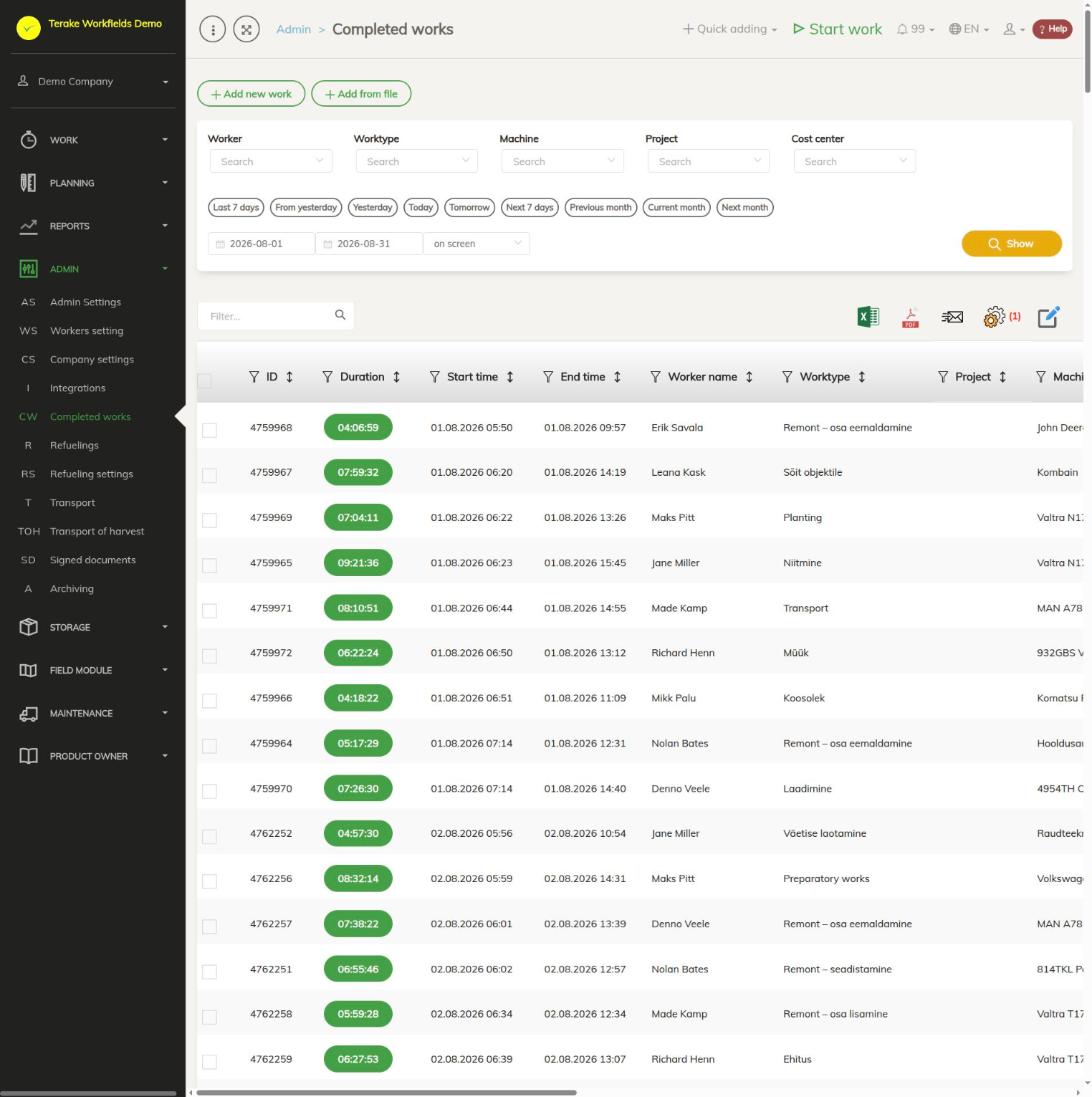
Структура страницы
- Вверху находятся кнопки «Добавить новую работу» и «Добавить из файла».
- Фильтры «Работник», «Тип работы», «Машина», «Проект» и «Центр затрат», быстрый выбор периода («Последние 7 дней», «Со вчерашнего дня», «Предыдущий месяц», «Текущий месяц» и другие) и дата начала и окончания периода. Выбором «на экране» или «Файл MS Excel» вы определяете, будет ли результат показан в виде таблицы или скачан в виде файла Excel. Нажмите «Показать».
- Над таблицей находятся поле поиска «Фильтр…» и значки «открыть в Excel», «открыть как файл PDF», «Отправить на электронную почту», «установить вид» и «Массовое изменение параметров».
- Столбцы включают «ID», «Продолжительность», «Время начала», «Время окончания», «Пауза (мин)», «Имя работника», «Тип работы», «Машина», «Орудие», «Объект», «Центр затрат», «Клиент», «Проект», «Единица обслуживания», «Утверждено», «Отдел работника» и «Отдел работы». Значком воронки в заголовке столбца можно отфильтровать таблицу по значениям этого столбца. Когда используется фильтр столбца, строка «Фильтры активны» над таблицей показывает, сколько фильтров включено.
Как просматривать и изменять работы
- Выберите период и, при необходимости, фильтры и нажмите «Показать».
- Нажмите на строку работы. Откроется форма работы, такая же, как на странице Подробный вид. Форму можно открыть только для работ работников вашей компании.
- Измените данные и нажмите «Сохранить и закрыть». Чтобы подтвердить работу, отметьте на форме «Утверждено».
Чтобы удалить работу, нажмите значок корзины в ее строке.
Как изменить или подтвердить сразу несколько работ
- Отметьте работы, которые нужно изменить, в левом столбце таблицы.
- Нажмите значок «Массовое изменение параметров». В окне показано выбранное «Количество записей».
- Отметьте поля, которые нужно изменить, и выберите новые значения. Можно изменить, например, время начала и окончания, работника, тип работы, центр затрат, отдел, машину, орудие, объект, клиента, проект, единицу обслуживания и паузу, а также отметить работы как подтвержденные («Утверждено»), выставленные в счет («Счет выставлен») или удаленные («Удалено»).
- Нажмите «Сохранить и закрыть».
Как загрузить работы из файла
- Нажмите «Добавить из файла», нажмите «Выберите файл» и выберите файл Excel, OpenDocument или csv. Отметьте «Файл имеет строку заголовка», если в первой строке находятся названия столбцов.
- Выберите поле над каждым столбцом. «Время начала», «Время окончания» и «Имя работника» обязательны; начало и окончание должны содержать и дату, и время.
- Проверьте предварительный просмотр: красный фон означает отсутствие обязательного значения, оранжевый — неверный тип данных, желтый — новое значение, которое будет создано (например, новый работник, тип работы или машина).
- Нажмите «Сохранить» и посмотрите столбец «Результат импорта».
Если в строке файла есть «ID», изменяется существующая работа с этим ID. Если ID нет, но у того же работника уже есть работа с тем же временем начала, изменяется эта работа. В остальных случаях добавляется новая работа. Так один и тот же файл можно загружать повторно, не создавая дубликатов работ.
Кто может видеть и изменять
Страницу видят «Администратор» и «Бухгалтер». Работы могут изменять и подтверждать:
- «Администратор» и «Опытный пользователь» — всегда;
- «Руководитель» работника — для работ работников, которыми он руководит;
- «Утверждающий» — для работ работников, указанных у него как «Утверждаемые работники» на вкладке «Роли» формы работника на странице Настройки работников;
- «Руководитель проекта» — для работ без проекта, а руководитель проекта — для работ своего проекта;
- «Агроном» — для полевых работ, связанных с годом урожая;
- сам работник — для своих работ, пока они не подтверждены;
- все — для работ, у которых нет работника.
Работу, подтвержденную более 30 дней назад, могут изменять только «Администратор» и «Опытный пользователь» (а полевые работы, связанные с годом урожая, также «Агроном»).
Если в компании есть люди, которым нужно изменять работы, но которые не являются руководителями других работников, дайте им роль «Утверждающий» и отметьте работников, чьи работы они подтверждают.
Советы
- Если в таблице строк меньше, чем ожидалось, проверьте, не показана ли над таблицей строка «Фильтры активны», и уберите фильтр столбца.
- Скрытые столбцы можно вернуть значком «установить вид».
- Долгие работы, оставленные запущенными, останавливаются автоматически, см. Автоматические процессы, влияющие на продолжительность работы.
API-запросы на этой странице
Для интеграций и ИИ-помощников: эта страница использует следующие запросы Terake API. Полное описание приведено в справочнике API.
При открытии страницы:
GET /api/workdones– Workdones detailed list by period
Добавление, изменение и удаление (по описанию API):
DELETE /api/workdones/{id}– Delete Workdone by ID or UUIDPOST /api/workdones/{id}/files– Add new file to parent objectPOST /api/workdones/{wdid}/materialusages– Creates new MaterialUsage for workdonePOST /api/workdones– Create new WorkdonePOST /api/workdones/{wdid}/recalcmaterialusages– Recalc material usage for workdonePUT /api/workdones/{id}– Modify Workdone
Другие запросы из диалогов и действий этого экрана:
DELETE /api/workdones/{wdid}/materialusages/{usageid}– Deletes a material usage of a WorkdoneGET /api/location/facilities/params-for-workdone/{workdone_id}– Facility telemetry parameters recorded during one workdoneGET /api/workdones/{wdid}/materialusages– Workdone collectionGET /api/workdones-list/{ids}– Simplified Workdone list for the ids given in the URL, at most 100GET /api/workobjectsonly/{id}– Get WorkobjectPOST /api/main_facility– Create FacilityPOST /api/maintenance_unit– Create FacilityPOST /api/secondary_facility– Create FacilityPUT /api/workers/brigade-members/{id}– Replaces the brigade members of a WorkerPUT /api/workers/change_username/{id}– Change Worker usernamePUT /api/workers/priapayees/{id}– Replaces the PRIA payees a Worker represents and the crop periods visible to themPUT /api/workers/approvables/{id}– Replaces the set of Workers whose work this Worker may approvePUT /api/workers/setpassword/{id}– Sets a new password for a WorkerPUT /api/workers/setroles/{id}– Replaces the roles of a Worker