„Tehtud tööde nimekiri” on ettevõtte kõigi tööde tabel valitud perioodil. Siin saab töid otsida, muuta, kinnitada, korraga mitut tööd muuta, töid failist laadida ja tabelit Excelisse või PDF-i viia. Lehte kasutavad „Administraator” ja „Raamatupidaja”.
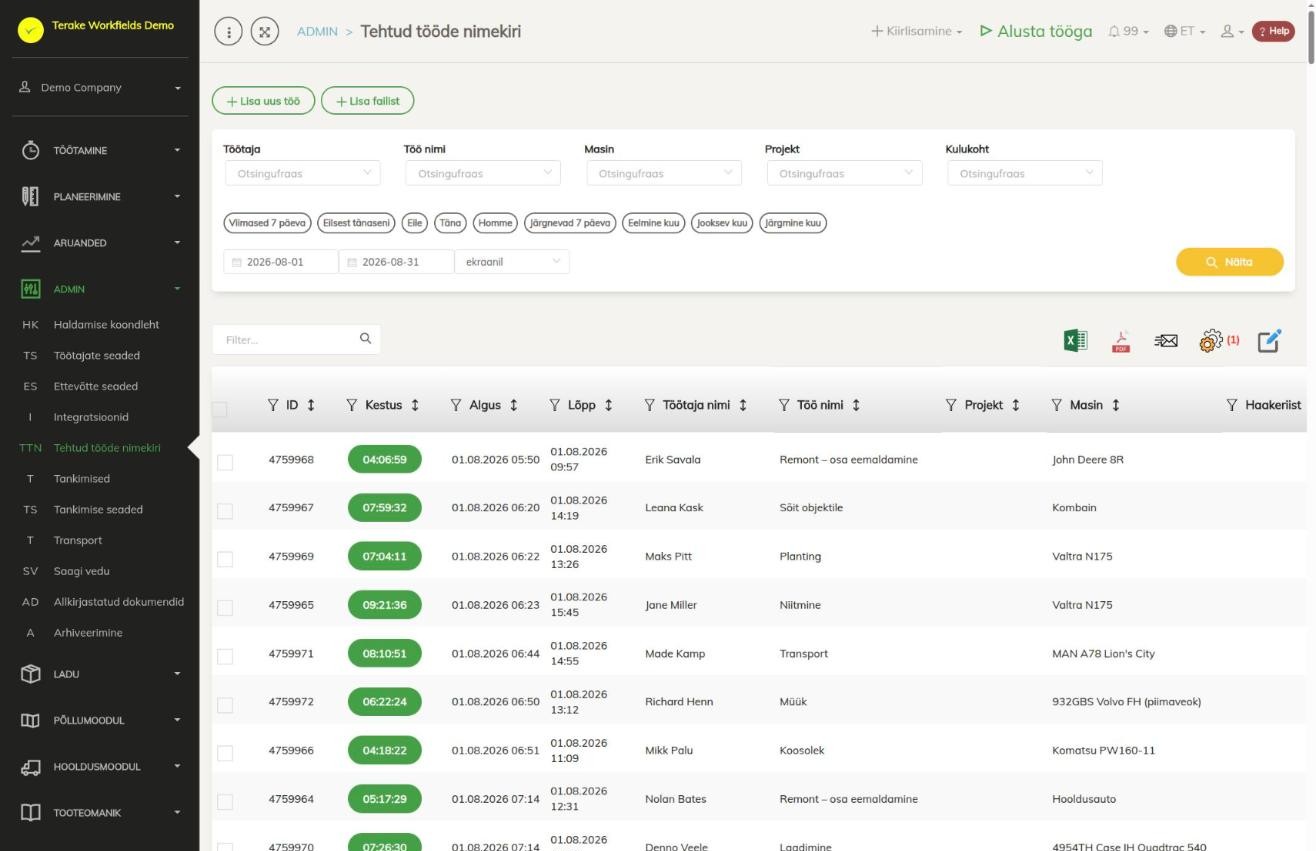
Lehe ülesehitus
- Üleval on nupud „Lisa uus töö” ja „Lisa failist”.
- Filtrid „Töötaja”, „Töö nimi”, „Masin”, „Projekt” ja „Kulukoht”, perioodi kiirvalikud („Viimased 7 päeva”, „Eilsest tänaseni”, „Eelmine kuu”, „Jooksev kuu” jt) ja perioodi algus- ning lõppkuupäev. Valikuga „ekraanil” või „MS Exceli fail” määrad, kas tulemus kuvatakse tabelina või laaditakse alla Exceli failina. Vajuta „Näita”.
- Tabeli kohal on otsinguväli „Filter…” ning ikoonid „ava Excelis”, „ava PDF failina”, „Saada e-mailile”, „seadista vaade” ja „Parameetrite hulgimuutmine”.
- Tulbad on muu hulgas „ID”, „Kestus”, „Algus”, „Lõpp”, „Paus (min)”, „Töötaja nimi”, „Töö nimi”, „Masin”, „Haakeriist”, „Objekt”, „Kulukoht”, „Klient”, „Projekt”, „Hooldusüksus”, „Kinnitatud”, „Töötaja osakond” ja „Töö osakond”. Tulba pealkirja lehtri-ikooniga saab tabelit selle tulba väärtuste järgi filtreerida. Kui mõni tulbafilter on kasutusel, näitab tabeli kohal olev rida „Aktiivsed filtrid”, mitu filtrit on sees.
Kuidas tööd vaadata ja muuta
- Vali periood ja vajadusel filtrid ning vajuta „Näita”.
- Klõpsa töö real. Avaneb töö vorm, sama mis lehel Detailvaade. Vormi avamine on võimalik ainult oma ettevõtte töötajate töödel.
- Muuda andmeid ja vajuta „Salvesta ja sule”. Kinnitamiseks märgi vormil „On kinnitatud”.
Töö kustutamiseks vajuta rea prügikasti ikooni.
Kuidas muuta või kinnitada mitu tööd korraga
- Märgi tabeli vasakus tulbas tööd, mida muuta.
- Vajuta ikooni „Parameetrite hulgimuutmine”. Aknas on näha valitud „Kirjete arv”.
- Märgi muudetavad väljad ja vali uued väärtused. Muuta saab näiteks algus- ja lõpuaega, töötajat, töö nime, kulukohta, osakonda, masinat, haakeriista, objekti, klienti, projekti, hooldusüksust ja pausi ning märkida tööd kinnitatuks („On kinnitatud”), arveldatuks („Arve tehtud”) või kustutatuks („Kustutatud”).
- Vajuta „Salvesta ja sule”.
Kuidas laadida töid failist
- Vajuta „Lisa failist”, vajuta „Vali fail” ja vali Exceli, OpenDocumenti või csv-fail. Märgi „Failil on päiserida”, kui esimeses reas on tulpade nimed.
- Vali iga tulba kohal väli. Kohustuslikud on „Algus”, „Lõpp” ja „Töötaja nimi”; algus ja lõpp peavad sisaldama nii kuupäeva kui ka kellaaega.
- Kontrolli eelvaadet: punane taust tähendab puuduvat kohustuslikku väärtust, oranž vale andmetüüpi, kollane uut väärtust, mis luuakse (näiteks uus töötaja, töö nimi või masin).
- Vajuta „Salvesta” ja vaata tulpa „Laadimise tulemus”.
Kui faili real on „ID”, muudetakse selle ID-ga olemasolevat tööd. Kui ID-d pole, aga samal töötajal on juba sama algusajaga töö, muudetakse seda tööd. Muul juhul lisatakse uus töö. Nii saab sama faili uuesti laadida ilma topelt töid tekitamata.
Kes näeb ja kes saab muuta
Lehte näevad „Administraator” ja „Raamatupidaja”. Töid saavad muuta ja kinnitada:
- „Administraator” ja „Power user” alati;
- töötaja „Ülemus” oma alluvate töid;
- „Kinnitaja” nende töötajate töid, kes on talle lehel Töötajate seaded töötaja vormi vahelehel „Rollid” määratud kinnitatavateks („Kinnitatavad”);
- „Projektijuht” töid, millel projekt puudub, ja projekti juht oma projekti töid;
- „Agronoom” saagiaastaga seotud põllutöid;
- töötaja ise oma töid seni, kuni need pole kinnitatud;
- töid, millel töötaja puudub, saavad muuta kõik.
Töö, mis on kinnitatud rohkem kui 30 päeva tagasi, saavad muuta ainult „Administraator” ja „Power user” (saagiaastaga seotud põllutööd ka „Agronoom”).
Kui ettevõttes on inimesi, kes peavad töid muutma, kuid ei ole teiste töötajate ülemused, anna neile roll „Kinnitaja” ja märgi neile kinnitatavad töötajad.
Nõuanded
- Kui tabelis on oodatust vähem ridu, vaata, kas tabeli kohal on rida „Aktiivsed filtrid”, ja eemalda tulbafilter.
- Peidetud tulbad saad tagasi ikooniga „seadista vaade”.
- Pikad käima jäänud tööd lõpetatakse automaatselt, vt Automaatsed töö kestust mõjutavad protsessid.
API-päringud sellel lehel
Integratsioonide ja tehisintellekti abiliste jaoks: see leht kasutab järgmisi Terake API päringuid. Täielik kirjeldus on API dokumentatsioonis.
Lehe avamisel:
GET /api/workdones– Workdones detailed list by period
Lisamine, muutmine ja kustutamine (API kirjelduse järgi):
DELETE /api/workdones/{id}– Delete Workdone by ID or UUIDPOST /api/workdones/{id}/files– Add new file to parent objectPOST /api/workdones/{wdid}/materialusages– Creates new MaterialUsage for workdonePOST /api/workdones– Create new WorkdonePOST /api/workdones/{wdid}/recalcmaterialusages– Recalc material usage for workdonePUT /api/workdones/{id}– Modify Workdone
Muud päringud selle vaate dialoogidest ja tegevustest:
DELETE /api/workdones/{wdid}/materialusages/{usageid}– Deletes a material usage of a WorkdoneGET /api/location/facilities/params-for-workdone/{workdone_id}– Facility telemetry parameters recorded during one workdoneGET /api/workdones/{wdid}/materialusages– Workdone collectionGET /api/workdones-list/{ids}– Simplified Workdone list for the ids given in the URL, at most 100GET /api/workobjectsonly/{id}– Get WorkobjectPOST /api/main_facility– Create FacilityPOST /api/maintenance_unit– Create FacilityPOST /api/secondary_facility– Create FacilityPUT /api/workers/brigade-members/{id}– Replaces the brigade members of a WorkerPUT /api/workers/change_username/{id}– Change Worker usernamePUT /api/workers/priapayees/{id}– Replaces the PRIA payees a Worker represents and the crop periods visible to themPUT /api/workers/approvables/{id}– Replaces the set of Workers whose work this Worker may approvePUT /api/workers/setpassword/{id}– Sets a new password for a WorkerPUT /api/workers/setroles/{id}– Replaces the roles of a Worker