Lehel „Ülesanded” planeeritakse töötajatele tööülesandeid kalendris. Ülesandele saab lisada töötaja, töö nime, töökoha, masina ja haakeriista, projekti, kliendi, kulukoha, hooldusüksuse, planeeritud materjalikulu ja failid. Sama vorm avaneb ka „Töögraafiku ajajoonel”, kui sündmuse tüübiks on valitud „Tööülesanne”.
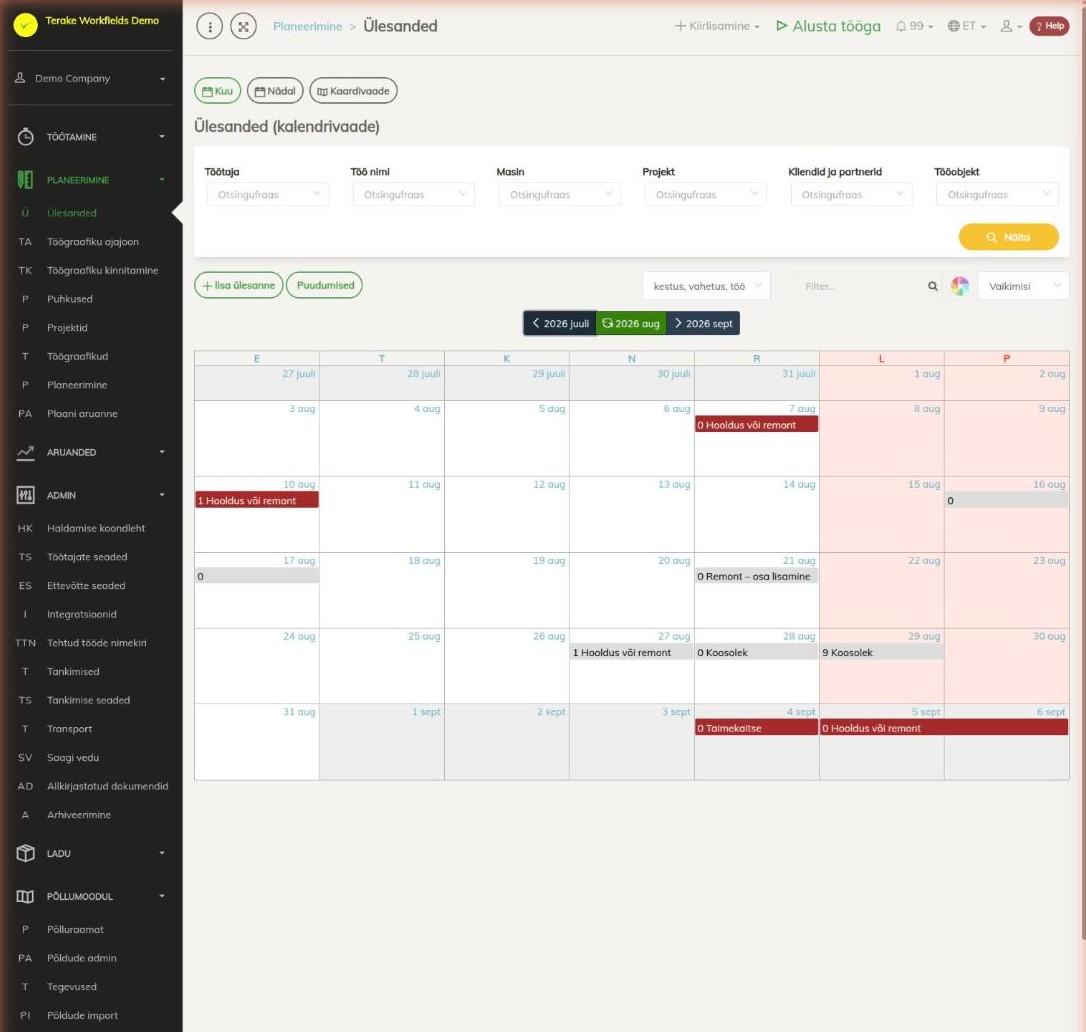
Lehe ülesehitus
- Vaated: „Kuu” (kuukalender), „Nädal” (nädala ajatabel kellaaegadega) ja „Kaardivaade” (ülesanded kaardil koos tööobjektide ja põldude kaardikihtidega).
- Filtrid: „Töötaja”, „Töö nimi”, „Masin”, „Projekt”, „Kliendid ja partnerid” ja „Tööobjekt”. Vali soovitud väärtused ja vajuta „Näita”.
- „lisa ülesanne” avab uue tööülesande vormi.
- „Puudumised” lülitab sisse ja välja töötajate puhkuste ja haiguste näitamise kalendris.
- Pealkirja valik (näiteks „kestus, vahetus, töö nimi”) määrab, mida ülesande ribal kalendris näidatakse.
- „Filter…” peidab kalendrist ülesanded, mille tekstis otsitavat sõna ei ole.
- Värvivalik (paleti ikooni kõrval) määrab, mille järgi ülesanded värvitakse: „Vaikimisi”, „Töötajad”, „Tööde nimed”, „Masinad”, „Projektid” või „Tööobjektid”.
- Kuu vahetamine: kalendri kohal olevate nuppudega liigud eelmisele või järgmisele kuule; keskmine nupp laadib kuu uuesti. Nädalavaates on lisaks nupp „Vali Kuupäev”.
Puhkepäevad ja riigipühad on kuukalendris tähistatud teise taustavärviga.
Kuidas lisada tööülesannet
- Kuuvaates klõpsa kalendris päeval. Nädalavaates vali hiirega ajavahemik (puuteekraanil hoia sõrme veidi kauem all).
- Avanevas aknas on näha valitud periood. Vajuta „Lisa uus ülesanne”. Kuuvaates on vaikimisi kellaajad 08:00–17:00.
- Täida vormil vajalikud väljad (vt allpool) ja vajuta „Salvesta ja sule”.
Samas aknas on ka „Teha vaja nimekiri”. Rea kalendri ikooniga nupp loob tehtavast tööst uue ülesande, mille väljad on juba täidetud.
Nupp „lisa ülesanne” avab samuti tühja vormi. Kontrolli siis kindlasti välju „Planeeritud algus” ja „Planeeritud lõpp”: kui kalendris pole päeva valitud, on perioodiks terve jooksev kuu.
Kui sellise ülesande hiljem tehtuks märgid, tekib kuu pikkune tehtud töö, mille Terake lühendab 24 tunnile (vt Automaatsed töö kestust mõjutavad protsessid). Kontrolli enne salvestamist, et planeeritud algus ja lõpp vastaksid töö tegelikule kestusele.
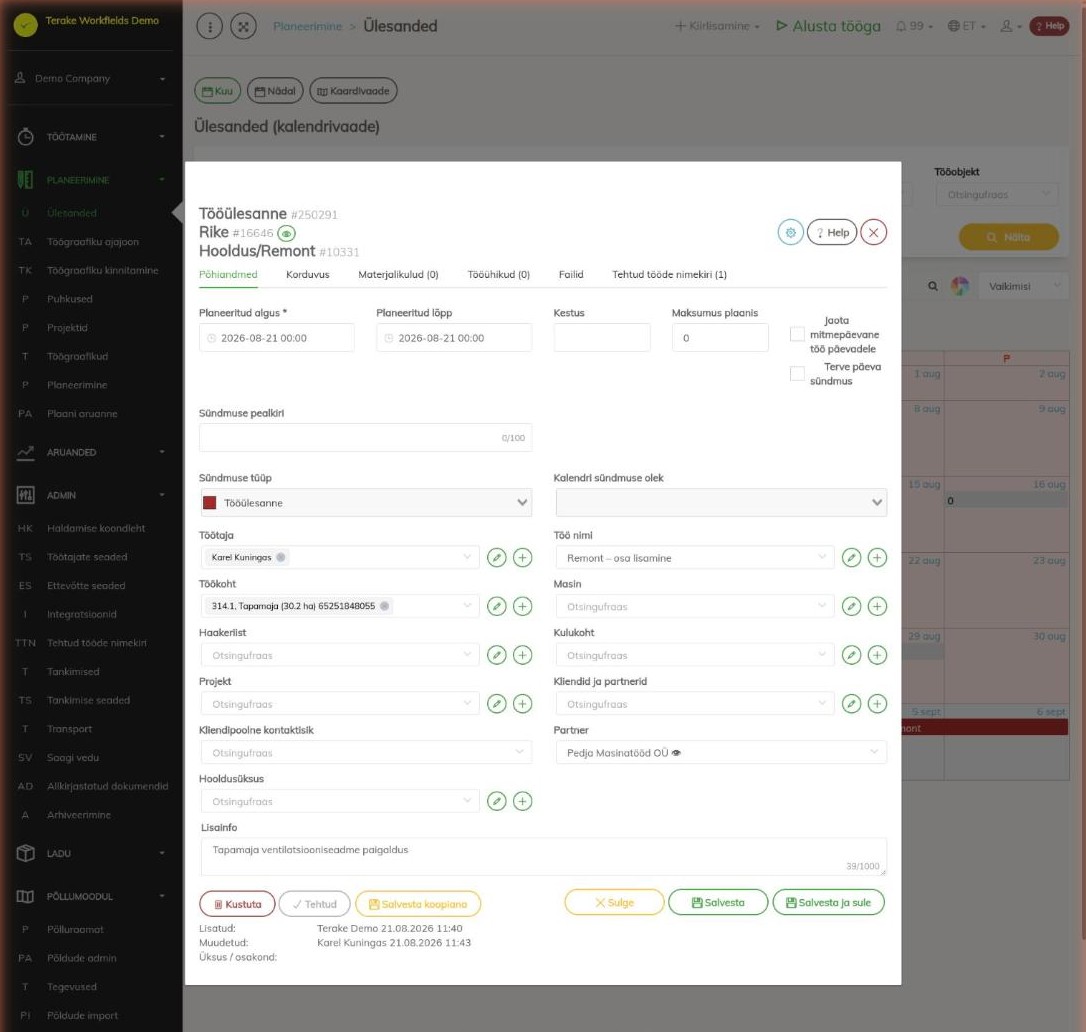
Tööülesande vorm
Vormi sakid on „Põhiandmed”, „Korduvus”, „Materjalikulud”, „Tööühikud” ja „Failid”. Kui ülesande kohta on juba tehtud töid, lisandub sakk „Tehtud tööde nimekiri”.
Põhiandmed
- „Planeeritud algus” (kohustuslik) ja „Planeeritud lõpp”. Kui lõpp on varasem kui algus, ei saa vormi salvestada.
- „Kestus” arvutatakse alguse ja lõpu järgi; selle võib ka käsitsi muuta. Märge „Autom. arvutatud” näitab, et väärtus on arvutatud.
- „Maksumus plaanis” arvutatakse töö nime tunnihinna ja kestuse järgi, kui töö nimele on tunnihind määratud. Väärtuse võib ka ise sisestada.
- „Jaota mitmepäevane töö päevadele”: mitmepäevasest ülesandest luuakse salvestamisel iga päeva kohta eraldi ülesanne samade kellaaegadega.
- „Terve päeva sündmus”: ülesanne kestab terve päeva (või päevad) ilma kellaajata.
- „Sündmuse pealkiri”: lühike pealkiri, mida näidatakse kalendris ja töötaja äpis.
- „Sündmuse tüüp”: tööülesande liik (näiteks „Tööülesanne”, „Tööülesanne / Tiimitöö”, „Tööülesanne / Grupitöö”). Pärast salvestamist tüüpi muuta ei saa.
- „Töötaja”, „Töökoht” ja „Masin” lubavad valida mitu väärtust. Uue ülesande salvestamisel luuakse eraldi ülesanne iga valitud töötaja, töökoha ja masina kombinatsiooni kohta.
- „Töö nimi”, „Haakeriist”, „Kulukoht”, „Projekt”, „Kliendid ja partnerid”, „Kliendipoolne kontaktisik”, „Partner”, „Hooldusüksus”: vali loendist. Pliiatsinupp avab valitud kirje muutmiseks, plussnupp lisab uue kirje.
- „Partner”: ettevõte, kellele ülesanne antakse täitmiseks. Partner näeb ülesannet oma Terakeses ja saab selle tehtuks märkida; tehtud töö tekib siis partneri töötajale ja sellel on sinu tööobjekt. Vt Partneri tööülesanded.
- „Lisainfo”: vaba tekst kuni 1000 märki.
Hammasratta nupp vormi ülaservas määrab, milliseid välju vormil näidatakse.
Teised sakid
- „Korduvus”: määra „Korduvuse algus”, „Korduvuse lõpp” ja „Korduvuse tüüp”, et ülesanne korduks. Saki saab kasutada pärast põhiandmete salvestamist.
- „Materjalikulud”: planeeritud materjal, „Kogus” ja „Ladu”. Kui töökohaks on pindalaga põld, saab sisestada ka „Kulunorm” ja kogus arvutatakse pindala järgi.
- „Tööühikud” ja „Failid”: ülesande tööühikud ja manused.
Vormi nupud
- „Salvesta” salvestab ja jätab vormi avatuks, „Salvesta ja sule” salvestab ja sulgeb.
- „Salvesta koopiana” loob vormi andmetest uue ülesande.
- „Salvesta ja märgi tehtuks” salvestab vormi ja loob ülesande põhjal tehtud töö kirje. Töö algus ja lõpp võetakse väljadelt „Planeeritud algus” ja „Planeeritud lõpp”, seega planeeritud kestus muutub töö kestuseks. Kui ülesandel on töötaja ja töö nimi, kinnitatakse tehtud töö automaatselt ja see läheb kohe tööaja arvestusse, ilma et jõuaks lehele „Kinnitamine”. Kui ülesandel töötajat pole, saab töötajaks nupu vajutaja ja töö jääb kinnitamata. Kui töö on juba tehtud, on nupu asemel mitteaktiivne „Tehtud”.
- „Kustuta” kustutab ülesande.
Kuidas ülesannet muuta või teisele päevale tõsta
- Nädalavaates klõpsa ülesandel: avaneb vorm.
- Kuuvaates klõpsates avaneb ülesande hüpikaken, kui „Töögraafiku ajajoone” seadetes on sisse lülitatud „Näita hüpikaknaid hiirega üle minnes”. Hüpikaknas on nupud „Muuda”, „Märgi tehtuks” ja kustutamine.
- Ülesande tõstmiseks teisele päevale lohista see hiirega uuele päevale (kuuvaates) või uuele ajale (nädalavaates).
Kes näeb ja kes saab muuta
Lehte näevad rollid Administraator, Kinnitaja, Vaatleja, Agronoom, Enda planeerija, Power user, Projektijuht ja Masinate hooldus. Enda planeerija näeb ainult enda ülesandeid, kui tal pole ka Administraatori või Power useri rolli. Administraator saab muuta kõiki ülesandeid; teised saavad muuta enda lisatud ülesandeid ja nende töötajate ülesandeid, kelle juht nad on. Vaatleja ilma lisaõigusteta saab vormi ainult vaadata.
Nõuanded
- Töögraafikute ja puudumiste planeerimiseks kasuta lehte Töögraafiku ajajoon.
- Ülesannete tabelit koos tegeliku kulu ja staatusega näeb lehel Plaani aruanne.
- Teisele ettevõttele (partnerile) antud ülesannete kohta vaata lehte Partneri tööülesanded.
Videojuhendid
Ülesannete lisamine kuu- ja nädalavaates
Tööülesannete planeerimine
API-päringud sellel lehel
Integratsioonide ja tehisintellekti abiliste jaoks: see leht kasutab järgmisi Terake API päringuid. Täielik kirjeldus on API dokumentatsioonis.
Lehe avamisel:
GET /api/plans-list– Planitem collectionGET /api/agrifield_data/{crop_period_id}– Agrifield collectionGET /api/workobjectsonly– Workobjects without their related agrifield data
Lisamine, muutmine ja kustutamine (API kirjelduse järgi):
DELETE /api/agrifield_data/{crop_period_id}/{id}– Delete WorkobjectDELETE /api/workobjectsonly/{id}– Delete WorkobjectPOST /api/workobjectsonly– Creates or modifies a WorkobjectPUT /api/workobjectsonly/{id}– Modifies a Workobject
Muud päringud selle vaate dialoogidest ja tegevustest:
DELETE /api/customer/{customer_id}/person/{id}– Deletes a Customer contact personDELETE /api/plans/{id}– Delete Planitem by ID or UUIDDELETE /api/plans/{planid}/materialusages/{usageid}– Deletes one material usage of a PlanitemDELETE /api/rosteritems/{id}– Delete Rosteritem by ID or UUIDGET /api/workers/brigade-members/{id}– Brigade members of one worker acting as foreman, by worker id.GET /api/absences– Vacations and absences over a period.GET /api/agrifield_data/{crop_period_id}/{random}– Agrifield collectionGET /api/agrifield_data– Agrifield collectionGET /api/faultitems/{id}– Faultitem by IDGET /api/planreport/{id}– Planitem by IDGET /api/planreportsync/{id}– Planitem by IDGET /api/agrifieldsforplanning/{agrifield_work_id}– Fields that can still be planned into one field jobGET /api/plans/{id}– Planitem by IDGET /api/plans– Planitem collectionGET /api/plans/{id}/files– List all files related with parent objectGET /api/plans/{calendaritem_id}/recurrence– Recurrence Setup related to RosteritemGET /api/plans/{planid}/materialusages– Material usages planned on one planitem.GET /api/projects/{id}– Project by IDGET /api/relations/{object_type}/{object_id}– Returns the objects related to one Terake objectGET /api/workers/{id}/files– List all files related with parent objectGET /api/workobjectsonly/{id}– Get WorkobjectGET /api/worktypes/{id}– Get WorktypePOST /api/customer/{customer_id}/person/{id}– Creates or modifies a Customer contact personPOST /api/sendinvitationletter– Sends a partnership invitation to a customer's e-mail addressPOST /api/main_facility– Create FacilityPOST /api/maintenance_unit– Create FacilityPOST /api/plans/{planid}/materialusages– Adds material usage to a PlanitemPOST /api/plans/{id}/files– Add new file to parent objectPOST /api/plans/{planid}/mark-as-done– Creates a Workdone from a Planitem and marks the plan item donePOST /api/plans– Creates or modifies a PlanitemPOST /api/plans/{id}– Creates or modifies a PlanitemPOST /api/plans/{calendaritem_id}/recurrence– Creates or modifies the recurrence of a Rosteritem or PlanitemPOST /api/rosteritems/{id}– Creates or modifies a Rosteritem (Scheduled Work or an absence). Returns an array of itemsPUT /api/agrifieldsforplanning/{id}/setagrifields– Plan a field job on the selected fields for a date rangePUT /api/agrifieldsforplanning/{id}/setplanparams– Set the worker and facilities of plan itemsPUT /api/faultitems/{id}– Modifies a FaultitemPUT /api/plans/changedate/{id}– Changes Planitem start-end datePUT /api/plans/{id}– Creates or modifies a Planitem. Planitem subtypes, set through roster_type, are Task (id 8,
the common case, with planned start and stop time), Todo (id 12, no planned stop time),
Teamwork (id 18) and Groupwork (id 19).PUT /api/plans/{calendaritem_id}/recurrence– Saves the recurrence of a Rosteritem or Planitem. A new recurrence generates the recurring
events; an existing one has events added.