На странице «Работы по обслуживанию» вы планируете регулярное обслуживание машин, оборудования и рабочих объектов, выполняете его по контрольному списку и утверждаете. Страницей пользуются сотрудники, ответственные за обслуживание, механики и те, кто утверждает их работу.
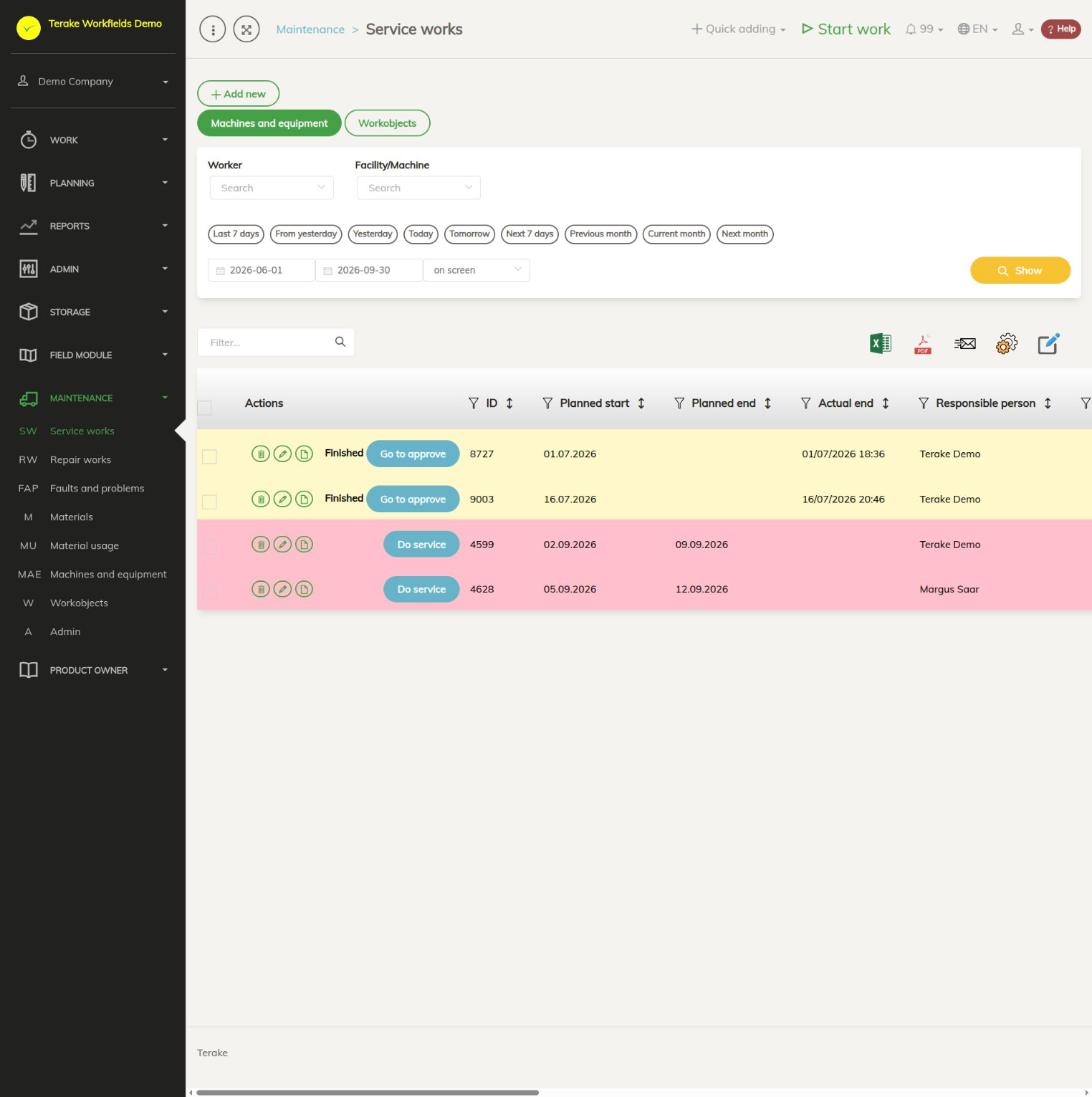
Структура страницы
- Кнопки «Машины и оборудование» и «Рабочие объекты» определяют, что показывает список: обслуживание машин или рабочих объектов.
- Фильтры «Работник» и «Машина/оборудование» (для рабочих объектов — рабочий объект) и период. Список показывает обслуживание, у которого «Запланированное начало» попадает в выбранный период; нажмите «Показать».
- В столбце «Действия» есть корзина (удалить, только для роли «Администратор»), карандаш (изменить данные обслуживания) и значок документа (вид для выполнения обслуживания). Кнопка «Выполнить обслуживание» открывает тот же вид; у выполненного обслуживания показан текст «Готово», а у неутвержденного — кнопка «Перейти к утверждению».
- Другие столбцы: «ID», «Запланированное начало», «Запланированное окончание», «Фактический конец», «Ответственное лицо», «Утверждающий», «Описание работ по обслуживанию» (график обслуживания), «Интервал обслуживания», «Обслуживаемый объект», «Моточасы машины», «Километры», «Дополнительно» и количество задач: «Всего пунктов», «В порядке», «Неправильно» и «Не обработано».
Цвет строки показывает состояние обслуживания:
- красный: срок обслуживания наступил (достигнута запланированная дата, моточасы или километры), но оно не выполнено;
- желтый: обслуживание приближается и предупреждение о нем отправлено, либо обслуживание выполнено, но не утверждено;
- зеленый: обслуживание выполнено и утверждено;
- без цвета: обслуживание запланировано и еще не скоро.
Как начать пользоваться модулем обслуживания
- Добавьте машины и оборудование и укажите для каждого «Ответственный за техническое обслуживание» и график обслуживания (см. Машины и оборудование).
- Опишите графики обслуживания, интервалы обслуживания и задачи в пункте меню «Администратор» (см. Администрирование обслуживания).
- Если вы хотите следить за сроком службы изнашиваемых деталей (например, моторного масла, тормозных дисков), добавьте материалы типа «Запчасть» (см. Материалы) и на вкладке машины «Детали» — детали машины с задачами замены и проверки.
- Планируйте обслуживание на этой странице.
Как запланировать обслуживание
- Нажмите «Добавить новое». Если вы начинаете с вкладки машины «Обслуживание» кнопкой «Запланировать новое обслуживание», машина, график и ответственное лицо уже заполнены.
- Выберите «Вид» («Машина/оборудование» или «Рабочий объект») и «Обслуживаемый объект». Если у обслуживаемого объекта задан график обслуживания, «График технического обслуживания» заполняется автоматически.
- Выберите «Интервал обслуживания». График вместе с интервалом определяет, какие задачи получит обслуживание. Если у интервала указано число дней, в качестве «Запланированное начало» предлагается сегодняшний день плюс дни интервала, а в качестве «Запланированное окончание» — дата на неделю позже.
- Для машины введите «Моточасы машины» и/или «Километры», при которых обслуживание должно быть выполнено. По этим показаниям отправляется предупреждение и обслуживание отмечается как просроченное. Проверка и предупреждения выполняются несколько раз в день, см. Автоматические процессы.
- Выберите «Ответственное лицо» (по умолчанию вы сами) и при необходимости измените запланированные даты и добавьте информацию в поле «Дополнительно».
- Нажмите «Сохранить». Обслуживание получает задачи графика; для задач, являющихся задачей замены детали машины, добавляются материал и количество детали.
При сохранении создается задача для лица, ответственного за обслуживание обслуживаемого объекта. В блоке «Задачи» показаны задачи обслуживания; кнопка «Добавить новую задачу» открывает календарный вид Задачи, где вы можете распределить работу по обслуживанию между одним или несколькими механиками. В блоке «Использование материалов» перечислены материалы, добавленные к задачам, с количеством и ценой.
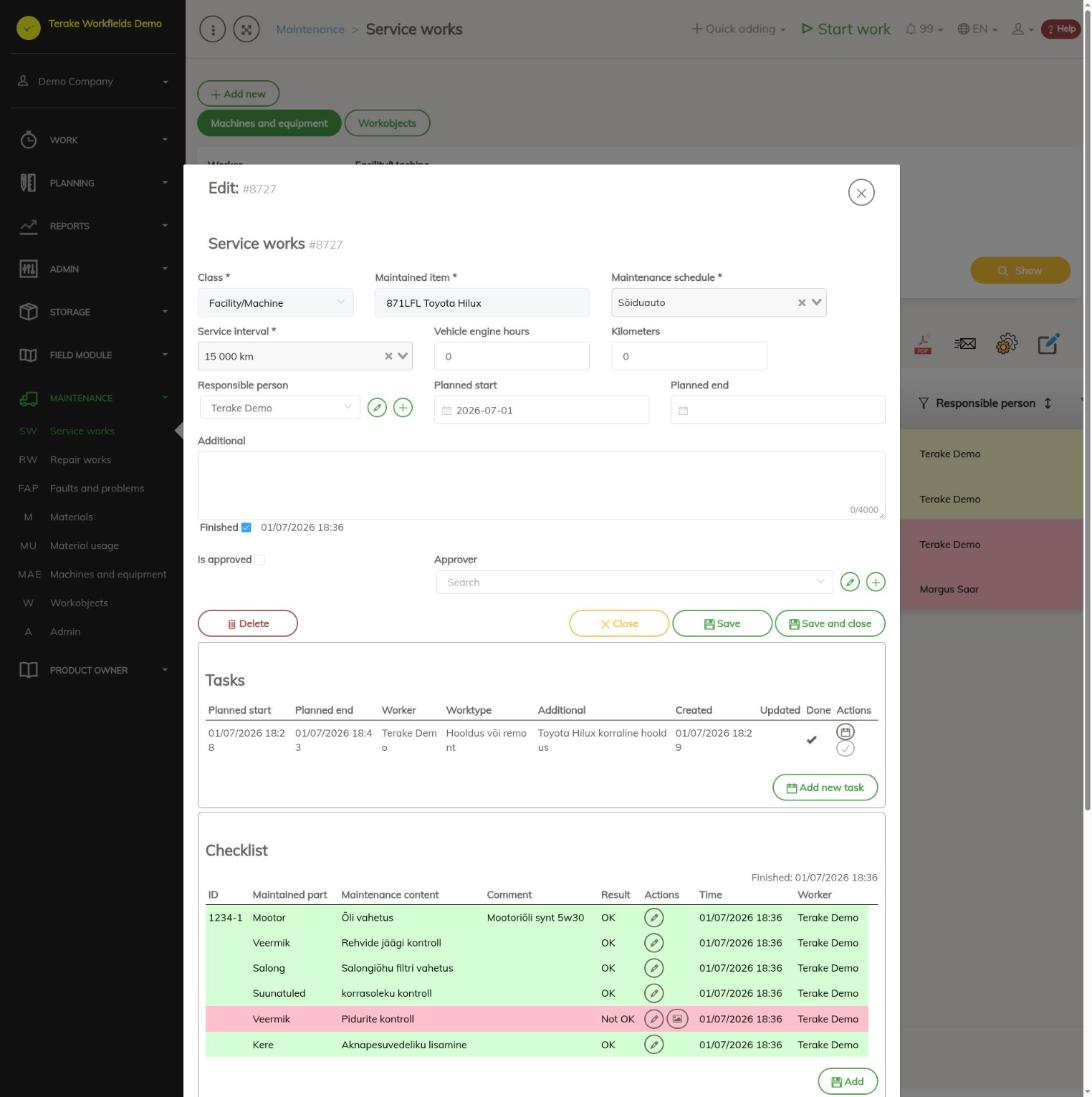
Как выполнить обслуживание
- Нажмите кнопку «Выполнить обслуживание» в строке или блок «Контрольный список» в окне изменения.
- Отметьте каждую задачу кнопкой «В порядке» или «Не в порядке». Для проверяемой детали введите измеренное значение; для заменяемой детали введите новые значения срока службы («Начальное значение», «Значение предупреждения», «Конец срока службы»).
- Добавьте материал, использованный для задачи, кнопкой «Добавить материал», а новую задачу — кнопкой «Добавить».
- Когда отмечена последняя задача, обслуживание автоматически отмечается выполненным. Кнопкой «Отметить обслуживание завершенным» вы завершаете обслуживание, даже если какая-либо задача осталась без отметки. Обслуживание сохраняет время завершения («Фактический конец»).
Как утвердить обслуживание
У выполненного обслуживания нажмите «Перейти к утверждению», а затем «Утвердить обслуживание» или «Утвердить и спланировать дальше». Последняя сразу открывает новое обслуживание для той же машины. Если какая-либо задача осталась «Не в порядке», кнопка «Запланировать ремонт неисправных позиций» создает ремонтную работу, которая получает эти задачи вместе с их материалами и файлами (см. Ремонтные работы).
Предупреждения о предстоящем обслуживании
Об обслуживании машин Terake отправляет уведомление по электронной почте дважды: когда обслуживание приближается (по значению уведомления интервала) и когда наступил срок обслуживания. Уведомление получают ответственное лицо обслуживания, «Ответственный за техническое обслуживание» и «Ответственное лицо» машины, а также все сотрудники с ролью «Диспетчер». Условия предупреждений описаны на странице Администрирование обслуживания. Для обслуживания рабочих объектов уведомления не отправляются.
Кто может просматривать и изменять
- Меню «Обслуживание» показывается сотрудникам с ролью «Обслуживание машин».
- Кнопки «Перейти к утверждению», «Утвердить обслуживание» и «Утвердить и спланировать дальше» доступны ролям «Администратор» и «Бригадир».
- Удалить обслуживание из списка может только роль «Администратор».
Советы
- После выполнения обслуживания замените запланированные моточасы и километры фактическими показаниями; тогда следующее обслуживание можно будет спланировать точнее.
- Все обслуживание одной машины находится на вкладке машины «Обслуживание».
API-запросы на этой странице
Для интеграций и ИИ-помощников: эта страница использует следующие запросы Terake API. Полное описание приведено в справочнике API.
При открытии страницы:
PUT /api/appsettings/{key}– Saves one application setting by keyGET /api/inspections/facility– InspectionCase collection of facilities
Добавление, изменение и удаление (по описанию API):
DELETE /api/inspections/facility/{id}– Delete InspectionCase by ID or UUID
Другие запросы из диалогов и действий этого экрана:
DELETE /api/inspection-cases/{inspection_case_id}/item/{item_id}/material_usage/{material_usage_id}– Delete InspectionCase Item Material UsageDELETE /api/inspection_case_items/{inspection_case_item_id}– Deletes an unhandled InspectionCase itemDELETE /api/inspection-cases/facility/{id}– Delete InspectionCase by ID or UUIDDELETE /api/inspection-cases/workobject/{id}– Delete InspectionCase by ID or UUIDDELETE /api/inspections/workobject/{id}– Delete InspectionCase by ID or UUIDDELETE /api/repair-cases/{id}– Delete InspectionCase by ID or UUIDGET /api/inspection-cases/{inspection_case_id}/item/{item_id}– Get InspectionCaseItemGET /api/inspection_case_items/{id}/files– List all files related with parent objectGET /api/inspection-cases/facility/{id}– InspectionCase by ID or UUIDGET /api/inspection-cases– InspectionCase collectionGET /api/inspection-cases/workobject/{id}– InspectionCase by ID or UUIDGET /api/inspections/facility/{consumer_id}– InspectionCase collection of one facilityGET /api/inspections– InspectionCase collectionGET /api/inspections/workobject/{consumer_id}– InspectionCase collection of one work objectGET /api/inspections/workobject– InspectionCase collectionGET /api/repair-cases/{id}– InspectionCase by ID or UUIDPOST /api/repair-cases– Create new InspectionCasePUT /api/inspection-cases/{inspection_case_id}/item/{item_id}/material_usage/{material_usage_id}– Creates or modifies the material usage of an InspectionCase itemPUT /api/inspection-cases/{inspection_case_id}/item/{item_id}– Modifies an InspectionCase itemPUT /api/inspection-cases/facility/{id}– Modifies InspectionCasePUT /api/inspection-cases/workobject/{id}– Modifies InspectionCasePUT /api/repair-cases/{id}– Modifies InspectionCase