На странице «Материалы» модуля склада вы управляете материалами компании и их складскими остатками: вводите начальное количество или количество, подсчитанное при инвентаризации, просматриваете остаток и движения по складам и перемещаете материал с одного склада на другой. Страницей пользуется сотрудник, ведущий складской учет.
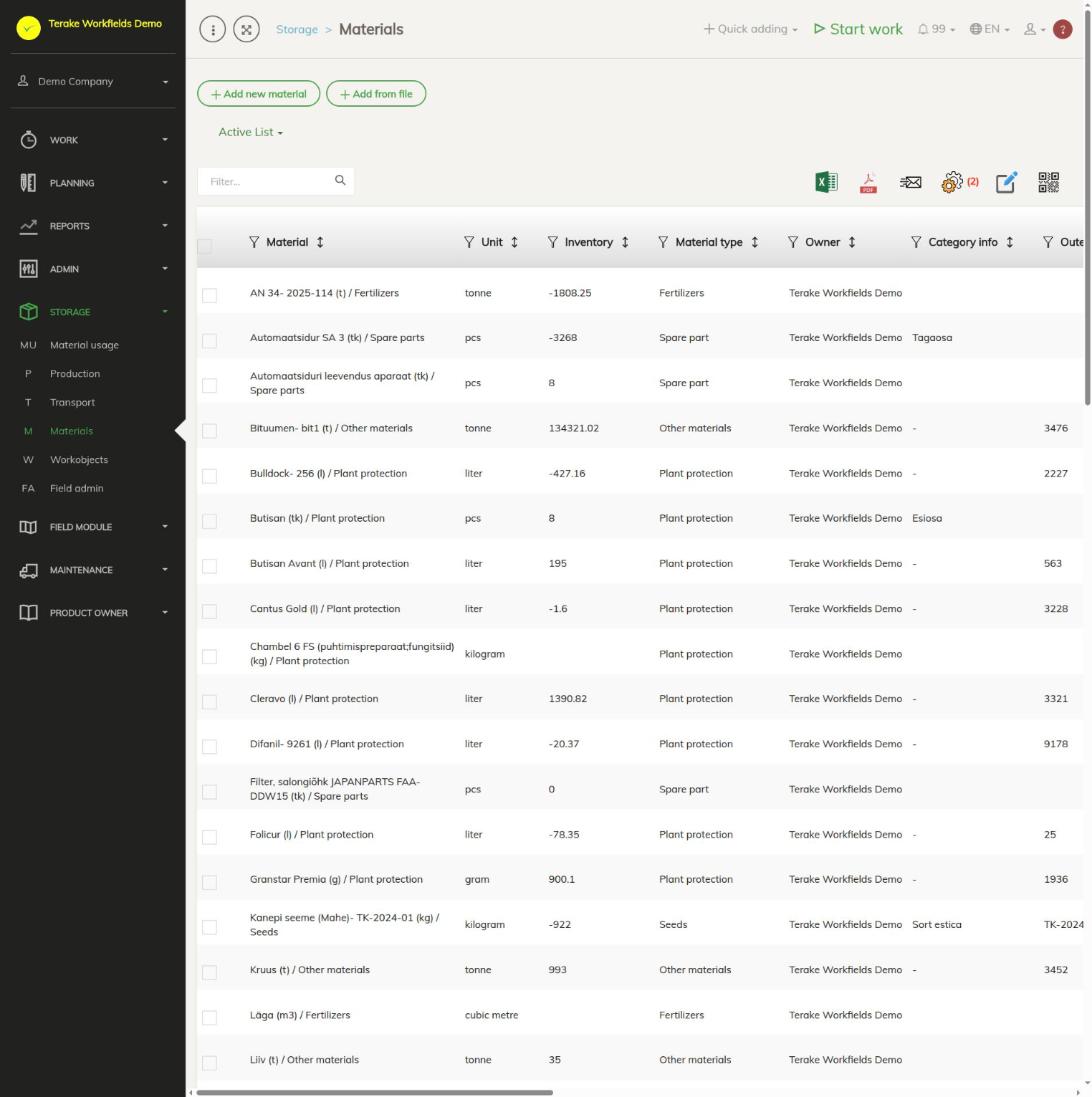
Структура страницы
- Кнопки «Добавить новый материал» и «Добавить из файла», выпадающий список «Активный список» / «Архивированный список».
- Среди столбцов таблицы: «Материал», «Единица измерения», «Складской остаток», «Тип материала», «Владелец», «Информация о категории» и «Внешний ID / ID 2». Столбец «Складской остаток» показывает текущее количество материала на всех складах вместе. Отрицательный остаток означает, что использовано или вывезено больше материала, чем было введено.
- Щелкните строку, чтобы открыть материал. Окно материала открывается с вкладками «Основные данные» и, если у материала есть складской остаток, «Складской остаток».
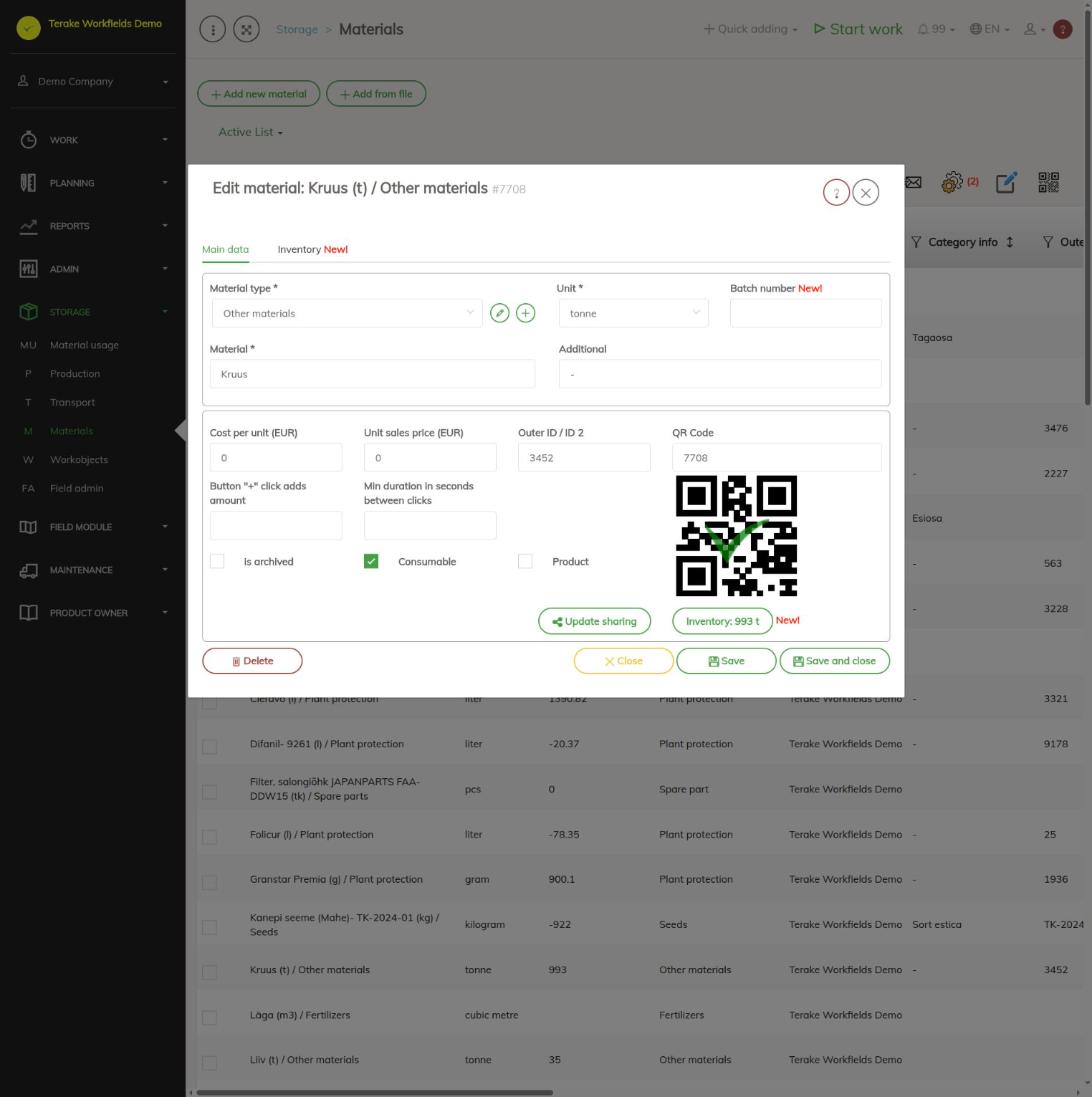
Основные данные материала для складского учета
- Единица измерения: в этой единице выражены все складские остатки и движения.
- Расходный материал: материал, который расходуется в работе.
- Товар: продукция, получаемая в результате работы. Материал, отмеченный как товар, можно добавить к работе на вкладке «Продукция», остальные материалы — на вкладке «Использование материалов».
- Складской остаток: когда у материала есть складской остаток, кнопка показывает количество (например, «Складской остаток: 993 т») и открывает вкладку «Складской остаток». Если остатка еще нет, на том же месте находится кнопка «Ввести остаток на складе».
Остальные поля (тип материала, цены, QR-код, данные об удобрениях и другое) описаны на странице Материалы.
Как ввести складской остаток
- Откройте материал и нажмите «Ввести остаток на складе» (на вкладке «Основные данные» или «Складской остаток»).
- Выберите «Дата остатка на складе».
- Выберите «Склад». Варианты: «Не задано» и рабочие объекты и поля, отмеченные «Используется как склад». Если склад не выбран, количество попадает на склад «Не задано».
- Введите «Количество» в единице измерения материала.
- При необходимости выберите «Тип документа» (см. Типы документов) и напишите информацию в поле «Дополнительно».
- Нажмите «Сохранить и закрыть».
Введенное количество — это остаток склада на начало выбранной даты. Дальше Terake рассчитывает остаток сам: его изменяют материал, использованный в работе, и перевозки на склад и со склада. На материал, склад и дату приходится один введенный остаток; если вы введете новое количество за тот же день, оно заменит предыдущее.
Как просмотреть остаток и движения
- Откройте материал и выберите вкладку «Складской остаток».
- Вверху показан текущий общий остаток материала, под ним — раздел «Сальдо и движение по складам» по каждому складу отдельно.
- В таблице каждого склада есть столбцы «Время», «Источник», «Приход», «Расход» и «Складской остаток», а также последняя строка «Текущий складской остаток».
- Столбец «Источник» показывает, что изменило остаток: «Инвентаризация» (количество, введенное вручную), «Выполненная работа», «Транспорт» или «Перемещение материалов», с номером записи. Кнопка с карандашом открывает эту запись для изменения.
- Кнопка со значком обновления перезагружает данные, значок Excel загружает таблицы.
Как переместить материал на другой склад
- Откройте материал и выберите вкладку «Складской остаток».
- Нажмите «Перемещение материалов».
- Введите «Время транспортировки», выберите «Начальная точка» (склад, откуда берется материал) и «Пункт назначения» (склад, куда он перемещается).
- Введите «Количество» и при необходимости номер «№ накладной».
- Нажмите «Сохранить и закрыть». Остаток пункта отправления уменьшается, а пункта назначения увеличивается на то же количество.
Перемещение отображается также в списке на странице Транспорт и создает запись о выполненной работе.
Как исправить или удалить введенный остаток
- На вкладке «Складской остаток» найдите строку, у которой «Источник» — «Инвентаризация», и нажмите кнопку с карандашом.
- Исправьте «Дата остатка на складе», «Количество» или «Дополнительно» и нажмите «Сохранить и закрыть» либо нажмите «Удалить».
Окно показывает, была ли запись «Вставлено вручную» или «Рассчитано автоматически». Первый введенный остаток материала и склада удалить нельзя.
Кто может просматривать и изменять
Модуль склада показывается сотрудникам, у которых есть роль «Управление складом». Роли «Администратор», «Управление складом», «Агроном» и «Обслуживание машин» могут добавлять и изменять материалы. Складской остаток можно ввести только для материалов вашей собственной компании; материалы, предоставленные партнером, можно использовать, но нельзя изменять.
Советы
- Перед вводом складских остатков отметьте склады флажком «Используется как склад» в окне рабочего объекта или поля, см. Рабочие объекты.
- Если в работе «Склад» оставлен пустым, расход попадает на склад «Не задано». Всегда выбирайте склад в строке материала работы, чтобы остаток был верным.
- Сводки по использованию материалов и продукции находятся в отчетах Использование материалов и Продукция.
API-запросы на этой странице
Для интеграций и ИИ-помощников: эта страница использует следующие запросы Terake API. Полное описание приведено в справочнике API.
При открытии страницы:
GET /api/materials– Material collection
Добавление, изменение и удаление (по описанию API):
DELETE /api/materials/{id}– Delete MaterialPOST /api/materials/{material_id}/inventory– Save MaterialInventoryPOST /api/materials– Create or modify MaterialPOST /api/materials/{parent_id}/lifespan– Assign Lifespan to MaterialPUT /api/materials/{id}– Modify Material
Другие запросы из диалогов и действий этого экрана:
DELETE /api/workdones/{wdid}/materialusages/{usageid}– Deletes a material usage of a WorkdoneGET /api/materials/{id}– Get MaterialGET /api/materials/{id}/harvest_sources– Harvest Material sourcesGET /api/materials/{id}/material_composition– Harvest Material compositionGET /api/materials/{material_id}/inventory– MaterialInventory of a materialGET /api/workdones/{wdid}/materialusages– Workdone collection