На странице «Проекты» вы планируете проекты и следите за ними. Проект — это разовое мероприятие, ограниченное по времени и ресурсам. Для каждого проекта можно сравнить прогнозируемые рабочие часы и затраты с запланированными в задачах, с часами в графике работы и с фактически отработанными.
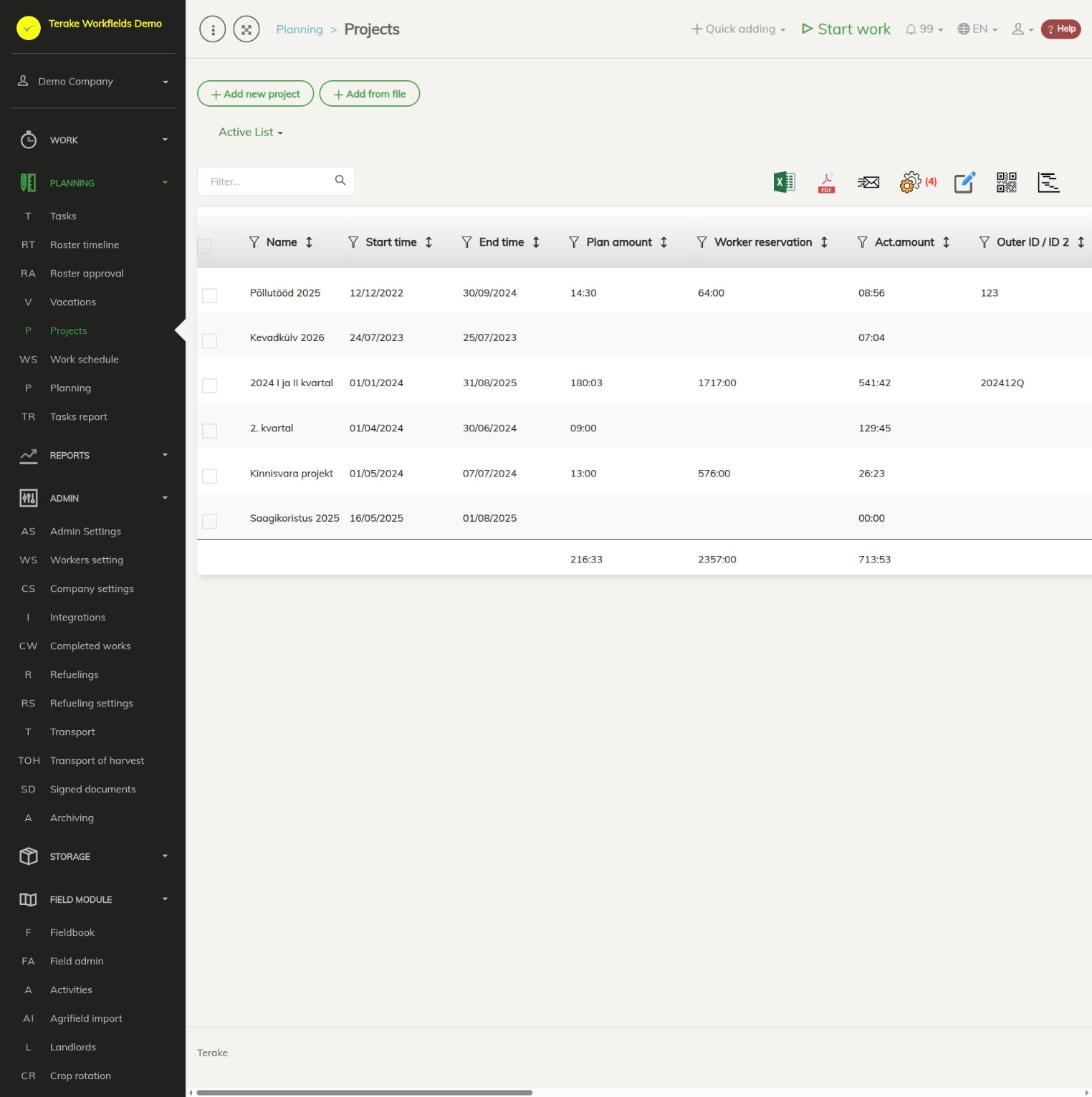
Структура страницы
- «Добавить новый проект» и «Добавить из файла» (импорт проектов из файла).
- «Активный список»: в раскрывающемся списке можно также просматривать архивированные проекты.
- Столбцы таблицы (выборочно): «Имя», «Время начала», «Время окончания», «Планируемое рабочее время», «Резервирование работников», «Планируемое количество», «Фактическое количество», «Бюджет», «Плановый бюджет (работник)», «Плановый бюджет (тип работы)», «Фактические затраты (работник)», «Фактические затраты (тип работы)», «Подразделение / отдел», «Руководитель проекта», «Клиент», «Внешний ID / ID 2», «Фактическая дата окончания», «Архивировано», «Дополнительно». В столбцах с часами и суммами внизу показан итог. Значком шестерёнки выберите отображаемые столбцы.
- Кнопки в строке: значок диаграммы открывает графический обзор проекта, карандаш открывает проект.
- Значки над таблицей: загрузка в Excel и PDF, «Массовое изменение параметров» (например, архивирование, отдел, клиент, руководитель проекта, центр затрат для выбранных проектов) и «Посмотреть график проекта» для выбранных проектов.
Как добавить проект
- Нажмите «Добавить новый проект».
- Введите «Имя» (обязательно) и обязательно укажите «Время начала» и «Время окончания».
- При необходимости свяжите проект с клиентом («Клиенты и партнеры»), подразделением/отделом и центром затрат и выберите «Руководитель проекта». Выбранный работник автоматически получает роль «Руководитель проекта».
- Введите «Планируемое рабочее время» и «Планируемый бюджет», если позднее вы хотите сравнить план с фактическими показателями.
- «QR-код» упрощает выбор проекта в мобильном приложении; QR-изображение появляется после сохранения. «Внешний ID / ID 2» нужен, например, для связи с бухгалтерской системой.
- Нажмите «Сохранить и закрыть».
Для завершённого проекта заполните «Фактическая дата окончания» и отметьте «Архивировано».
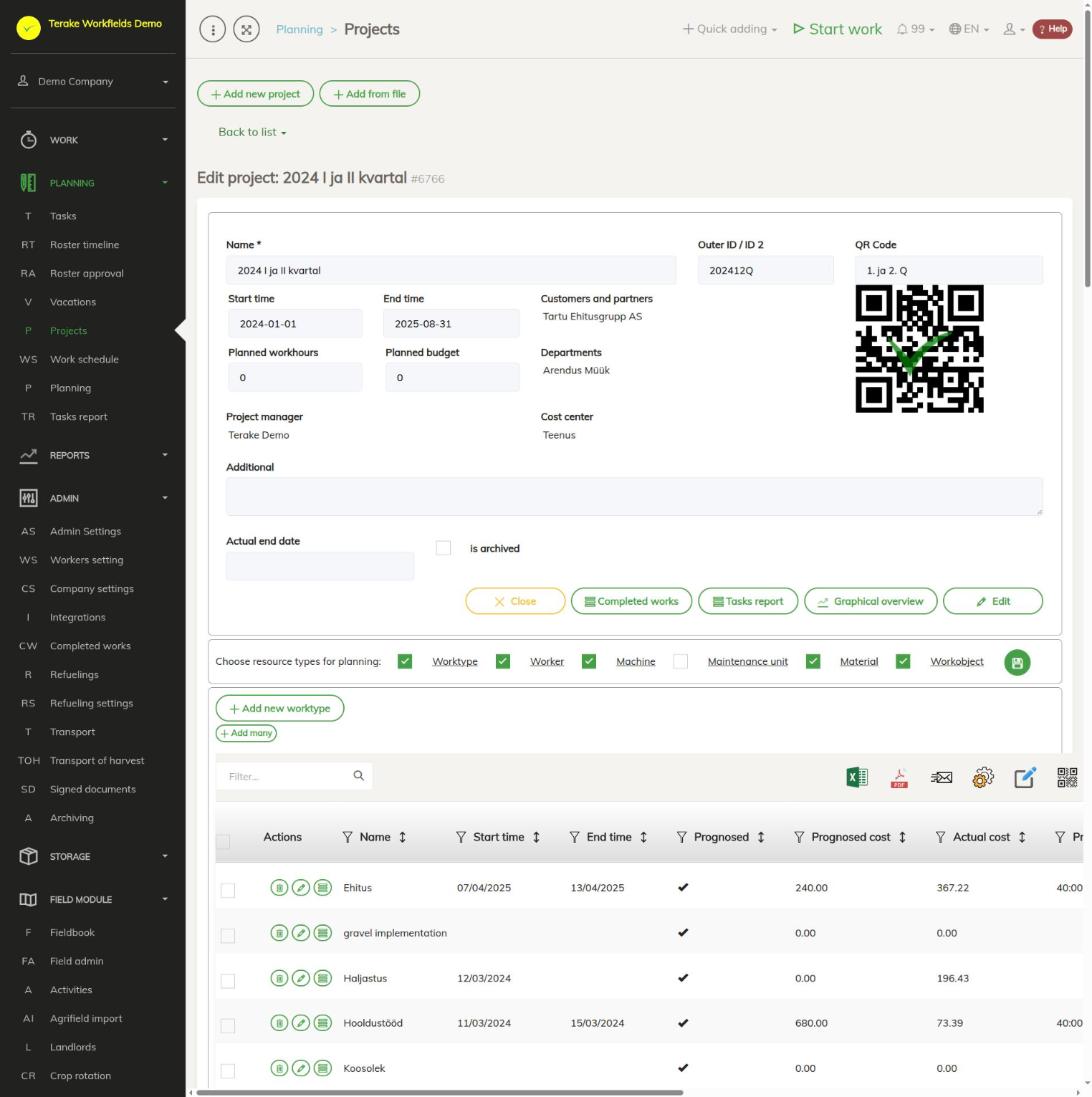
Как планировать ресурсы проекта
Кнопка с карандашом открывает вид проекта. Чтобы изменить данные, нажмите «Изменить». Внизу вида находятся кнопки «Завершенные работы» и «Отчет по задачам» (рабочие записи и задачи проекта) и «Графический обзор».
- Флажками в строке «Выберите типы ресурсов для планирования» выберите, какие таблицы ресурсов показывать в виде проекта: «Тип работы», «Работник», «Машина», «Единица обслуживания», «Материал», «Рабочий объект». Кнопка сохранения рядом с ними запоминает выбор.
- В каждой таблице ресурсов добавьте ресурс кнопкой «Добавить новое …» или сразу несколько кнопкой «Добавить много».
- Введите период и прогнозируемое количество (часы или количество материала) для ресурса.
В таблице ресурсов рядом показаны «Прогнозируемые часы» (введённый вами прогноз), «Плановые часы» (в задачах), «Часы по графику» (в графике работы), «Факт. часы» (выполненная работа), а также прогнозируемые и фактические затраты.
Кто может видеть и изменять
Страница доступна ролям «Администратор», «Наблюдатель», «Агроном», «Продвинутый пользователь» и «Руководитель проекта». Проекты могут добавлять и изменять «Администратор» и роли с правом изменять проекты; для остальных кнопка «Изменить» скрыта.
Советы
- Планируйте работы проекта на страницах Задачи и Временная шкала графика работы, выбирая «Проект» в форме.
- Графический обзор описан на странице Графический обзор.
API-запросы на этой странице
Для интеграций и ИИ-помощников: эта страница использует следующие запросы Terake API. Полное описание приведено в справочнике API.
При открытии страницы:
GET /api/projects– Projects list
Добавление, изменение и удаление (по описанию API):
DELETE /api/projects/{id}– Delete Project by ID or UUIDPOST /api/projects– Create or modify a ProjectPUT /api/projects/{id}– Modify a Project
Другие запросы из диалогов и действий этого экрана:
DELETE /api/project-resource/{resource_type}/{project_id}/{resource_id}– Removes a resource from a Project, together with its QR image and preferencesGET /api/office-hours– Office hours in periodGET /api/project-resource/{resource_type}/{project_id}– Project related Resources collectionGET /api/project-resource/{resource_type}/{project_id}/{resource_id}– Project statistics row for one resourceGET /api/projects/{id}– Project by IDGET /api/appsettings/visiblefields/{tablename}– Visible columns of an admin UI tablePOST /api/project-resource/{resource_type}/{project_id}– Creates or modifies a Project resourcePUT /api/project-resource/{resource_type}/{project_id}/{resource_id}– Modifies a Project resourcePUT /api/appsettings/visiblefields/{tablename}– Saves which columns are visible for a table in the admin UI