ChatGPT toetab MCP (Model Context Protocol) servereid, mis annavad ChatGPT-le ligipääsu välistele tööriistadele ja andmetele. Terake MCP server mcp.terake.com võimaldab ChatGPT-l küsida ja analüüsida Terake andmeid (töötajad, tehtud tööd, tööülesanded, seadmed, aruanded jne) otse vestluses.
ChatGPT näeb Terakes täpselt sama, mida sina oma Terake kontoga näed, mitte rohkem.
Tähtis: juhend on tehtud ChatGPT töölauarakenduse järgi. Veebiversioonis (chatgpt.com) võivad menüüd välja näha teistsugused või puududa, olenevalt teenuse paketist.
1. samm: ava pluginate seaded ja alusta MCP serveri lisamist
- Ava ChatGPT töölauarakendus.
- Klõpsa vasakus külgmenüüs Pluginad.
- Klõpsa paremal üleval hammasrattaga nupul Halda.
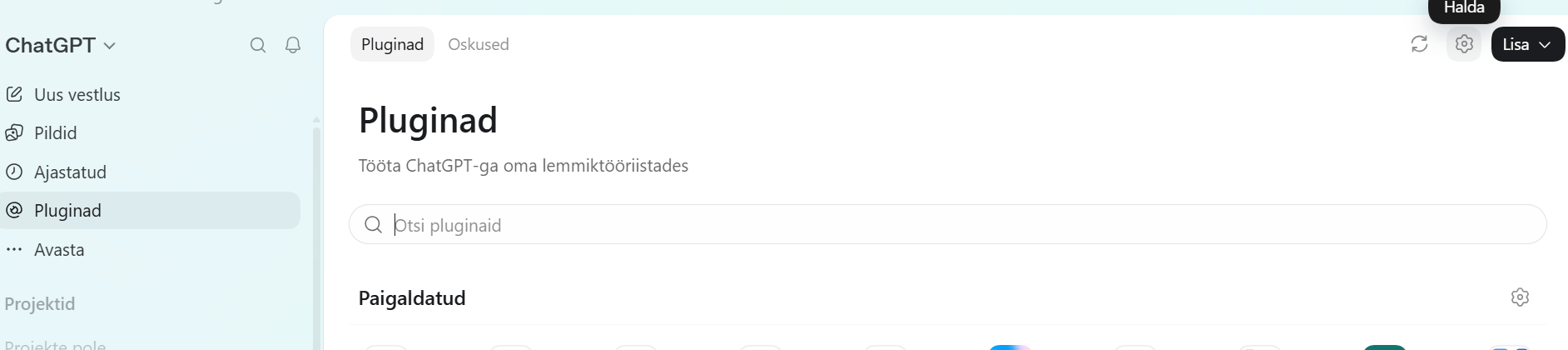
- Avaneb seadete leht Pluginad vahekaartidega Pluginad, Rakendused ja MCP-d. Klõpsa paremal üleval nupul Lisa: avaneb menüü valikutega Loo plugin, Lisa müügikoht ja Lisa MCP-server.
- Klõpsa Lisa MCP-server.
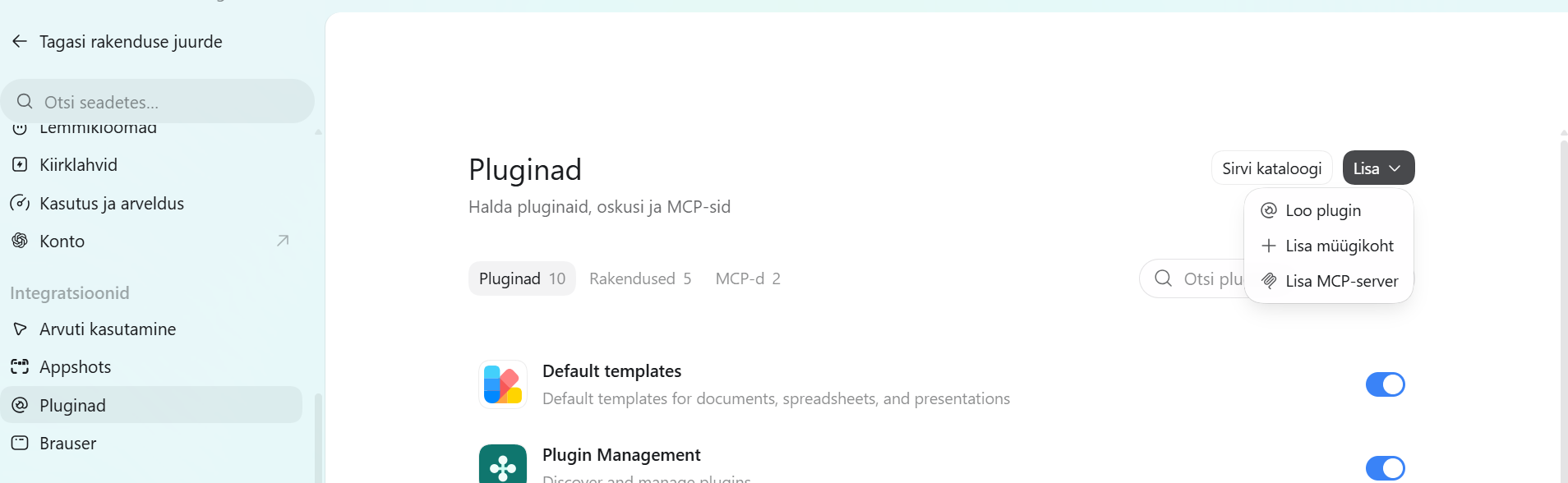
Märkus: kui sul on juba mõni MCP server lisatud, jõuad samasse kohta ka vahekaardilt MCP-d nupuga + Lisa server (vaata 3. sammu pilti).
2. samm: täida vorm „Ühenda kohandatud MCP-ga“
Avaneb aken Ühenda kohandatud MCP-ga.
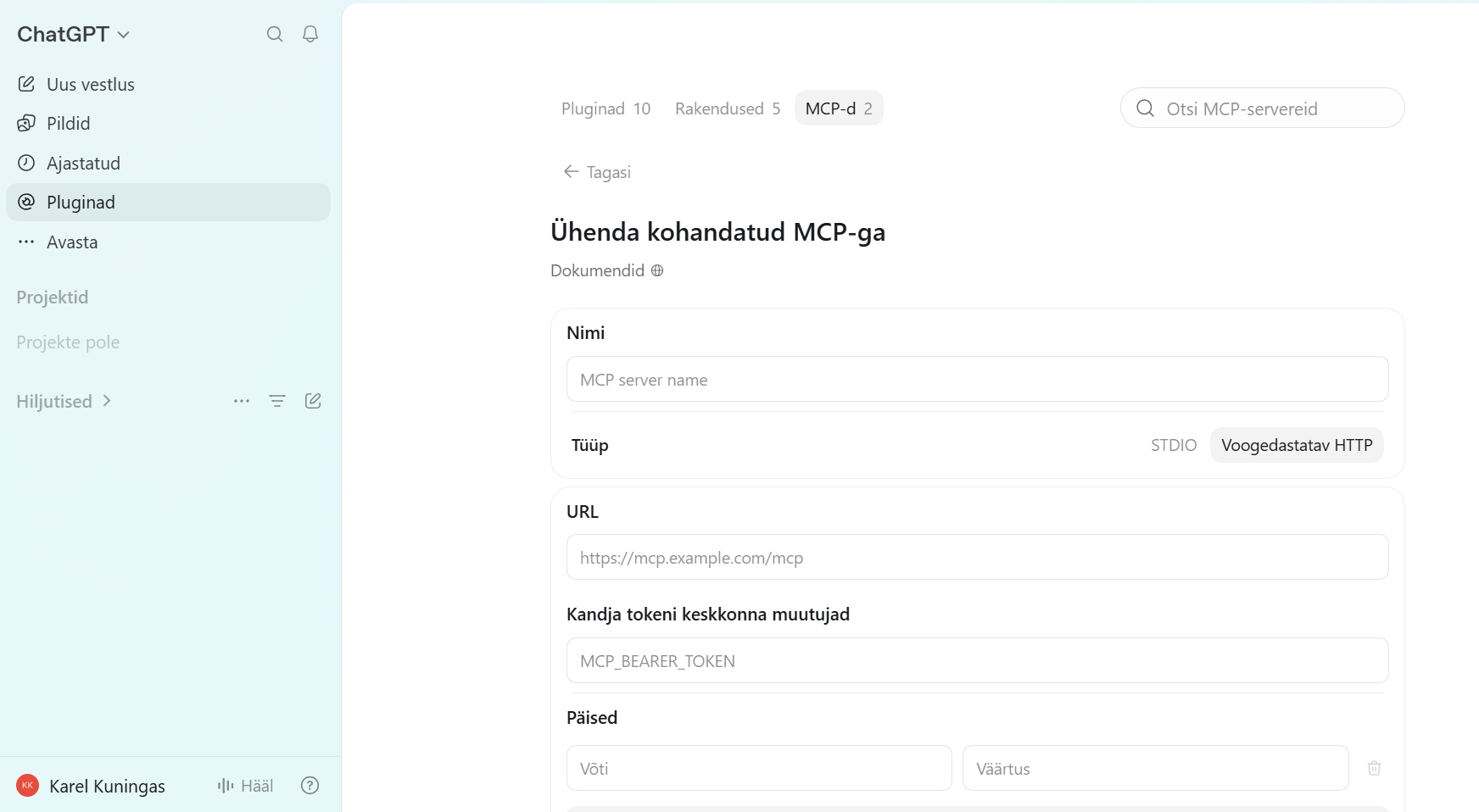
- Nimi: sisesta serveri nimi, mida näed edaspidi MCP-de nimekirjas, näiteks
Terake. - Tüüp: vali Voogedastatav HTTP, mitte STDIO. STDIO on sinu arvutis käivitatavate serverite jaoks.
- URL: sisesta Terake MCP serveri aadress
https://mcp.terake.com/mcp(näidistekstihttps://mcp.example.com/mcpasemele). - Kandja tokeni keskkonna muutujad: jäta tühjaks. Terake server ei kasuta tokenit ega API võtit, sisselogimine käib 3. sammus nupuga Autendi.
- Päised (Võti / Väärtus): jäta tühjaks.
- Keri vormi lõppu ja klõpsa salvestamise nupul.
3. samm: logi sisse ja kontrolli ühendust
Pärast lisamist on server vahekaardil MCP-d loendis Serverid.
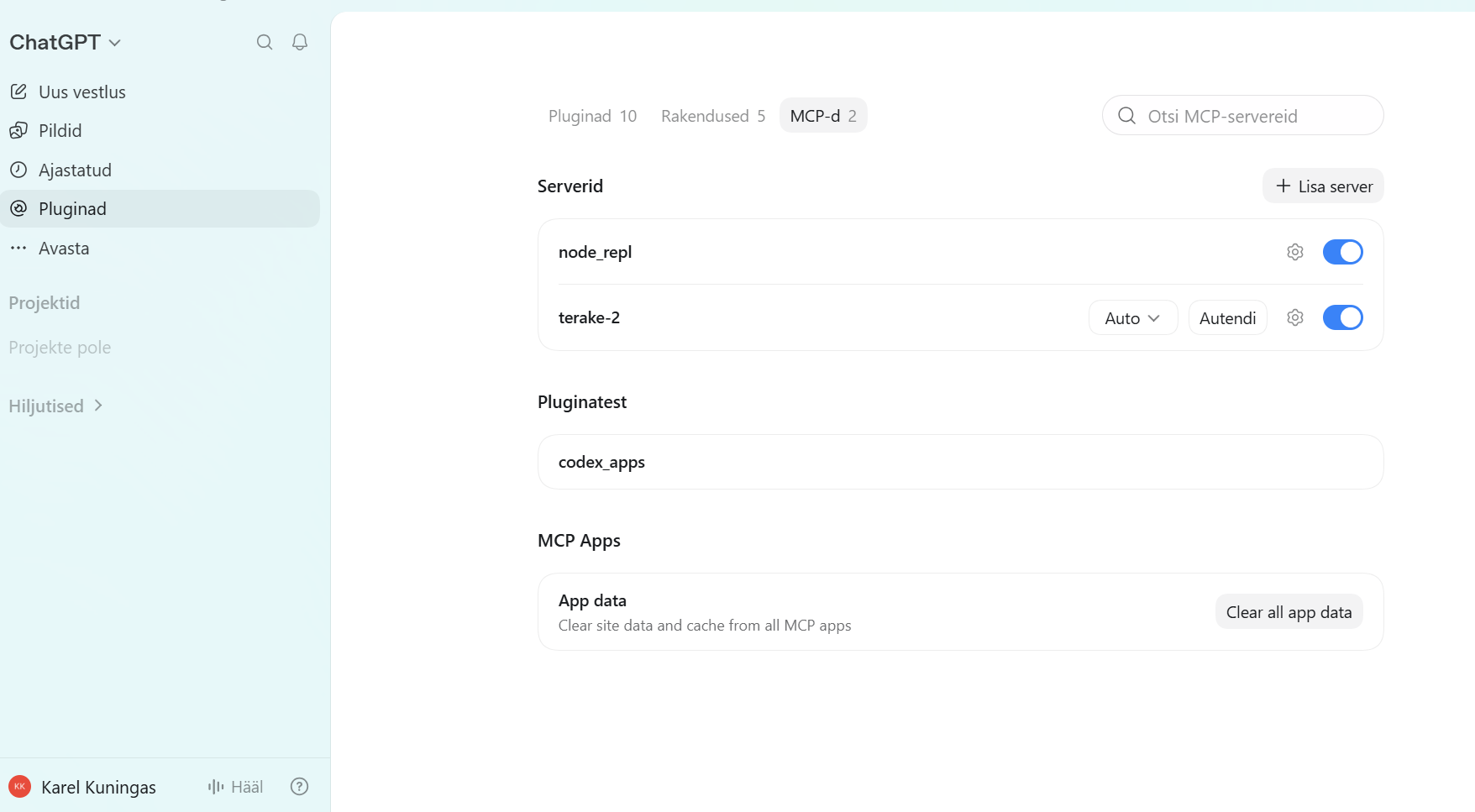
- Leia loendist Serverid oma serveri rida (pildil on näiteks
terake-2). - Klõpsa rea lõpus nupul Autendi. ChatGPT suunab sind Terake sisselogimislehele aadressil auth.terake.com. Logi sisse sama kasutajanime ja parooliga, millega logid sisse Terakesse.
- Rea lõpus olev lüliti näitab, kas server on sisse lülitatud. Veendu, et see on sinine.
- Valik Auto määrab, kas ChatGPT küsib enne Terake tööriista kasutamist sinult kinnitust. Vali endale sobiv.
- Kui kõik on korras, saad uues vestluses Terake andmete kohta küsida ja ChatGPT kasutab Terake tööriistu.
Levinud vead ja nõuanded
- Valikut Lisa MCP-server või vahekaarti MCP-d pole näha. See võimalus on praegu peamiselt ChatGPT töölauarakenduses. Veebiversioonis või mobiilis võib see puududa või vajada teatud teenuse paketti või arendajarežiimi.
- Tüüp on valesti valitud. Kaugserveri jaoks, nagu mcp.terake.com, on õige valik alati Voogedastatav HTTP, mitte STDIO.
- Autentimine ei õnnestu. Veendu, et URL on täpselt
https://mcp.terake.com/mcpning et kasutad oma Terake kasutajanime ja parooli. Kui Terakesse sisselogimine töötab, aga ChatGPT kaudu mitte, kirjuta support@terake.com. - Server on lisatud, aga ChatGPT ei kasuta seda. Kontrolli vahekaardil MCP-d, et serveri lüliti on sisse lülitatud (sinine) ja et autentimine on tehtud.
- ChatGPT ei näe mingit infot. ChatGPT näeb ainult seda, mida sinu Terake kontol on õigus näha. Kui vajad laiemaid õigusi, pöördu oma ettevõtte Terake administraatori poole.
- Turvalisus. Lisa MCP serverina ainult server, mida usaldad. Terake ametlik MCP server on ainult
https://mcp.terake.com/mcp.