«Проекты» на странице «Настройки администратора» — это список проектов для администратора. Проект — это разовое мероприятие, ограниченное во времени и ресурсах; работники выбирают его при регистрации работы, а руководители — при планировании. Здесь администратор добавляет проекты, связывает их с клиентом, отделом и центром затрат, назначает руководителя проекта и архивирует завершенные проекты. Та же страница есть в меню «Планирование», где руководители проектов планируют ресурсы проекта и следят за выполнением плана: см. Планирование: Проекты. Список, загрузка из файла и «Массовое изменение параметров» описаны в общем виде на странице Настройки администратора.
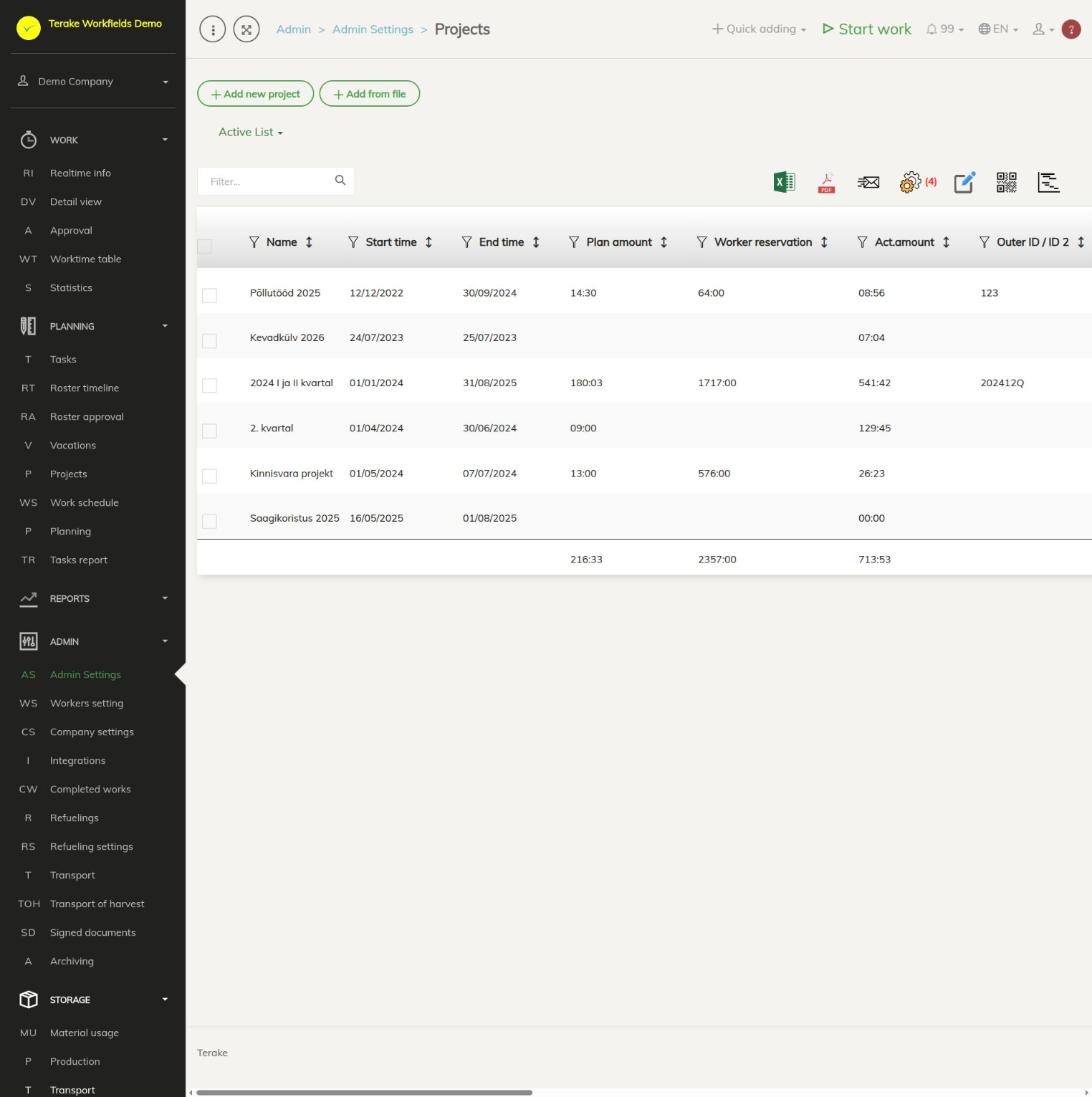
Структура страницы
- Кнопки «Добавить новый проект» и «Добавить из файла» и выпадающий список «Активный список» / «Архивированный список».
- В таблице есть название проекта, «Время начала», «Время окончания», запланированные и фактические часы и затраты, «Внешний ID / ID 2» и другое. У столбцов часов и сумм внизу есть итог. Показываемые столбцы можно выбрать значком «установить вид».
- Значок диаграммы в конце строки открывает графический обзор проекта; карандаш открывает проект.
- Над таблицей, помимо обычных значков, есть «Создать PDF с QR-кодами» и «Посмотреть график проекта» (выбранные проекты на временной шкале).
- Проект открывается на той же странице вместо списка. Вернуться к списку можно из выпадающего списка «Обратно к списку» или кнопкой «Закрыть».
Как добавить проект
- Нажмите «Добавить новый проект».
- Введите «Имя» (обязательно), «Время начала» и «Время окончания» (оба обязательны; окончание должно быть позже начала).
- При необходимости введите «Внешний ID / ID 2» (например, код проекта в бухгалтерии).
- Выберите «Клиенты и партнеры», «Отделы» (можно выбрать несколько), «Руководитель проекта» и «Центр затрат».
- Введите «Планируемое рабочее время» и «Планируемый бюджет», если хотите сравнивать план с фактическими показателями.
- При необходимости напишите «Дополнительно» (до 1000 символов) и укажите «QR-код».
- Нажмите «Сохранить» (форма остается открытой) или «Сохранить и закрыть».
Как изменить проект
- Щелкните строку проекта или нажмите кнопку с карандашом. Проект открывается как вид с заблокированными полями.
- Нажмите «Изменить», внесите изменения и нажмите «Сохранить» или «Сохранить и закрыть».
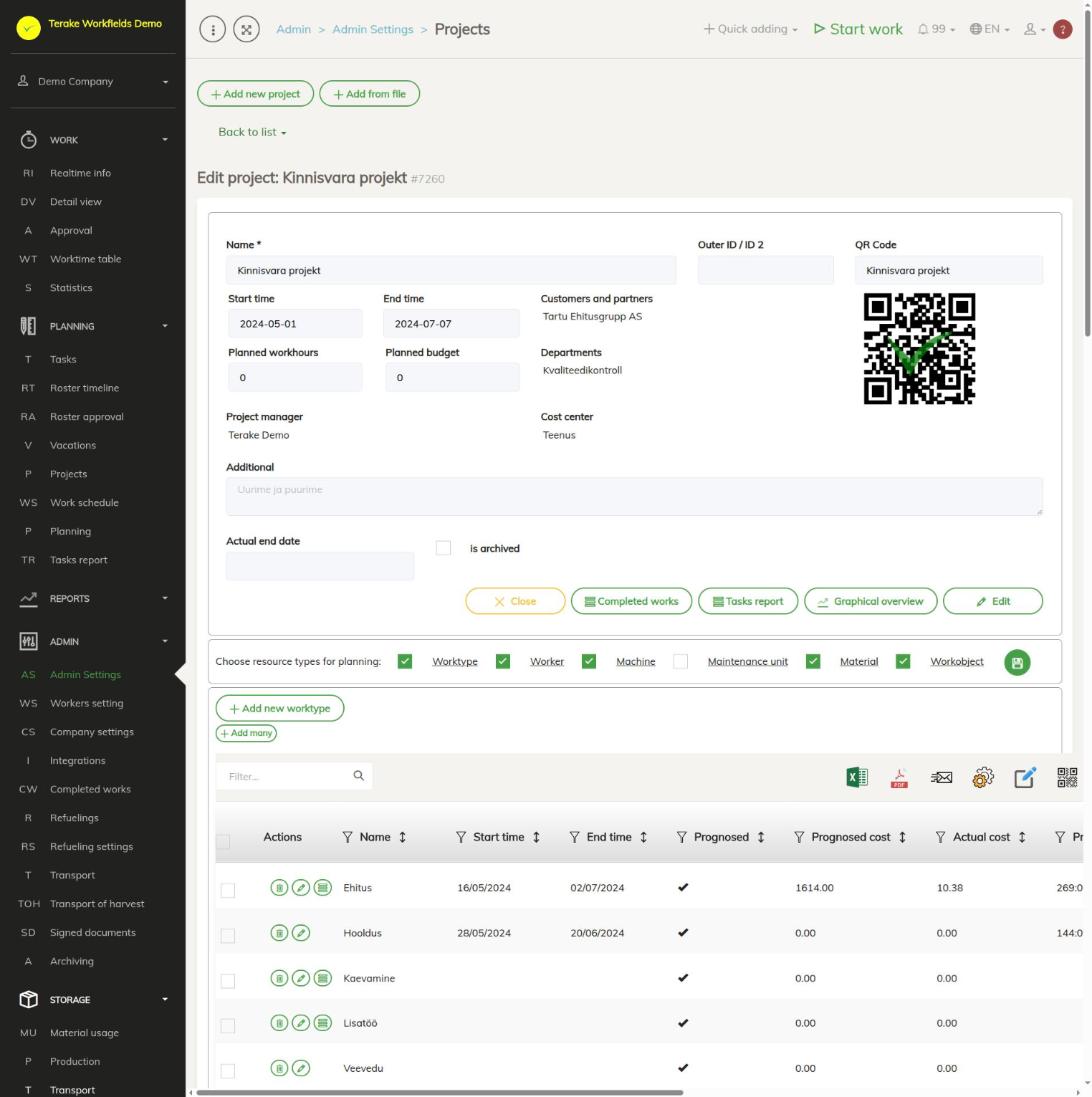
Под видом находятся кнопки «Завершенные работы» (работа проекта в подробном виде), «Отчет по задачам» (задачи проекта) и «Графический обзор», а под ними — блок «Выберите типы ресурсов для планирования» для планирования ресурсов. Планирование ресурсов описано на странице Планирование: Проекты.
Поля проекта
- Имя, Время начала, Время окончания: название проекта и запланированный период.
- Внешний ID / ID 2: код в другой системе, используемый при экспорте данных.
- Клиенты и партнеры: клиент, для которого выполняется проект.
- Отделы: подразделения, к которым относится проект.
- Руководитель проекта: работник, ответственный за проект. Если выбранный работник — работник вашей компании и у него еще нет роли «Руководитель проекта», эта роль выдается ему автоматически при сохранении.
- Центр затрат: при сохранении создается или обновляется правило центра затрат проекта; оно присваивает работе этого проекта выбранный центр затрат. Когда центр затрат удаляется, правило тоже удаляется. См. Правила центров затрат.
- Планируемое рабочее время, Планируемый бюджет: общий объем проекта, с которым сравниваются фактические часы и затраты.
- QR-код: облегчает выбор проекта в мобильном приложении. У сохраненного проекта есть кнопка «Заполните QR-код»; изображение QR появляется после сохранения.
- Дополнительно: произвольный текст.
- Фактическая дата окончания: когда проект фактически завершился.
- В архиве: проект больше не предлагается в вариантах выбора, но остается в работах и отчетах.
Как архивировать завершенный проект
- Откройте проект и нажмите «Изменить».
- Введите «Фактическая дата окончания» и отметьте «Архивировано».
- Нажмите «Сохранить и закрыть».
Чтобы архивировать сразу несколько проектов, отметьте строки и воспользуйтесь «Массовое изменение параметров». В том же окне можно также сразу изменить отдел, клиента, руководителя проекта и центр затрат выбранных проектов.
Как загрузить проекты из файла
Нажмите «Добавить из файла» и выполните шаги, описанные на странице Настройки администратора. «Имя» обязательно; можно также загрузить «Внешний ID / ID 2», «Время начала», «Время окончания» и «Рабочие часы» (планируемое рабочее время).
Кто может просматривать и изменять
«Проекты» на странице «Настройки администратора» открываются для роли «Администратор». Страница «Проекты» в меню «Планирование» видна также ролям «Наблюдатель», «Агроном», «Опытный пользователь» и «Руководитель проекта»; на ней «Администратор» и «Руководитель проекта» могут добавлять и изменять проекты, а кнопка «Изменить» скрыта от остальных. Если в настройках компании отмечено «Пользователи по умолчанию имеют право создавать», другие пользователи, кроме «Наблюдатель» и «Сотрудник PRIA», тоже могут добавить новый проект и изменять добавленный ими проект в течение 48 часов после добавления.
Советы
- Добавляемые работы и работники связываются с проектом. Это сужает варианты выбора в мобильном приложении: если работник сначала выбирает проект, он видит работу этого проекта.
- Планируйте работу проекта на страницах Задачи и Временная шкала графика работы, выбирая «Проект» в форме.
- Архивируйте завершенные проекты, чтобы в вариантах выбора оставались только текущие проекты.
API-запросы на этой странице
Для интеграций и ИИ-помощников: эта страница использует следующие запросы Terake API. Полное описание приведено в справочнике API.
При открытии страницы:
GET /api/projects– Projects list
Добавление, изменение и удаление (по описанию API):
DELETE /api/projects/{id}– Delete Project by ID or UUIDPOST /api/projects– Create or modify a ProjectPUT /api/projects/{id}– Modify a Project
Другие запросы из диалогов и действий этого экрана:
DELETE /api/project-resource/{resource_type}/{project_id}/{resource_id}– Removes a resource from a Project, together with its QR image and preferencesGET /api/office-hours– Office hours in periodGET /api/project-resource/{resource_type}/{project_id}– Project related Resources collectionGET /api/project-resource/{resource_type}/{project_id}/{resource_id}– Project statistics row for one resourceGET /api/projects/{id}– Project by IDGET /api/appsettings/visiblefields/{tablename}– Visible columns of an admin UI tablePOST /api/project-resource/{resource_type}/{project_id}– Creates or modifies a Project resourcePUT /api/project-resource/{resource_type}/{project_id}/{resource_id}– Modifies a Project resourcePUT /api/appsettings/visiblefields/{tablename}– Saves which columns are visible for a table in the admin UI