Страница «Подписанные документы» содержит документы, связанные с работами, которые клиент или другое лицо подписали при выполнении работы в мобильном приложении, например подтверждение выполненной работы. Здесь администратор или бухгалтер может искать документы, просматривать их, загружать в виде файлов PDF и удалять.
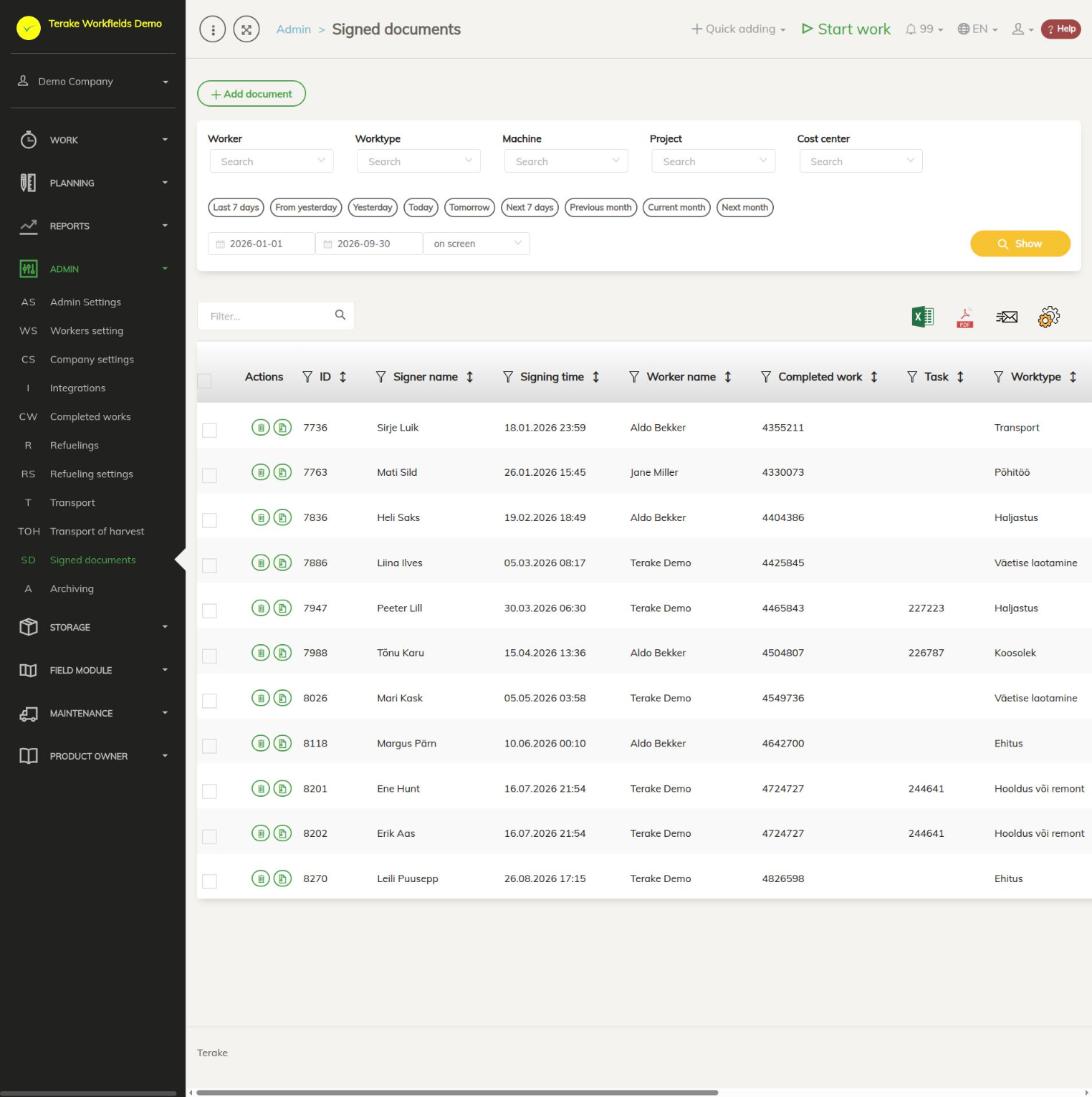
Структура страницы
- Фильтры: «Работник», «Тип работы», «Машина», «Проект» и «Центр затрат», кнопки быстрого выбора периода либо дата начала и окончания и кнопка «Показать». В списке показаны документы, подписанные в этот период.
- Столбцы таблицы: «Действия», «ID», «Имя подписавшего», «Время подписания», «Имя работника» (работник, выполнивший работу), «Выполненная работа» (номер работы), «Задача», «Тип работы», «Машина», «Центр затрат», «Проект», «Клиент» и «Рабочий объект».
- В столбце «Действия» есть значок корзины для удаления документа и значок для его открытия.
- Над таблицей находятся поле поиска и кнопки для загрузки таблицы в виде файла Excel или PDF и для выбора столбцов.
Как найти и просмотреть документ
- Выберите период и при необходимости работника, тип работы, машину, проект или центр затрат и нажмите «Показать».
- Щёлкните строку документа или значок документа в столбце «Действия».
- В открывшемся окне показаны «Имя работника», «Имя подписавшего», «Время подписания», «Содержание документа» и «Подпись» (изображение подписи).
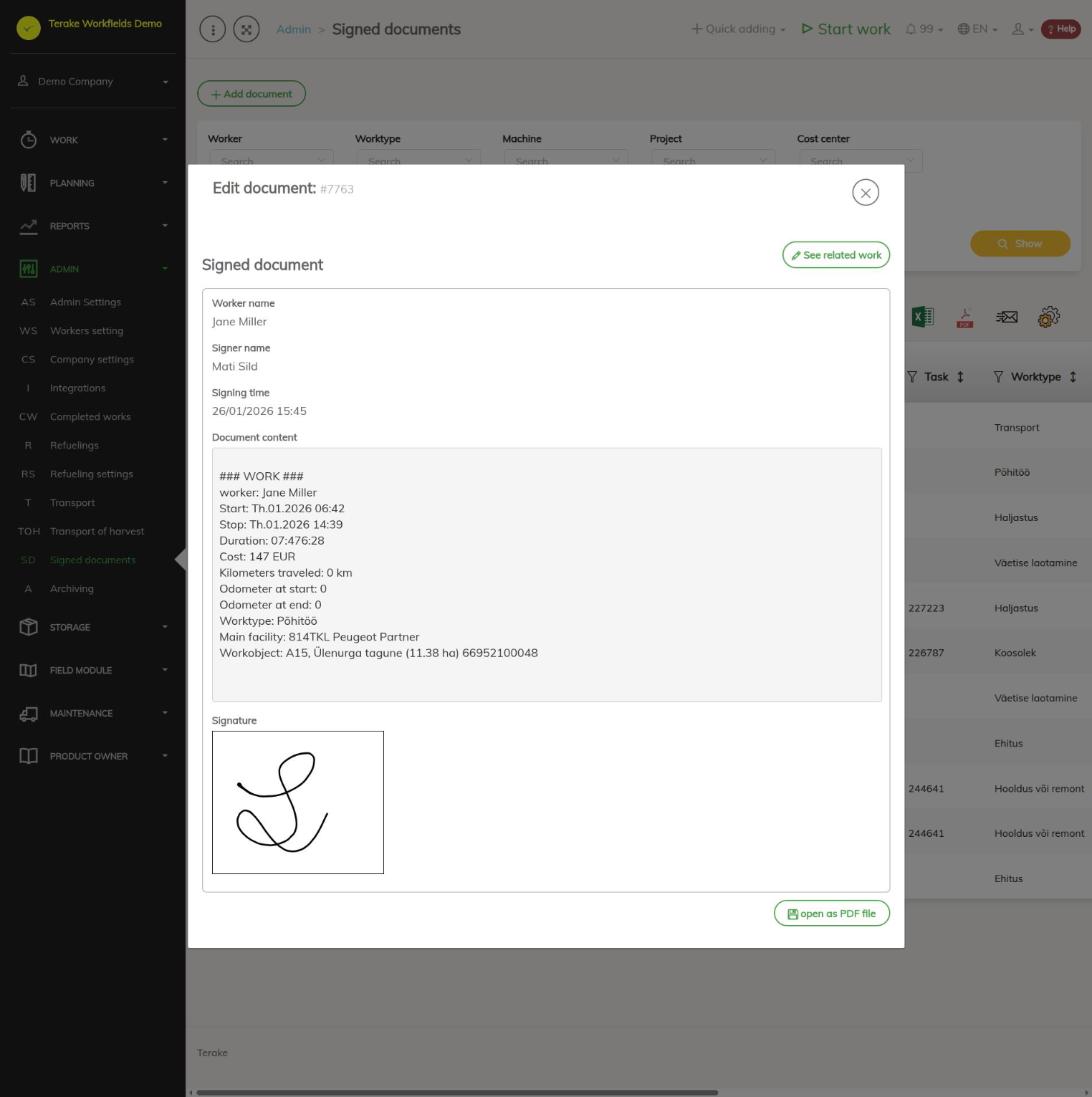
Данные документа изменить нельзя; они поступают из мобильного приложения в момент подписания.
Как загрузить документ в виде файла PDF
- Откройте документ.
- Нажмите «открыть как файл PDF». Файл загружается, и вы можете, например, отправить его клиенту.
Как просмотреть связанную работу
Откройте документ и нажмите «См. связанные работы». Откроется форма работы, где можно просмотреть и изменить работу. После изменения работы список документов обновляется.
Как удалить документ
Нажмите значок корзины в строке документа. Работа остаётся.
Кто может видеть и изменять
Страницу видят «Администратор» и «Бухгалтер». Документы удаляет «Администратор».
Советы
- Сами работы вы просматриваете и изменяете на странице Завершенные работы.
- Чтобы найти все подписи одного проекта, выберите его в фильтре «Проект».
API-запросы на этой странице
Для интеграций и ИИ-помощников: эта страница использует следующие запросы Terake API. Полное описание приведено в справочнике API.
При открытии страницы:
GET /api/signeddocuments– SignedDocument collection
Добавление, изменение и удаление (по описанию API):
DELETE /api/signeddocuments/{id}– Delete SignedDocument by ID or UUID
Другие запросы из диалогов и действий этого экрана:
GET /api/signeddocuments/{id}– SignedDocument by ID or UUIDPOST /api/signed-document-pdf– Renders a signed document as a PDF