На странице «Клиенты и партнеры» вы управляете клиентами, для которых вы выполняете работы, и партнерами, с которыми вы делитесь данными Terake. Клиента можно выбрать для работ, планов, рабочих объектов и машин. Страницей пользуется администратор. Список, загрузка из файла, архивирование и «Массовое изменение параметров» описаны в общем виде на странице Настройки администратора.
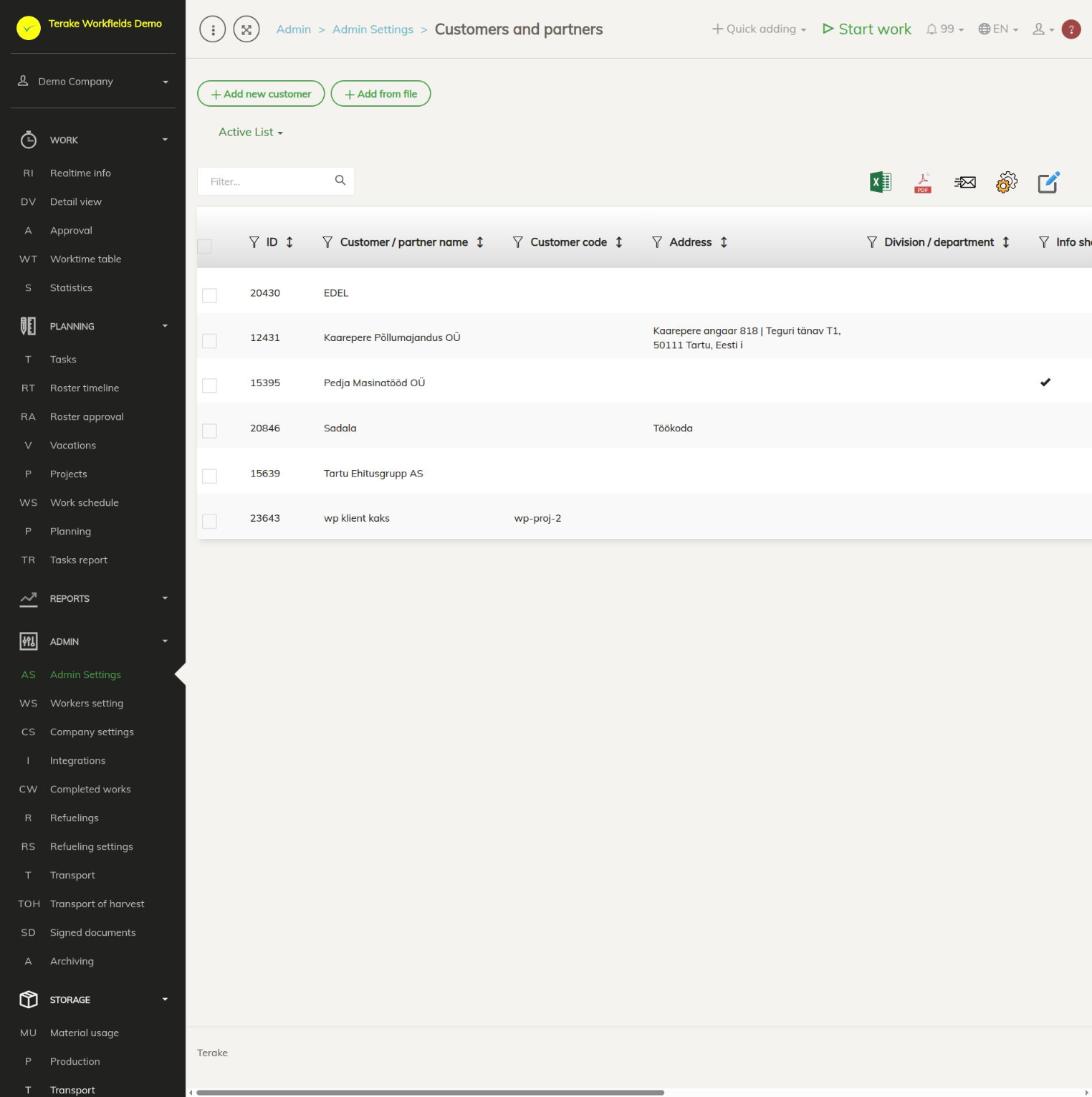
Структура страницы
- Кнопки «Добавить нового клиента» и «Добавить из файла» и выпадающий список «Активный список» / «Архивированный список».
- Столбцы таблицы: «Имя клиента / партнера», «Код клиента», «Адрес», «Подразделение / отдел», «Обмен информацией», «Обмен информацией начинается», «Обмен информацией заканчивается», «Приглашение отправлено», «На приглашение ответили», «Регистрационный код» и данные контактного лица.
- Каждая строка начинается с кнопок «Изменить» и «Удалить».
Как добавить клиента
- Нажмите «Добавить нового клиента».
- Введите «Имя клиента / партнера». При необходимости заполните «Код клиента» (например, код в бухгалтерии) и «Регистрационный код» и выберите «Отделы».
- В поле «Адрес» выберите рабочий объект клиента. Если его еще нет, добавьте его кнопкой «плюс» рядом с полем.
- Нажмите «Сохранить». После сохранения можно добавить контактных лиц и обмен данными.
- В блоке «Контактные лица» нажмите «Добавить новое» и введите «Имя», «Эл. почта», «Телефон» и «Доп. информация». Изменить или удалить существующее контактное лицо можно кнопками в его строке.
- Нажмите «Сохранить и закрыть».
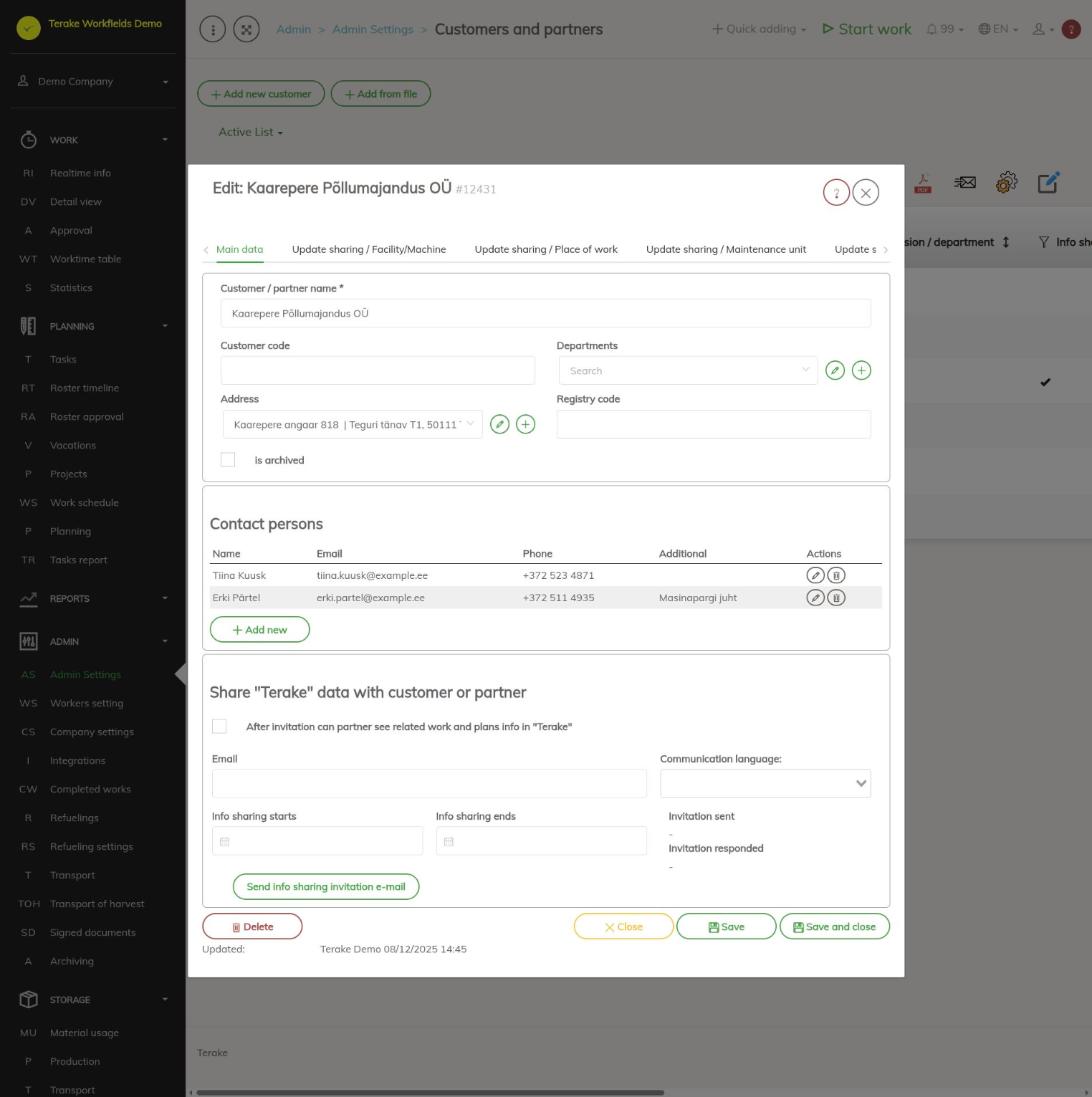
Как делиться данными с клиентом или партнером
Если клиент или партнер также использует Terake, вы можете обмениваться информацией о работах и планах.
- Откройте клиента и в блоке «Делитесь данными Terake с клиентом или партнером» отметьте «После отправки приглашения партнер сможет видеть связанные работы и планы в Terake».
- Введите «Эл. почта», на которую отправляется приглашение, и выберите «Язык общения».
- При необходимости задайте «Обмен информацией начинается» и «Обмен информацией заканчивается».
- Сохраните и нажмите «Отправить электронное письмо с приглашением к обмену информацией». Текст кнопки изменится на «Приглашение на обмен отправлено».
- Поля «Приглашение отправлено» и «На приглашение ответили» показывают, когда приглашение было отправлено и когда на него ответили.
После того как партнер принял приглашение, вы можете выбрать, чем делиться с ним, на вкладках «Обновить общий доступ / Машина/оборудование», «Обновить общий доступ / Место работы», «Обновить общий доступ / Объект обслуживания» и «Обновить общий доступ / Материал»:
- в столбце «Предоставлено партнеру» отметьте свои машины, орудия, рабочие объекты или материалы («Выбрать все» отмечает все) и нажмите «Обновить общий доступ»;
- в столбце «Предоставлено партнером» показано, чем партнер поделился с вами.
Вкладка «Журнал» показывает историю изменений данных клиента.
Задачи, поручаемые партнеру
После того как обмен данными согласован, вы можете выбрать компанию-партнера в поле «Партнер» задачи. Партнер видит задачу в своем Terake и может отметить ее выполненной. При отметке выполненной запись о работе создается в компании партнера для работника партнера; рабочий объект остается объектом заказчика, а клиентом является заказчик, указанный среди клиентов партнера. Эта работа может быть утверждена автоматически и попасть в учет рабочего времени партнера. Поэтому договоритесь с партнером, означает ли запланированное время крайний срок (начало = окончание) или продолжительность работы. Подробнее: Задачи партнера.
Кто может видеть и изменять
Страница открывается для роли «Администратор».
Советы
- При загрузке из файла «Имя клиента / партнера» обязательно; можно также загрузить «Код клиента», «Адрес», «Название рабочего объекта», «Контактное лицо», «Телефон» и «Эл. почта».
- Машины и рабочие объекты клиента можно связать с клиентом в форме машины или рабочего объекта (поле «Клиенты и партнеры» или «Клиент»), см. Машины и оборудование и Рабочие объекты.
- Клиента, для которого вы выполняли работы, лучше архивировать, а не удалять: отметьте «Архивировано» в форме.
API-запросы на этой странице
Для интеграций и ИИ-помощников: эта страница использует следующие запросы Terake API. Полное описание приведено в справочнике API.
При открытии страницы:
GET /api/customers– Customer collection
Добавление, изменение и удаление (по описанию API):
DELETE /api/customers/{id}– Delete Customer by ID or UUIDPOST /api/customers– Create new CustomerPUT /api/customers/{id}– Modify Customer
Другие запросы из диалогов и действий этого экрана:
DELETE /api/customer/{customer_id}/person/{id}– Deletes a Customer contact personGET /api/customers/{id}– Customer by ID or UUIDPOST /api/customer/{customer_id}/person/{id}– Creates or modifies a Customer contact personPOST /api/sendinvitationletter– Sends a partnership invitation to a customer's e-mail addressPUT /api/customers/{customer_id}/share/{object_type}– Sets which objects of one type are shared with a CustomerPUT /api/customers/share_object/{object_type}/{object_id}– Shares one object of the given type with customers