„Mullaproovid” on ettevõtte põldude mullaproovide register: proovi number, kuupäev, asukoht ja analüüsi tulemused (pH, N, P, K, Ca, Mg, orgaaniline süsinik, lõimis jm). Proovid seotakse asukoha järgi põldudega ja neid kasutavad põlluraamat ja väetamisplaan. Proove saab sisestada käsitsi või laadida failist.
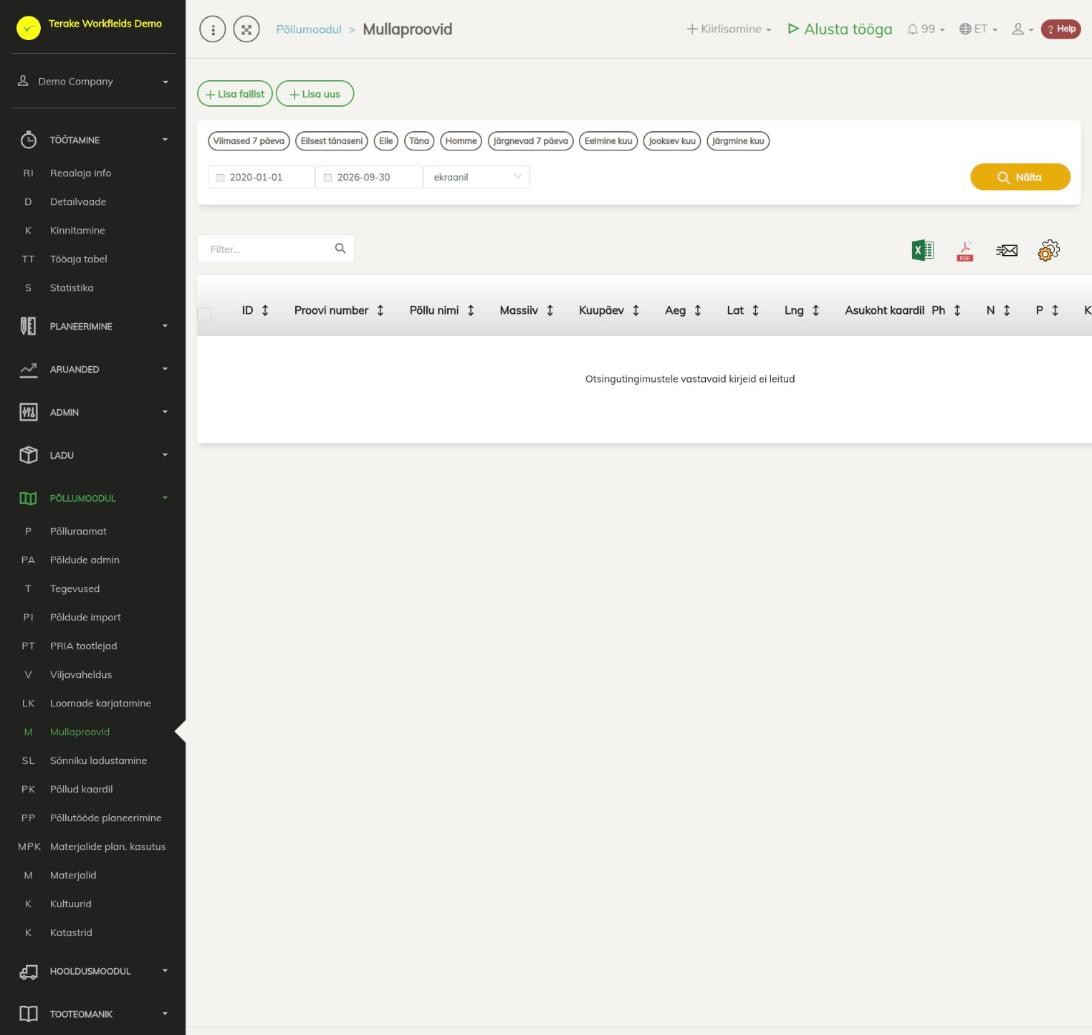
Lehe ülesehitus
- „Lisa failist” avab mullaproovide shapefile’i ja Exceli faili laadimise akna, „Lisa uus” uue proovi vormi.
- Tabeli veerud: „ID”, „Proovi number”, „Põllu nimi”, „Massiiv”, „Kuupäev”, „Aeg” (proovi aasta), „Lat”, „Lng”, „Asukoht kaardil” ning analüüsi tulemused „Ph”, „N”, „P”, „K”, „Ca”, „Org.C”, „Mg” ja „Lõimis”.
- Rea alguses on nupud proovi muutmiseks ja kustutamiseks. Veerge saab peita hammasrattaga, tabeli saab alla laadida Exceli või PDF failina.
Kuidas lisada mullaproovi käsitsi
- Vajuta „Lisa uus”.
- Sisesta „Proovi number” ja „Kuupäev” (kohustuslikud) ning vajadusel „Massiiv”.
- Sisesta analüüsi tulemused, mis sul on: „Ph”, „N”, „P”, „K”, „Org.C”, „Mg”, „Humus”, „Cu”, „Mn”, „B”, „Ca” ja „Lõimis”.
- Määra proovi asukoht: sisesta „Latitude” ja „Longitude” või klõpsa kaardil proovi kohal ja kinnita asukoha muutmine. Põldude kihi näed kaardil, kui valid kaardi kohal saagiaasta või „Koondvaade”. Asukoht on kohustuslik.
- Vajuta „Salvesta” või „Salvesta ja sule”.
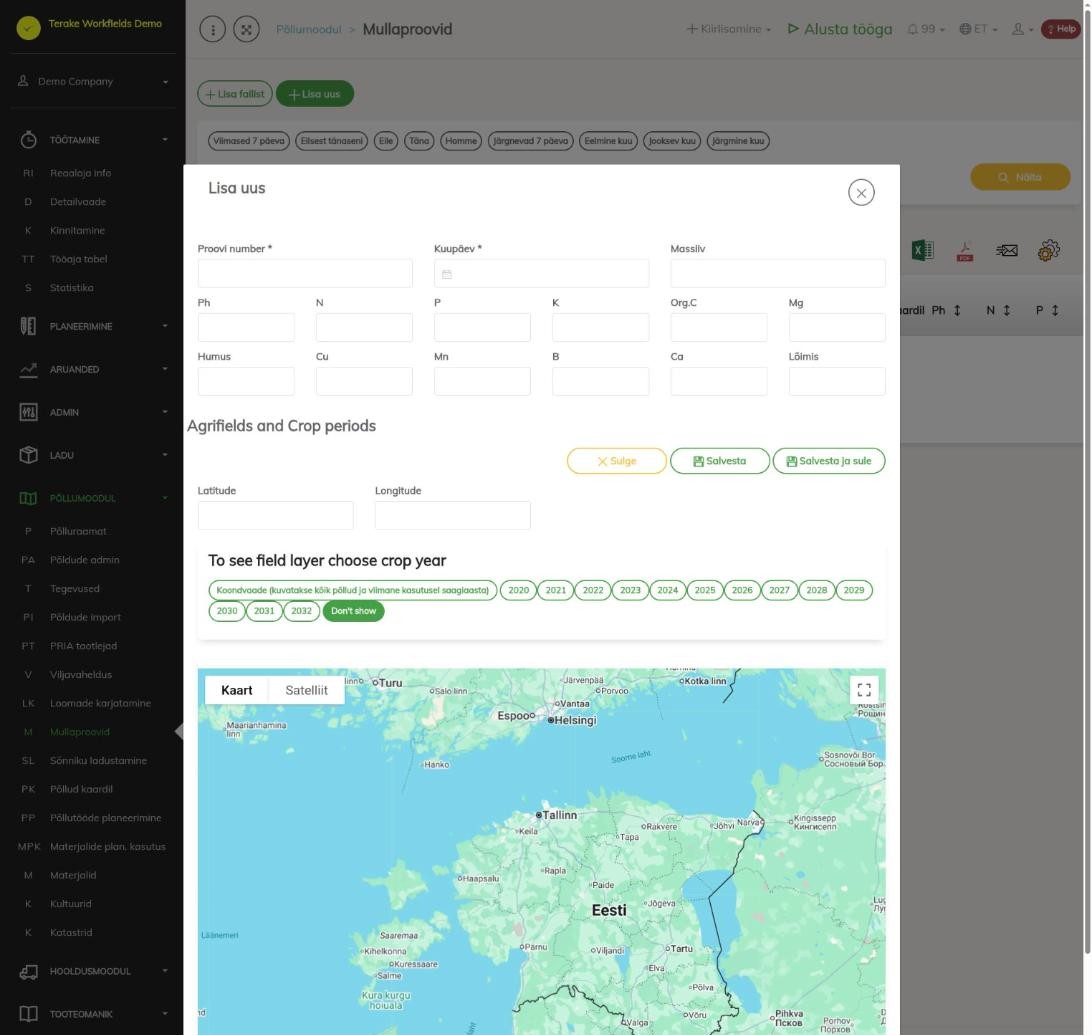
Olemasolevat proovi muudad, kui klõpsad nimekirjas selle real; vormi nupp „Kustuta” kustutab proovi.
Kuidas proov põlluga seotakse
Põldu proovi vormis ei valita. Iga kord, kui proov salvestatakse või failist laaditakse, seotakse see automaatselt nende põldude saagiaastatega, mille piiri sisse proovi asukoht jääb. Nimekirja veerus „Põllu nimi” on selle põllu nimi.
Seotud põllud ja saagiaastad on proovi vormis plokis „Agrifields and Crop periods”. Kui proov ei ole ühegi põlluga seotud, on põhjus tavaliselt üks järgmistest:
- proovil puuduvad koordinaadid;
- koordinaadid ei jää ühegi põllu piiri sisse;
- põllul ei ole saagiaastat;
- proov on saagiaasta jaoks liiga vana.
Paranda proovi koordinaadid või põllu piir (vt Põldude admin) ja salvesta proov uuesti.
Kuidas laadida mullaproove failist
Vajuta „Lisa failist”. Aknas on kaks osa.
Shapefile
- Sisesta „Aasta” (vaikimisi jooksev aasta). See aasta antakse failist loetud proovidele.
- Vajuta „Laaditav shapefile” ja vali .zip fail, milles on mullaproovide punktidega shapefile.
- Vajuta „Laadi fail serverisse”.
Kui ettevõttel on juba sama numbri ja aastaga proov, uuendatakse selle andmeid; muul juhul lisatakse uus proov faili koordinaatidega.
Exceli fail
- Lae alla Exceli faili struktuur: mullaproovide Exceli põhi.
- Täida fail. Esimesed kolm veergu (proovi number, massiiv, aasta) on kohustuslikud, teised täida olemasolevate andmete ulatuses. Kuupäeva puudumisel saab proov kuupäevaks aasta 1. jaanuari.
- Vajuta „Exceli fail laadimiseks”, vali fail ja vajuta selle osa all „Laadi fail serverisse”.
Exceli faili esimese lahtri pealkiri peab olema „Proovi nr” või „Proovi number”, muidu faili ei loeta. Proovi number peab olema positiivne arv. Kui ettevõttel on sama numbriga proov juba olemas, uuendatakse selle andmeid; tühjad lahtrid jätavad olemasolevad väärtused muutmata. Ühest failist loetakse kuni 499 rida. Exceli faili puhul ei kasutata akna välja „Aasta”: aasta tuleb failist.
Kes näeb ja kes saab muuta
Lehte näevad „Administraator”, „Vaatleja” ja „Agronoom”. Mullaproove muuta ja kustutada saavad „Administraator” ja „Agronoom”. „Vaatleja” näeb nimekirja ainult lugemiseks.
Nõuanded
- Põllu mullaproovid ja nende keskmised näed põllu põlluraamatus sakis „Mullaproovid” ning proovide asukohad põllu kaardil.
- Mullaproovide orgaanilise süsiniku keskmise järgi pakub väetamisplaan lämmastiku tarbe taset (vt Põlluraamat).
- Põldude mullaproovide arvu näed põlluraamatu ja põldude admini veerus „Mullaproovide arv”.
API-päringud sellel lehel
Integratsioonide ja tehisintellekti abiliste jaoks: see leht kasutab järgmisi Terake API päringuid. Täielik kirjeldus on API dokumentatsioonis.
Lehe avamisel:
GET /api/soilsamples– SoilSample collection
Lisamine, muutmine ja kustutamine (API kirjelduse järgi):
DELETE /api/soilsamples/{id}– Delete SoilSamplePOST /api/soilsamples– Create SoilSamplePUT /api/soilsamples/{id}– Modify SoilSample
Muud päringud selle vaate dialoogidest ja tegevustest:
GET /api/soilsamples/{id}– Get SoilSamplePOST /api/soilsamples/upload/shp/{year}– Imports SoilSamples from an uploaded shapefilePOST /api/soilsamples/upload/xls/{year}– Imports SoilSamples from an uploaded spreadsheet