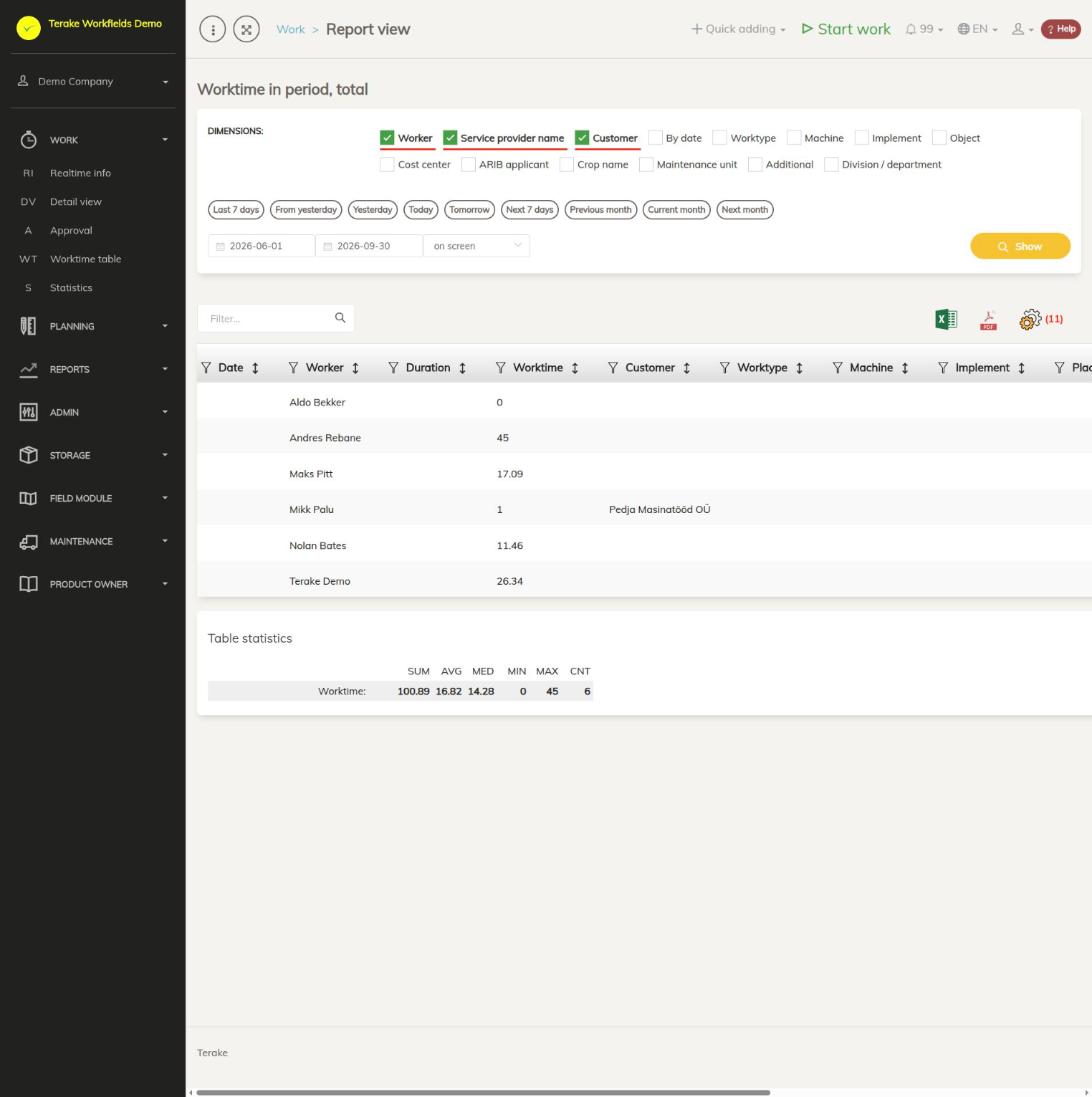
«Просмотр отчета» (заголовок «Рабочее время в периоде, всего») показывает утвержденное рабочее время за выбранный период в сводном виде, например по работникам или по клиентам. Этой страницы нет в меню: она открывается, когда вы получили приглашение делиться информацией от другого пользователя Terake и открыли ссылку из письма с приглашением.
Как принять приглашение
- Откройте ссылку из письма с приглашением.
- Если вы не вошли в Terake, войдите и откройте ссылку снова. Приглашение принимается только в том случае, если при открытии ссылки вы вошли в систему.
- Приглашение принимается автоматически. Пригласившая компания начинает делиться информацией с вашей компанией, а пригласивший появляется в списке клиентов и партнеров вашей компании (если его там еще не было).
- После этого открывается отчет.
Пригласивший видит в данных своего клиента, когда на приглашение был получен ответ. Чем именно стороны делятся друг с другом, задается на странице Клиенты и партнеры.
Структура страницы
- «Измерения» – с помощью флажков выберите, по чему суммируются строки. По умолчанию выбраны «Работник», «Название поставщика услуг» и «Клиент». Можно также выбрать, например, «По дате», «Машина», «Орудие», «Центр затрат» и «Подразделение / отдел», а в сельскохозяйственной компании еще и «Культура». Чем больше выбрано, тем подробнее строки.
- Кнопки периода – «Последние 7 дней», «С вчерашнего дня», «Вчера», «Сегодня», «Завтра», «Следующие 7 дней», «Предыдущий месяц», «Текущий месяц» и «Следующий месяц» заполняют поля дат.
- Поля дат – начало и конец периода; дата окончания входит в период.
- Выбор вывода – «на экране» показывает таблицу на странице, «Файл MS Excel» скачивает результат в виде файла.
- «Показать» – формирует отчет.
- Таблица – каждая строка соответствует одной комбинации выбранных измерений. Самые важные столбцы: «Дата» (если вы разбиваете по дате), «Работник», «Партнер», «Клиент», «Машина», «Орудие», «Центр затрат», «Подразделение / отдел» и «Рабочее время» (часы в виде десятичного числа). Столбцы, по которым вы не разбивали, остаются пустыми.
- «Статистика таблицы» – под таблицей находятся сумма, среднее, медиана, минимум, максимум и количество строк по столбцу «Рабочее время».
Как построить отчет
- В разделе «Измерения» отметьте, по чему вы хотите видеть рабочее время, например только «Клиент», чтобы увидеть общее количество часов по каждому клиенту.
- Выберите период с помощью кнопки или введите дату начала и дату окончания.
- Нажмите «Показать».
- Используйте поле поиска над таблицей, чтобы отфильтровать строки. Нажмите на заголовок столбца, чтобы отсортировать.
- Чтобы получить файл Excel или PDF, нажмите значок Excel или PDF над таблицей. Значок шестеренки позволяет выбрать, какие столбцы показывать.
Что учитывает отчет
- Только утвержденные работы. Неутвержденных работ в отчете нет (см. Утверждение).
- Только работы, зарегистрированные в вашей компании.
- Работа учитывается в периоде, если ее начало попадает в этот период; вся продолжительность работы относится к дате начала.
- Работы с одинаковым временем начала и окончания не учитываются. Удаленные работы не учитываются.
- Паузы не входят в рабочее время.
Советы
- Чтобы просматривать и исправлять отдельные работы, используйте страницу Подробный вид.
- Отправка приглашения и настройки обмена информацией описаны на странице Клиенты и партнеры.
API-запросы на этой странице
Для интеграций и ИИ-помощников: эта страница использует следующие запросы Terake API. Полное описание приведено в справочнике API.
При открытии страницы:
GET /api/report/worktimesummary– Worked-hour rows for a period, record based or aggregated by dimension
Другие запросы из диалогов и действий этого экрана:
GET /api/materials/{id}– Get MaterialGET /api/materials/{id}/harvest_sources– Harvest Material sourcesGET /api/materials/{id}/material_composition– Harvest Material compositionGET /api/materials/{material_id}/inventory– MaterialInventory of a materialPUT /api/invitationresponse– Accepts a sharing invitationPUT /api/terake-relations– Replaces the relations between one Terake object and a set of objects of another type