На странице «Работы и материалы» вы видите работу, выполненную на полях за выбранный период, по полям, добавляете к ней расход материалов и продукцию и отправляете работу в полевой журнал e-PRIA. PRIA (Департамент сельскохозяйственных регистров и информации Эстонии) управляет e-PRIA; в английском интерфейсе PRIA отображается как ARIB. Вид «Импорт работ из e-PRIA» переносит в Terake активности, уже имеющиеся в e-PRIA.
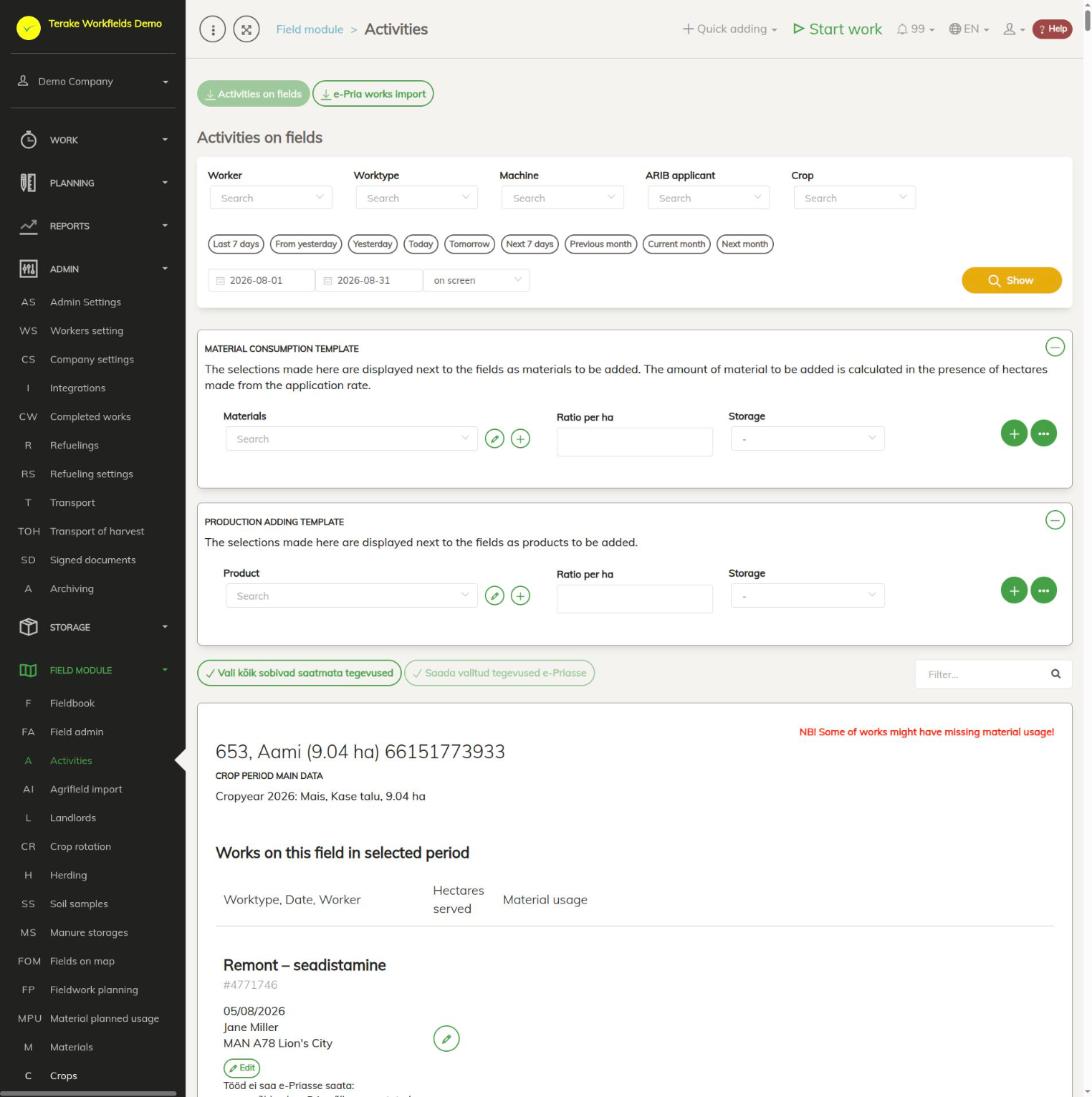
Структура страницы
- Кнопки «Работы на полях» и «Импорт работ из e-PRIA» переключают вид.
- Фильтры: «Работник», «Тип работы», «Машина», «Заявитель PRIA», «Культура» и период. Нажмите «Показать».
- «Шаблон добавления материалов» и «Шаблон добавления продукции»: материалы или продукция, которые вы хотите добавить к нескольким работам, с нормой внесения («Норма расхода на га») и складом («Склад»).
- У каждого поля есть карточка: название поля, «Основные данные года урожая» (год урожая, культура, заявитель PRIA, площадь) и таблица «Работы на этом поле за выбранный период». Если по какой-либо работе, по-видимому, не указан расход материалов, в карточке показывается предупреждение «NB! Вероятно, в некоторых работах не указан расход материалов!».
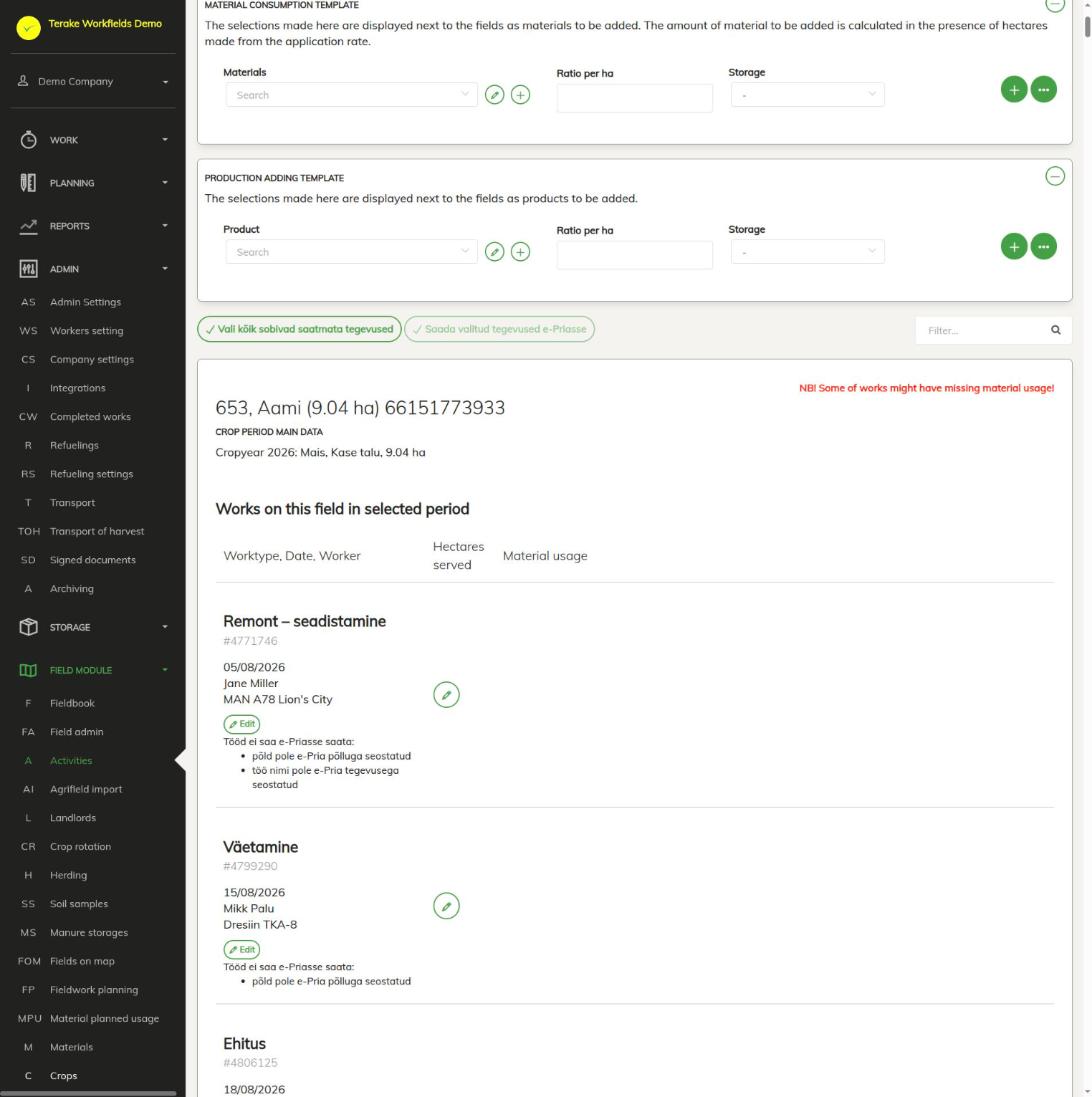
Как добавить материалы к работам с помощью шаблона
- Выберите период и фильтры и нажмите «Показать».
- В разделе «Шаблон добавления материалов» выберите материал, введите «Норма расхода на га», при необходимости выберите склад и нажмите «+». Для продукции сделайте то же самое в разделе «Шаблон добавления продукции».
- У каждой работы появляется таблица «Добавить использование материалов (в соответствии с шаблоном выше)» или «Добавить продукцию (по шаблону выше)». Количество рассчитывается как обработанные гектары × норма; если у работы нет обработанных гектаров — как площадь поля × норма.
- Нажмите «Сохранить» рядом с работой, чтобы добавить к ней материал.
Существующий расход материалов работы вы изменяете или удаляете кнопками с карандашом и корзиной в строке, а обработанные гектары — карандашом в столбце «Обработано гектаров». Кнопка «Изменить» открывает полную форму работы. Для работы по мониторингу добавьте результат кнопкой «Добавить результат мониторинга».
Как отправить работу в e-PRIA
- Убедитесь, что поля связаны с полями e-PRIA. Для этого импортируйте поля из e-PRIA на странице Импорт полей; это нужно и тогда, когда изменилась форма или номер поля.
- Убедитесь, что тип работы связан с активностью e-PRIA: на странице Типы работ выберите подходящую активность в поле «Действие PRIA». Так нескольким типам работ может соответствовать одна активность PRIA (например, несколько разных работ по вспашке или внесению удобрений), у каждого из которых своя цена и другие свойства.
- Выберите период и нажмите «Показать». У каждой работы есть кнопка «Saada e-Priasse» (отправить в e-PRIA) («Saada uuesti» (отправить снова) для уже отправленной работы) и время отправки «E-Priaga sünk» (синхронизировано с e-PRIA).
- Отправьте одну работу ее кнопкой или отметьте несколько работ («Vali hulgi saatmiseks» (выбрать для массовой отправки); все сразу — «Vali kõik sobivad saatmata tegevused» (выбрать все подходящие неотправленные активности)) и нажмите «Saada valitud tegevused e-Priasse» (отправить выбранные активности в e-PRIA).
- Если PRIA или Terake не принимает работу, под работой показывается сообщение об ошибке. Исправьте данные и отправьте снова.
Если работу нельзя отправить, страница показывает причину рядом с ней, например «põld pole e-Pria põlluga seostatud» (поле не связано с полем e-PRIA), «töö nimi pole e-Pria tegevusega seostatud» (тип работы не связан с активностью e-PRIA), «Seire tööl puudub tulem» (у работы по мониторингу нет результата) или «Saagi koristusel puudub toodang» (у уборки урожая нет продукции). При отправке также проверяется, что:
- у поля есть данные года урожая за год урожая работы и заявитель PRIA, существующий в e-PRIA;
- начало и окончание работы попадают в допустимый для года урожая диапазон (с 1 июля предыдущего года по 9 февраля следующего года);
- единица измерения средства защиты растений — г, кг, мл или л, и средство связано с реестром средств защиты растений;
- для семян выбраны культура и сертификат, а единица измерения — кг, тонна или шт.;
- единица измерения убранной культуры — тонна, и заполнены данные культуры (тип культуры, тип уборки).
Обмен данными с e-PRIA происходит с использованием вашего персонального идентификационного кода. Код должен быть введен в данные вашего работника и подтвержден Terake; для подтверждения напишите на support@terake.com.
Как загрузить активности из e-PRIA
- Нажмите «Импорт работ из e-PRIA».
- Выберите «Год урожая» и «Заявитель PRIA» и нажмите «Tegevuste laadimine e-Priast ja kontroll» (загрузить и проверить активности из e-PRIA).
- Страница показывает по полям активности, сохраненные в e-PRIA, и есть ли они в Terake. Импортируйте отдельную активность кнопкой «Impordi» (импортировать) или отметьте несколько и нажмите «Impordi valitud tegevused e-Priast Terakesse» (импортировать выбранные активности из e-PRIA в Terake).
Импортированная активность становится в Terake подтвержденной работой; при необходимости создаются также подходящий тип работы и материалы.
Кто может просматривать и изменять
Страница видна ролям «Администратор», «Наблюдатель» и «Агроном».
Советы
- Работы и материалы одного поля находятся также в журнале полей этого поля.
- Урожаи вы отправляете в e-PRIA на странице Управление полями.
API-запросы на этой странице
Для интеграций и ИИ-помощников: эта страница использует следующие запросы Terake API. Полное описание приведено в справочнике API.
При открытии страницы:
GET /api/agrifieldworkandmaterialusage– Work performed on Agrifields, with the material used on each
Другие запросы из диалогов и действий этого экрана:
DELETE /api/materialusages/{usageid}– Deletes a material usage of a WorkdoneGET /api/priapayees-import– PriaPayees held in e-PRIAGET /api/workdones/{id}– Workdone by ID or UUIDGET /api/load-pria-activities/{crop_period_id}/{pria_payee_uuid}/{pria_agrifield_uuid}– Activities held in e-PRIA for a crop period, payee and fieldPOST /api/pria-import/fields/{crop_period_id}– Import Agrifields from e-PriaPOST /api/import-pria-activities– Imports an e-PRIA activity as a WorkdonePOST /api/pria-activities/{workdone_id}– Send Activity to e-PriaPUT /api/add-agrifieldworkandmaterialusage– Adds material usage to a Workdone performed on an Agrifield