На странице «Смены» вы описываете повторяющиеся шаблоны рабочего времени (например, утренняя смена, ночная смена), которые используются при составлении графика работы. Когда для записи графика выбрана смена, время начала и окончания и перерывы берутся из нее, а при необходимости также тип работы, место работы и другие данные, заданные для смены. Страницей пользуется администратор. Список и «Массовое изменение параметров» в общем виде описаны на странице Настройки администратора.
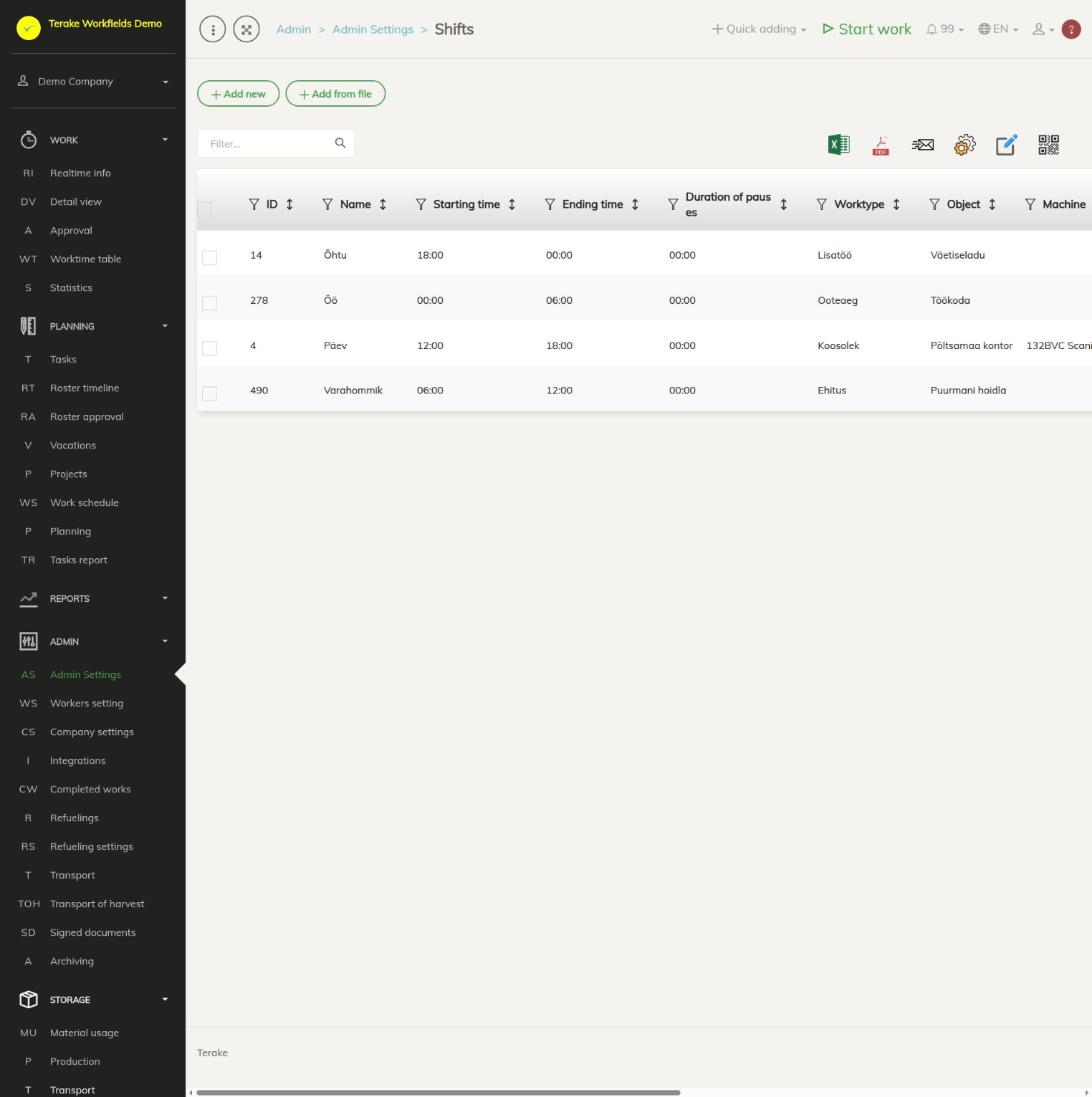
Структура страницы
- Кнопки «Добавить новое» и «Добавить из файла». На этой странице нет архивного списка.
- Столбцы таблицы: «ID», «Название», «Время начала», «Время окончания», «Продолжительность пауз», «Тип работы», «Объект», «Машина», «Центр затрат», «Проект», «Единица обслуживания», «Аббревиатура», «Подразделение / отдел» и цвет смены.
- Нажатие на строку открывает окно «Изменить смену». Кнопка корзины в строке удаляет смену.
- Значок «Создать PDF с QR-кодами» над таблицей создает файл QR-кодов смен для печати.
Как добавить или изменить смену
- Нажмите «Добавить новое» или нажмите на строку смены.
- Выберите «Время начала» и «Время окончания» (обязательно, с шагом 15 минут; время можно также ввести вручную).
- Выберите «Продолжительность пауз» (часы и минуты, с шагом 5 минут).
- Введите «Название смены» (обязательно).
- При желании выберите «Цвет», «Аббревиатура» и «Подразделение / отдел».
- При желании выберите данные работы смены по умолчанию (см. ниже).
- Нажмите «Сохранить» (окно остается открытым) или «Сохранить и закрыть».
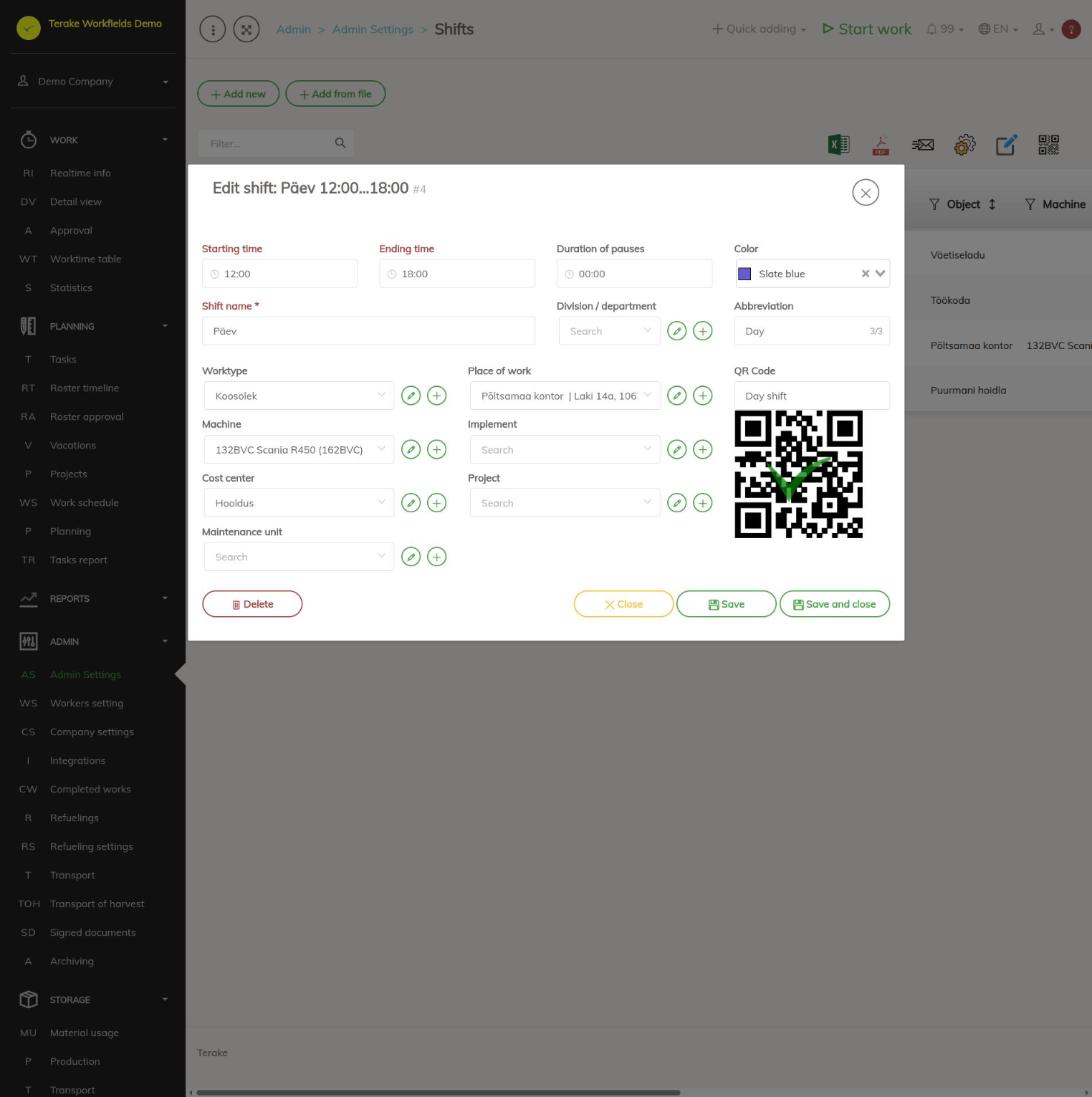
Поля смены
- Время начала, Время окончания: время смены по часам. У ночной смены окончание может быть раньше начала; тогда в графике смена заканчивается на следующий день.
- Продолжительность пауз: общее время перерывов, вносимое в запись графика.
- Цвет: цвет, которым смена показывается в календаре.
- Название смены: название, показываемое в вариантах смены в графике.
- Подразделение / отдел: подразделение, к которому относится смена.
- Аббревиатура: до 3 символов. В календарных видах графика в названии события показывается аббревиатура, а если ее нет — название смены.
- Тип работы, Место работы, Машина, Орудие, Центр затрат, Проект, Единица обслуживания: данные работы смены по умолчанию. Форма показывает поля, которые сделаны видимыми в настройках формы события календаря («Отображаемые поля данных»).
- QR-код: текст QR-кода. Код позволяет выбрать смену в мобильном приложении с помощью QR-кода. У новой смены есть кнопка «Заполните QR-код»; изображение QR появляется после сохранения.
Как смены используются в графике
- При добавлении записи графика работы выберите «График работы» в качестве типа события, а в поле «Смена» — нужную смену.
- Время и перерывы смены вносятся в запись.
- Если в записи еще нет типа работы (или вы заполняете шаблон графика), тип работы, место работы, машина, орудие, единица обслуживания, проект и центр затрат смены также вносятся в нее.
Подробнее см. Временная шкала графика работы и График.
Как удалить смену
Нажмите «Удалить» в окне изменения или кнопку корзины в строке. Несколько смен можно удалить или архивировать сразу через «Массовое изменение параметров». Ранее созданные записи графика остаются.
Кто может видеть и изменять
Страница находится в меню администратора и открывается только для роли «Администратор», которая может добавлять, изменять и удалять смены компании. Никакая другая роль не дает отдельного права добавлять или изменять смены. Если в настройках компании отмечено «Пользователи по умолчанию имеют право создавать», другие пользователи, кроме «Наблюдатель» и «Сотрудник PRIA», также могут добавить новую запись кнопкой «плюс» рядом с полем выбора «Смена» на формах других страниц и изменять добавленную ими запись в течение 48 часов после добавления.
Советы
- Давайте сменам понятные аббревиатуры и разные цвета, чтобы график было легко читать в календарном виде.
- Если у смены всегда одна и та же работа или место работы, задайте их в смене, чтобы не выбирать их для каждой записи графика.
API-запросы на этой странице
Для интеграций и ИИ-помощников: эта страница использует следующие запросы Terake API. Полное описание приведено в справочнике API.
При открытии страницы:
GET /api/shifts– All Shifts list
Добавление, изменение и удаление (по описанию API):
DELETE /api/shifts/{id}– Delete ShiftPOST /api/shifts– Create ShiftPUT /api/shifts/{id}– Update Shift
Другие запросы из диалогов и действий этого экрана:
GET /api/shifts/{id}– Get Shift