На этой странице вы начинаете и завершаете свою работу. Пока работа выполняется, Terake считает время, а затем работа появляется в вашей истории работ и передаётся вашему руководителю на утверждение.
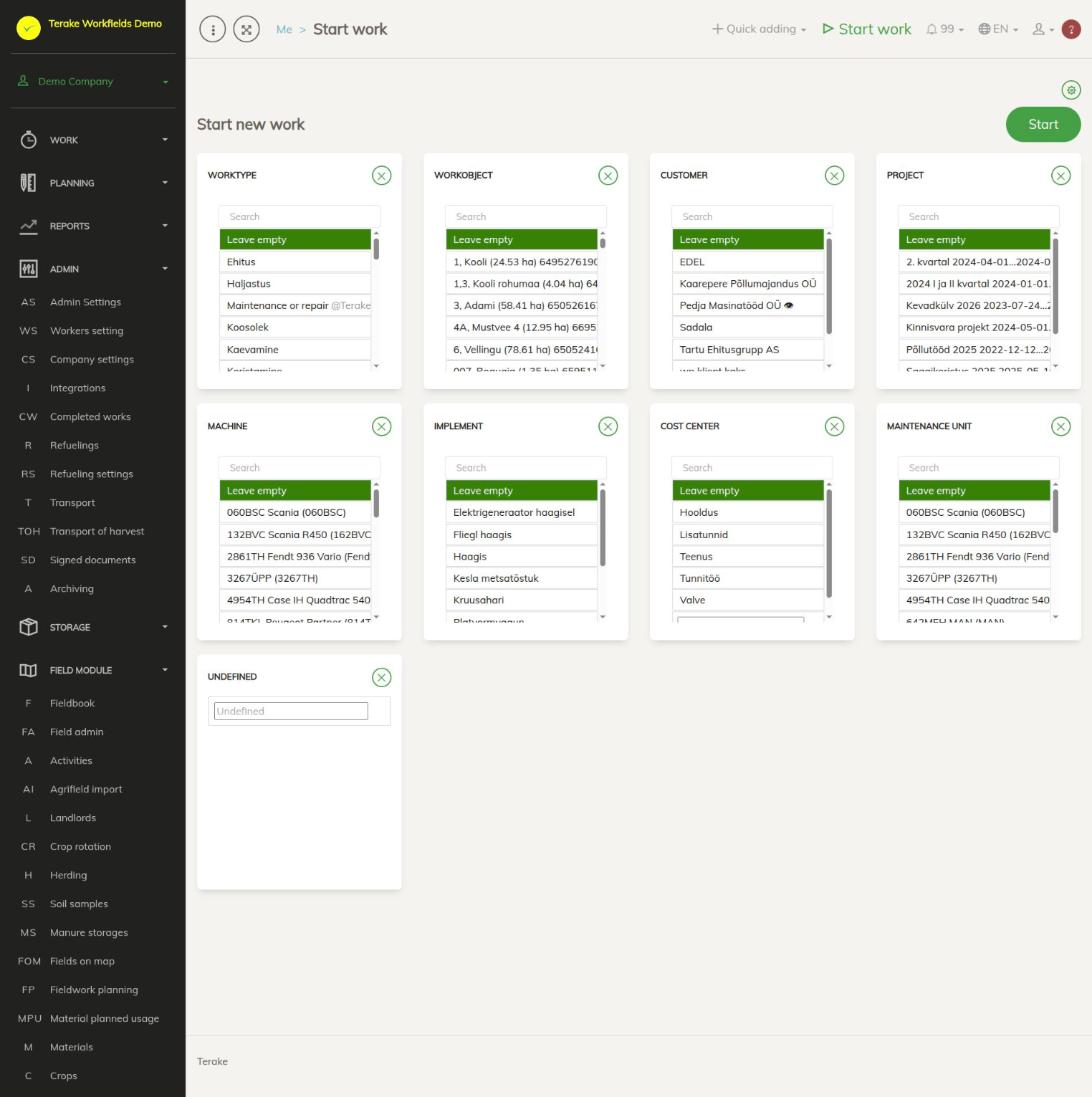
Структура страницы
Когда у вас нет текущей работы, вы видите заголовок «Начать новую работу», зелёную кнопку «Начать» и карточки выбора. На каждой карточке есть поле «Поиск» и список. Строка, отмеченная зелёным, выбрана. По умолчанию на каждой карточке выбрано «Оставьте пустым».
- «Тип работы»: какую работу вы выполняете, например вспашка или совещание.
- «Рабочий объект»: место, где вы работаете, например поле или стройплощадка.
- «Клиент»: для кого выполняется работа.
- «Проект»: проект, к которому относится работа.
- «Машина»: транспортное средство или машина, с которой вы работаете.
- «Орудие»: навесное оборудование за машиной, например борона или прицеп.
- «Центр затрат»: центр затрат, на который относится рабочее время.
- «Единица обслуживания»: машина или оборудование, которое вы обслуживаете или ремонтируете.
Ни одна карточка не является обязательной. Выбирайте только то, что нужно вашей компании.
Как начать работу
- Нажмите «Начать работу» в верхней строке меню или выберите «Начать работу» под своим именем в меню слева.
- На каждой нужной вам карточке выберите подходящую строку. Если список длинный, введите несколько букв названия в поле поиска.
- Если в списке отображается сообщение «Показана только часть. Используйте поиск.», в списке больше строк, чем помещается на экране. Ищите по названию.
- Нажмите «Начать».
Если подходящей строки нет, введите название в последней строке списка, «Добавить новое». Когда работа начинается, новое название добавляется в список компании. Если строка с таким названием уже существует, используется эта строка.
Если вы открываете страницу через QR-код, выбор, соответствующий коду, уже сделан.
Как просмотреть и изменить текущую работу
Пока работа выполняется, на странице отображается заголовок «Моя текущая работа». На карточке отображаются продолжительность работы, время начала и название работы. В верхней строке меню вместо кнопки «Начать работу» отображаются идущие часы. Нажатие на часы возвращает вас на эту страницу.
Если кнопка продолжительности стала красной, работа длится более 8 часов 20 минут. Проверьте, не забыли ли вы завершить работу.
- Нажмите «Изменить информацию о работе».
- Измените нужные данные в форме, например название работы, машину или дополнительную информацию, и сохраните.
- Нажмите «Назад», чтобы вернуться к текущей работе.
Как завершить работу
Работа завершается на той же странице.
- Откройте «Начать работу» или нажмите на идущие часы в верхней строке меню.
- Нажмите «Прекратить текущую работу».
После завершения вы снова видите карточки выбора и можете начать следующую работу. Завершённую работу вы найдёте на странице История моих работ.
Пока работа выполняется, карточки выбора не отображаются. Чтобы начать новую работу, сначала завершите предыдущую. Работа, начатая в мобильном приложении, тоже отображается здесь, и её можно завершить здесь.
Скрытие карточек
Если карточка вам не нужна, нажмите кнопку с крестиком в правом верхнем углу карточки и подтвердите. Карточка исчезнет из вашего вида. Чтобы вернуть скрытую карточку, используйте кнопку с шестерёнкой вверху справа: в диалоге «Отображаемые поля данных» отметьте нужные карточки и нажмите «Сохранить и закрыть».
Советы
- Завершайте работу сразу, как только она выполнена. Если вы закроете окно браузера или выйдете из системы, пока работа выполняется, Terake напомнит вам, что работу нужно будет завершить позже.
- Если вы забыли завершить работу и она длится более 28 часов, при завершении её обычно сокращают до 24 часов. См. также автоматические процессы, влияющие на продолжительность работы.
- Неверное время начала или окончания позже может исправить ваш руководитель, утверждающий или администратор.
API-запросы на этой странице
Для интеграций и ИИ-помощников: эта страница использует следующие запросы Terake API. Полное описание приведено в справочнике API.
При открытии страницы:
GET /api/search/{classificator_type}– Objects of one classificator type for filling drop-down lists
Другие запросы из диалогов и действий этого экрана:
POST /api/startwork– Starts work – creates an open Workdone for the calling workerPUT /api/stopwork/{id}– Stops Workdone