Панель управления даёт краткий обзор того, что происходит прямо сейчас: сколько работников, машин, объектов, клиентов и проектов в данный момент в работе, где на карте находятся работники и машины и какие работы выполняются. Руководители и диспетчеры используют её в течение рабочего дня. Работники начинают и завершают работы в мобильном приложении, и изменения попадают на эту страницу примерно за минуту.
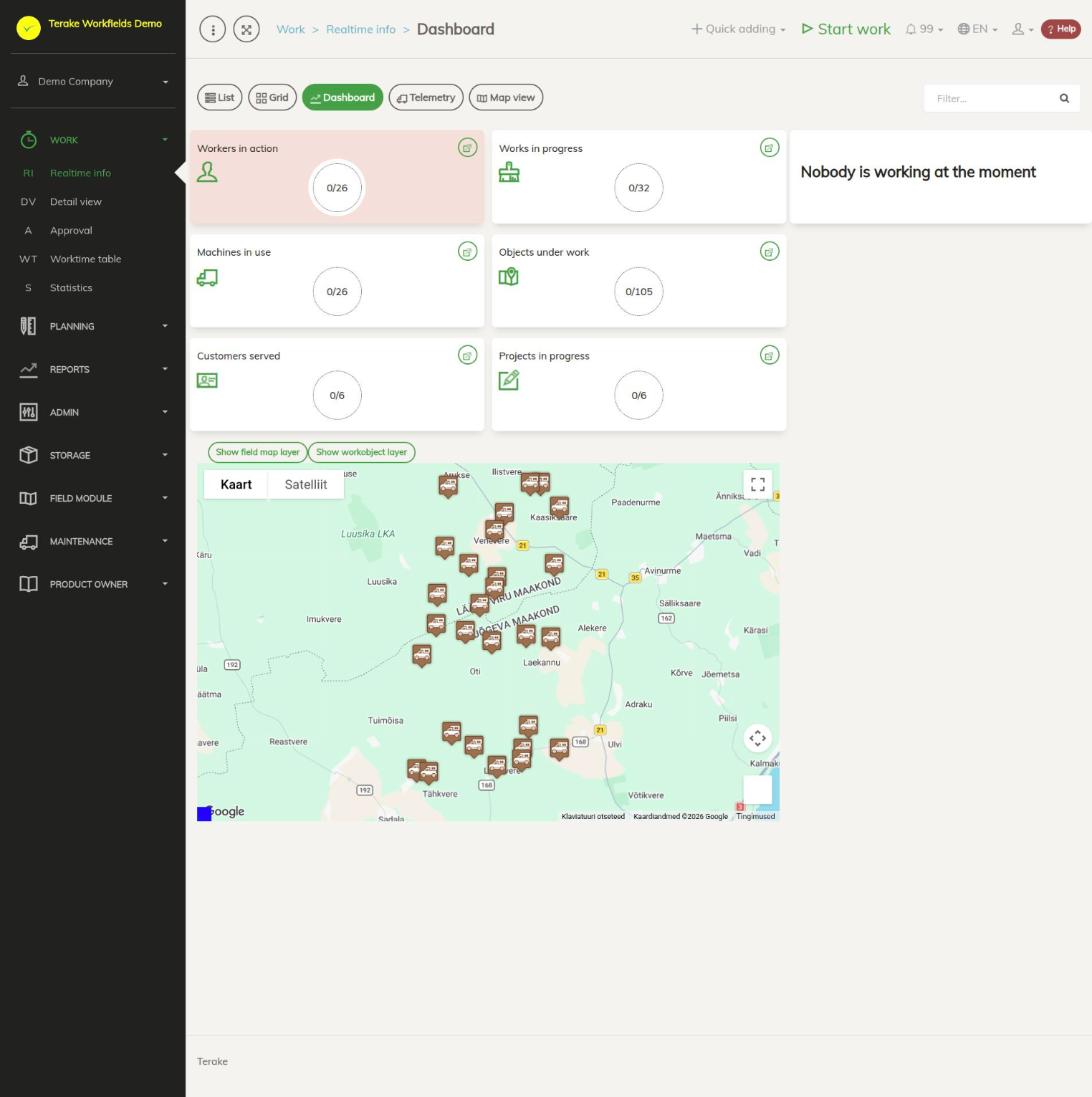
Структура страницы
В верхней части страницы находятся кнопки режимов просмотра раздела «Информация в реальном времени»: «Список», «Сетка», «Панель управления», «Телеметрия» и «Просмотр карты». Справа находится поле поиска, которое фильтрует текущие работы по имени работника, названию работы, машине, навесному оборудованию, проекту, единице обслуживания, центру затрат, клиенту или рабочему объекту.
- Счётчики – «Работников на работе», «Работ в процессе», «Машин в использовании», «Объектов в работе», «Обслуживаемых клиентов» и «Проектов в работе». Круг показывает, например, 3/26: первое число – сколько из них сейчас задействовано в текущих работах, второе – сколько их всего в компании.
- Карта – местоположения работников и машин. Работники отображаются на карте с именем, машины – со значком машины. Названия машин появляются при увеличении. Местоположения машин поступают от партнёра по интеграции телеметрии. Кнопки над картой включают и выключают слой объектов карты, а в сельскохозяйственной компании также слой полей.
- Список текущих работ справа. На каждой карточке отображаются продолжительность работы, дата и время начала, имя работника, название работы и параметры работы (машина, навесное оборудование, единица обслуживания, рабочий объект, центр затрат, клиент, проект). Также может отображаться имя бригадира, если работу начал бригадир, начало паузы («Приостановлено с»), дополнительная информация и материалы. Работы, начатые в приложении Terake Lite, тоже есть в списке, но здесь их изменить нельзя.
Кнопка продолжительности зелёная, когда работа выполняется, жёлтая, когда работа приостановлена, и красная, когда работа длится более 8 часов 20 минут. Продолжительность обновляется каждую секунду; данные перезагружаются каждую минуту.
Как следить за работой
- По счётчикам видно, сколько работников и машин в работе.
- Нажмите на имя работника в списке, чтобы увидеть местоположение этой работы на карте.
- Нажмите на маркер работника на карте: список прокрутится до его работы и выделит её.
- Значок местоположения открывает местоположение работы в отдельном окне карты.
- Значок грузовика показывает на карте последние данные телеметрии машины (если у машины есть телеметрия).
Как исправить текущую работу
- Нажмите на кнопку продолжительности на карточке работы.
- Откроется «Добавление/изменение работы». Исправьте данные, например название работы, машину, рабочий объект или время начала.
- Нажмите «Сохранить и закрыть». Кнопка «Назад» возвращает на панель управления без изменений.
Текущую работу здесь удалить нельзя. Изменять работы можно с теми же правами, что и на странице Подробный вид.
Кто может это видеть
Раздел «Информация в реальном времени» открывается для ролей «Администратор», «Утверждающий» и «Наблюдатель». «Администратор» и «Наблюдатель» видят все текущие работы. «Утверждающий» видит свои работы, работы своих подчинённых и работников, которых он утверждает, а также работы проектов, руководителем которых он является.
Советы
- Если телефон работника находится вне зоны покрытия, последняя информация может ещё не отображаться в веб-версии. Она поступит, когда телефон снова подключится.
- Система сама завершает работы, оставшиеся запущенными. Поэтому в разделе «Информация в реальном времени» могут временно отображаться работы продолжительностью до 28 часов. Подробнее: Автоматические процессы, влияющие на продолжительность работы и Автоматические процессы.
- Уже завершённые работы отображаются на страницах Утверждение и Подробный вид.
- Когда никто не работает, справа отображается текст «Сейчас никто не работает».
API-запросы на этой странице
Для интеграций и ИИ-помощников: эта страница использует следующие запросы Terake API. Полное описание приведено в справочнике API.
При открытии страницы:
GET /api/search/{classificator_type}– Objects of one classificator type for filling drop-down listsGET /api/workdones/realtime– Ongoing Work listGET /api/worktimereports/calendaritem– Calendar items currently in progressGET /api/worktimereports/ttki-ongoing– Ongoing works started by the TTKI solutionGET /api/location/facilities/last– Last known location of each facilityGET /api/general/classificator_stats– Per-classificator record counts for the caller's companyGET /api/location/facilities/params– Latest telemetry parameters of each facilityGET /api/location/workers/last– Last known location of each worker
Другие запросы из диалогов и действий этого экрана:
DELETE /api/agreements/{id}– Delete Agreement by ID or UUIDDELETE /api/workobjects/{id}– Delete WorkobjectGET /api/agrifield_data/{crop_period_id}/{random}– Agrifield collectionGET /api/agrifield_data– Agrifield collectionGET /api/fieldbook– Fieldbook Agrifield collectionGET /api/geoinfo/cadaster/{num}– Cadastral register information for one cadastre numberGET /api/geometry/workobject/{id}– Geometry of one workobject.GET /api/geometry/workobjects– Workobject geometries for the map.GET /api/location/device/workdone/{workdone_id}– Device location track recorded during one workdoneGET /api/location/facilities/history– Location history of a facility over a periodGET /api/fieldbook/overlapping-check/{agrifield_id}/{crop_period_id}– Reports fieldbook entries whose geometry overlaps for one Agrifield and crop periodGET /api/workdones/{id}– Workdone by ID or UUIDGET /api/workobjects– All Workobjects listPOST /api/agreements– Create new AgreementPOST /api/workobjects– Creates or modifies a WorkobjectPUT /api/terake-relations– Replaces the relations between one Terake object and a set of objects of another typePUT /api/workobjects/{id}– Modifies a Workobject