«Администрирование плана полевых работ» — страница для изменения отдельного плана полевых работ: здесь вы задаете работу плана, поля и материалы. Страница открывается со страницы Планирование полевых работ кнопкой «Новый план полевых работ» или «изменить» на плане. Страницей пользуются «Администратор» и «Агроном».
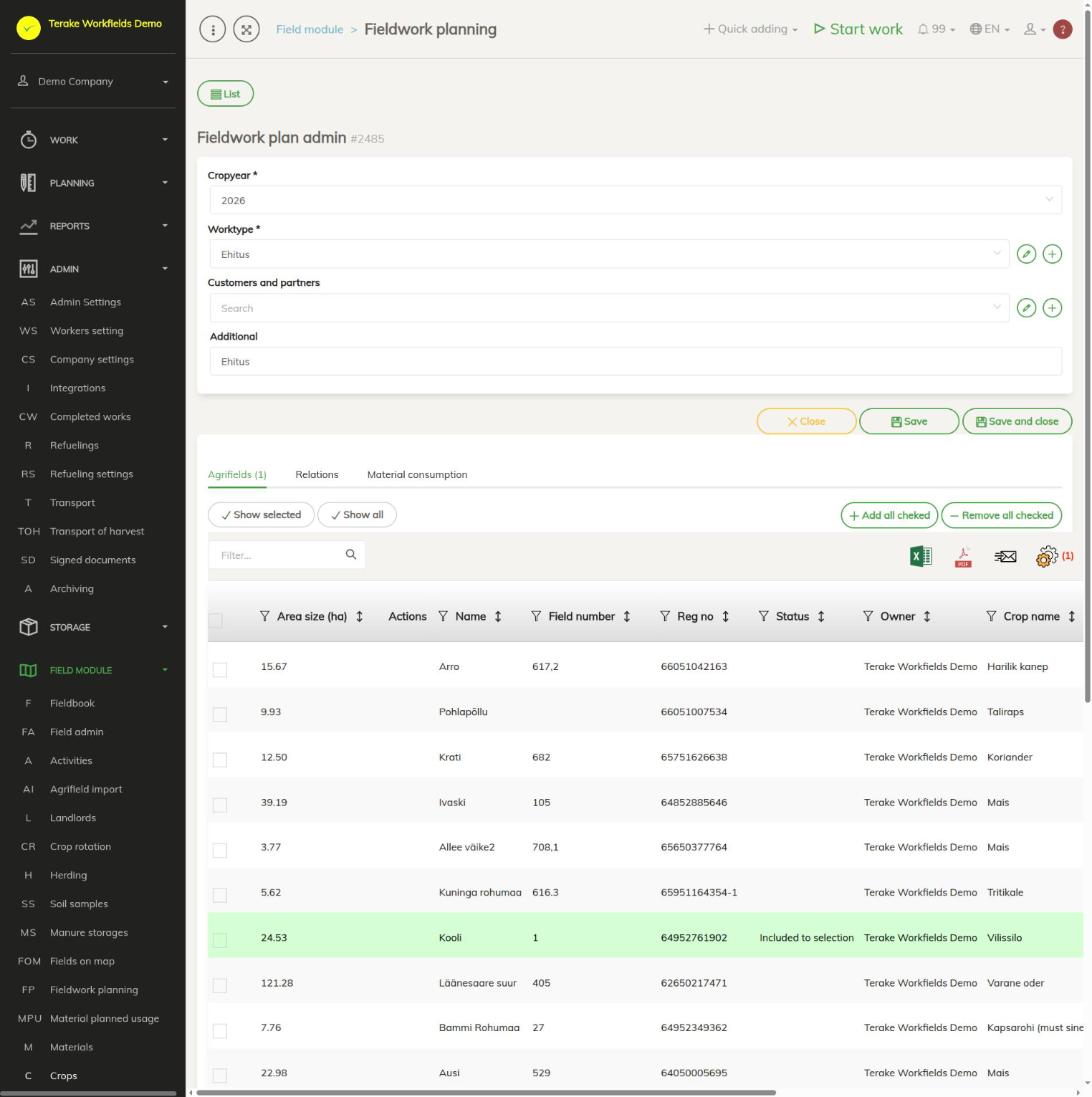
Структура страницы
- «Список» возвращает вас к обзору планов.
- Вверху находятся основные данные плана и кнопки «Закрыть», «Сохранить» и «Сохранить и закрыть».
- Ниже находятся вкладки «Поля», «Связи» и «Расход материала». Число в названии вкладки показывает, сколько полей, связей или материалов в плане. Вкладки появляются только после первого сохранения основных данных; до этого вы видите сообщение «Пожалуйста, сохраните основные данные, чтобы продолжить».
Основные данные
- «Год урожая» (обязательно): год урожая, поля которого касается план. Он определяет, какие поля, культуры и заявители отображаются на вкладках.
- «Тип работы» (обязательно): планируемая работа, например посев, внесение удобрений или защита растений.
- «Клиенты и партнеры»: клиент, для которого выполняется работа (необязательно).
- «Дополнительно»: произвольный текст, показываемый на карточке плана в обзоре.
«Сохранить» сохраняет и оставляет страницу открытой; «Сохранить и закрыть» сохраняет и возвращает вас к обзору.
Как выбрать поля плана по связям
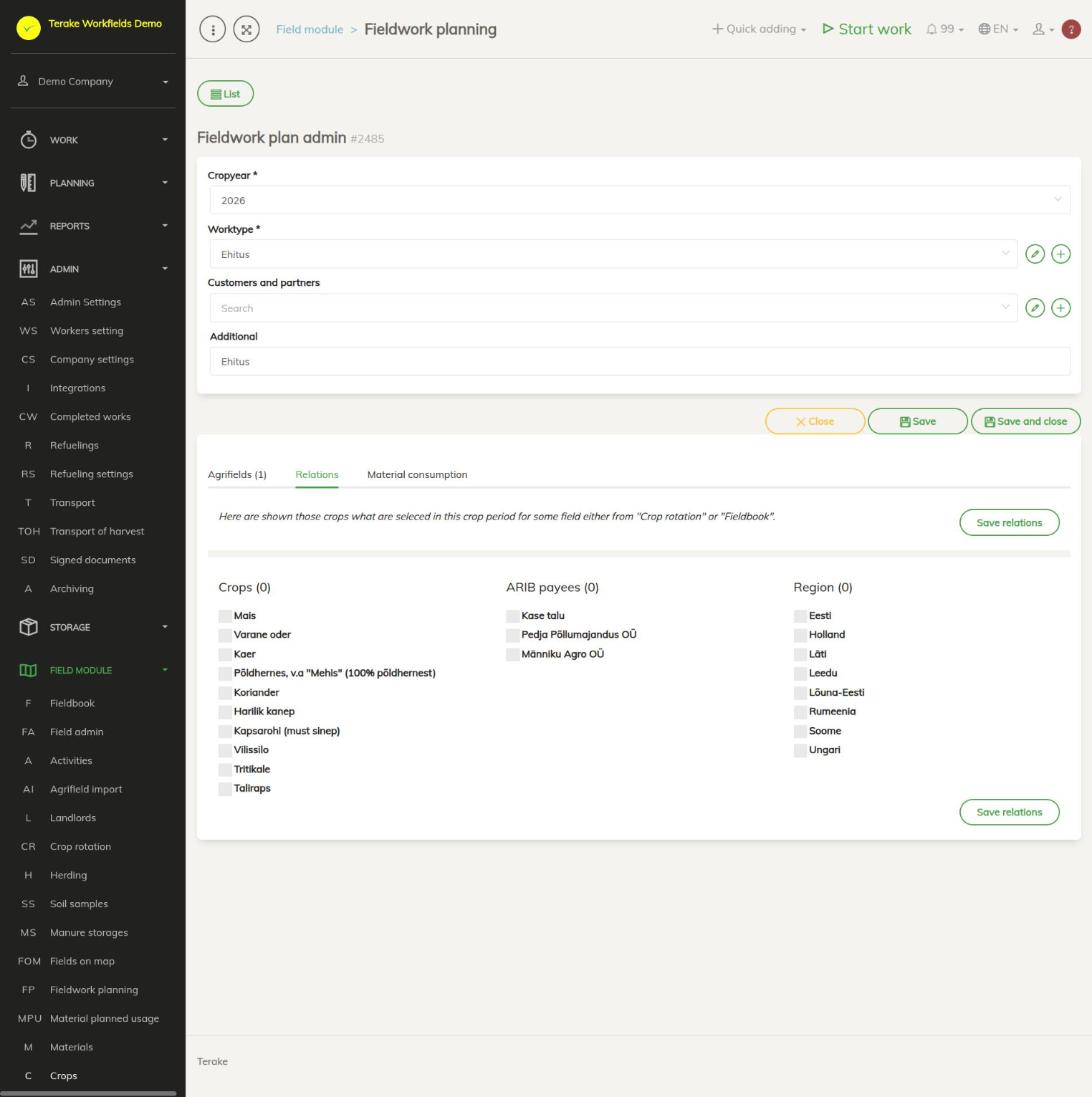
- Откройте вкладку «Связи». Для выбора доступны культуры и заявители PRIA, назначенные какому-либо полю в этом году урожая на страницах «Севооборот» или «Журнал полей», а также регионы компании. PRIA — это Регистры и информационный совет сельского хозяйства Эстонии (в английском интерфейсе обозначается как ARIB).
- Отметьте нужные значения в блоках «Культуры», «Заявители PRIA» и «Регион».
- Нажмите «Сохранить связи».
После сохранения список полей плана состоит ровно из полей года урожая, соответствующих выбранным связям: внутри одного блока достаточно одного подходящего значения, а условия разных блоков должны выполняться одновременно. Если не отмечена ни одна связь, в план попадают все поля года урожая. Поля, удаленные из плана вручную, остаются вне его и после сохранения связей, тогда как поля, добавленные вручную, заменяются полями, найденными по связям.
Как добавить или удалить поля вручную
- Откройте вкладку «Поля». В таблице находятся поля года урожая со столбцами «Площадь участка (га)», «Имя», «Номер поля», «Рег. номер», «Статус», «Владелец», «Культура», «Заявитель PRIA», «Регион» и «Клиент».
- «Показать выбранные» показывает только поля, входящие в план, «Показать все» показывает все поля.
- Отметьте поля и нажмите «Добавить все отмеченные» или «Удалить все отмеченные».
В столбце «Статус» поле, входящее в план, показывает «Входит в выборку» (строка зеленая), а поле, удаленное вручную, — «Удалено вручную». Задача этого плана для удаленного поля удаляется, если она еще не выполнена.
Как добавить материалы в план
- Откройте вкладку «Расход материала».
- Выберите «Материал» (обязательно), введите «Норма расхода» на гектар и, при необходимости, выберите «Склад», из которого берется материал.
- Нажмите значок сохранения. Материал появится в таблице с его нормой, единицей и складом. Повторное добавление того же материала изменяет его норму.
- Чтобы удалить материал, нажмите значок корзины в его строке.
Добавление материала, изменение его нормы и удаление также применяются к еще не выполненным задачам календаря этого плана. Планируемые количества материалов можно увидеть на странице Планируемый расход материалов.
Кто может видеть и изменять
Страницу могут открывать «Администратор» и «Агроном». Изменять можно только планы своей компании.
Советы
- В таблице полей находятся только поля года урожая, у которых заданы и культура, и заявитель PRIA. Если поля не хватает, задайте их на странице Севооборот или Управление полями.
- Поля плана переносятся в календарь в обзоре кнопкой «Добавить поля в календарь» на карточке плана, см. Планирование полевых работ.
API-запросы на этой странице
Для интеграций и ИИ-помощников: эта страница использует следующие запросы Terake API. Полное описание приведено в справочнике API.
При открытии страницы:
GET /api/agrifieldworks/agrifields/{crop_period_id}– Fields of one crop period, marked for one planned jobGET /api/agrifieldworks/{id}– One planned field job
Добавление, изменение и удаление (по описанию API):
DELETE /api/agrifieldworks/{id}– Delete a planned field jobPOST /api/agrifieldworks/{id}/materialusages– Add or change a planned material inputPOST /api/agrifieldworks– Create a planned field jobPUT /api/agrifieldworks/{id}– Modify a planned field job
Другие запросы из диалогов и действий этого экрана:
DELETE /api/agrifieldworks/{id}/materialusages/{material_usage_id}– Remove a planned material inputGET /api/agrifieldworks– Planned field jobs of one crop periodGET /api/agrifieldworks/classificator/{crop_period_id}– Crops, PRIA payees and location areas in use on one crop period's fieldsPUT /api/agrifieldworks/{id}/agrifieldsoperation/{action}– Add, exclude or clear one field in a planned job's selectionPUT /api/agrifieldworks/{id}/joinagrifield/{agrifieldid}– Add one field to a planned jobPUT /api/agrifieldworks/saverelations/{id}– Replace the relations that select a planned job's fieldsPUT /api/agrifieldworks/set/{id}/agrifields– Add fields to, or exclude them from, a planned job