«Сетка» показывает информацию в реальном времени компактно: у каждого работника своя плитка, как у тех, кто работает, так и у тех, кто не работает. Руководитель с первого взгляда видит, кто на работе, кто на паузе, кто должен быть на работе по графику, но не начал работу, и кто отсутствует.
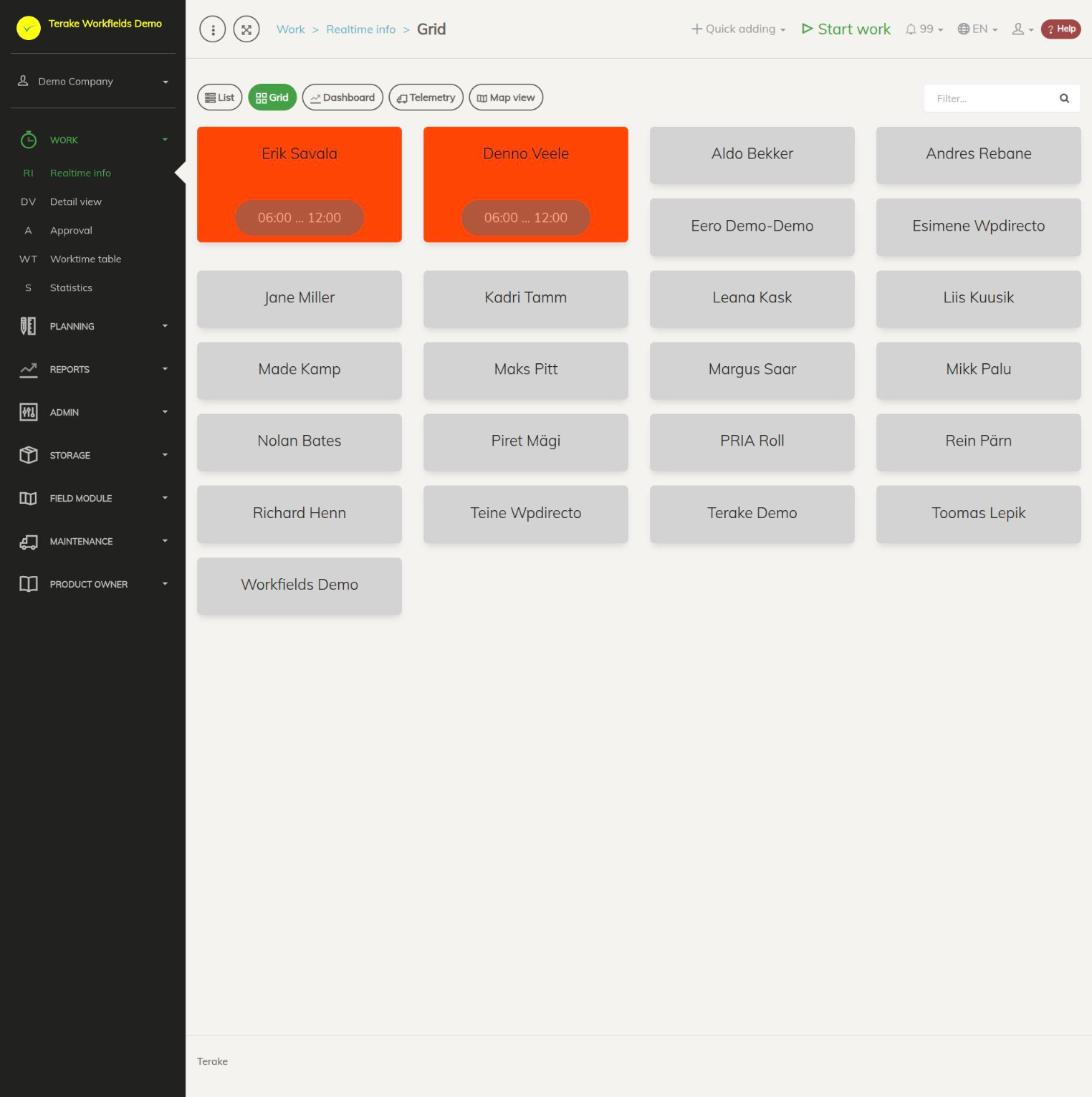
Структура страницы
В верхней части страницы находятся кнопки видов информации в реальном времени «Список», «Сетка», «Панель управления», «Телеметрия» и «Просмотр карты», а справа — поле поиска.
На каждой плитке вверху указано имя работника. Цвет и содержание плитки показывают статус работника. Плитки упорядочены так, что сначала идут работники, которые должны быть на работе по графику, затем работающие, затем отсутствующие и, наконец, остальные.
- Красный – работник должен быть на работе прямо сейчас по графику работы, но не начал работу. На плитке показаны название работы из графика (если оно есть в графике) и запланированное время начала и окончания.
- Зеленый – работник работает. На плитке показаны название работы и на кнопке — продолжительность работы.
- Желтый – работа работника приостановлена. На плитке показаны название работы и продолжительность.
- Цвет типа отсутствия – работник в отпуске, болеет или отсутствует по другой причине. На плитке показаны тип отсутствия и даты начала и окончания отсутствия.
- Серый – у работника сейчас нет работы в процессе и нет графика.
Кнопка продолжительности становится красной, когда работа длится более 8 часов 20 минут. Время паузы в продолжительность не входит. Продолжительности обновляются каждую секунду; данные о работах и графике перезагружаются каждую минуту.
Работы в процессе, начатые в приложении Terake Lite, также отображаются зелеными плитками: рядом с именем работника указано название компании, а на плитке показано место работы. Эти работы здесь изменить нельзя.
Как найти работника
- Введите имя работника или его часть в поле поиска.
- Для работников, которые работают или должны быть на работе по графику, поиск также ведется по данным работы: название работы, машина, орудие, проект, объект обслуживания, центр затрат, клиент и рабочий объект. Отсутствующие работники и серые плитки ищутся только по имени.
- Если ни одна плитка не соответствует поиску, на странице отображается текст «Сейчас никто не работает».
Как изменить работу в процессе
- Нажмите кнопку продолжительности на зеленой или желтой плитке.
- Откроется «Добавление/изменение работы». Исправьте данные, например название работы, машину, рабочий объект или время начала.
- Нажмите «Сохранить и закрыть». Кнопка «Назад» возвращает к плиткам без изменений.
Работу в процессе здесь удалить нельзя. Кнопки на красных плитках и плитках отсутствия носят только информационный характер: графики изменяются на страницах планирования.
Кто может видеть и изменять
Информация в реальном времени открывается для ролей «Администратор», «Утверждающий» и «Наблюдатель». «Администратор» и «Наблюдатель» видят работы и графики всех работников. «Утверждающий» видит свои работы и графики, работы и графики своих подчиненных и работников, которых он утверждает. Если вы выбрали подразделение / отдел, на плитках показаны только работники этого подразделения.
Работу в процессе могут изменять:
- «Администратор» – все работы;
- «Утверждающий» – работы работников, которых он утверждает;
- непосредственный руководитель работника – работы своих подчиненных;
- руководитель проекта – работы своего проекта.
«Наблюдатель» может только просматривать работы, за исключением работ своих подчиненных, если он их непосредственный руководитель. Те же правила действуют на странице Подробный вид.
Советы
- Красная плитка появляется только тогда, когда у работника есть график работы на текущее время. Графики составляются на странице Временная шкала графика работы; отпуска отображаются на странице Отпуска.
- Если телефон работника находится вне зоны покрытия, начатая работа может быть еще не видна в веб-версии, а плитка может оставаться красной или серой.
- Система сама завершает работы, оставшиеся запущенными (см. Автоматические процессы, влияющие на продолжительность работы).
- Более подробные сведения о работах в процессе (машина, рабочий объект, материалы, местоположение) находятся в виде Список.
API-запросы на этой странице
Для интеграций и ИИ-помощников: эта страница использует следующие запросы Terake API. Полное описание приведено в справочнике API.
При открытии страницы:
GET /api/location/facilities/params– Latest telemetry parameters of each facilityGET /api/search/{classificator_type}– Objects of one classificator type for filling drop-down listsGET /api/workdones/realtime– Ongoing Work listGET /api/worktimereports/calendaritem– Calendar items currently in progressGET /api/worktimereports/ttki-ongoing– Ongoing works started by the TTKI solutionGET /api/location/facilities/last– Last known location of each facilityGET /api/general/classificator_stats– Per-classificator record counts for the caller's company
Другие запросы из диалогов и действий этого экрана:
DELETE /api/agreements/{id}– Delete Agreement by ID or UUIDDELETE /api/workobjects/{id}– Delete WorkobjectGET /api/agrifield_data/{crop_period_id}/{random}– Agrifield collectionGET /api/agrifield_data– Agrifield collectionGET /api/fieldbook– Fieldbook Agrifield collectionGET /api/geoinfo/cadaster/{num}– Cadastral register information for one cadastre numberGET /api/geometry/workobject/{id}– Geometry of one workobject.GET /api/geometry/workobjects– Workobject geometries for the map.GET /api/location/device/workdone/{workdone_id}– Device location track recorded during one workdoneGET /api/location/facilities/history– Location history of a facility over a periodGET /api/fieldbook/overlapping-check/{agrifield_id}/{crop_period_id}– Reports fieldbook entries whose geometry overlaps for one Agrifield and crop periodGET /api/workdones/{id}– Workdone by ID or UUIDGET /api/workobjects– All Workobjects listPOST /api/agreements– Create new AgreementPOST /api/workobjects– Creates or modifies a WorkobjectPUT /api/terake-relations– Replaces the relations between one Terake object and a set of objects of another typePUT /api/workobjects/{id}– Modifies a Workobject