На странице «Неисправности и проблемы» регистрируются и отслеживаются неисправности машин, оборудования и рабочих объектов: кто сообщил о неисправности, насколько она серьёзна, запланирован ли ремонт и когда неисправность была устранена. Сотрудники также могут сообщать о неисправностях в мобильном приложении; они попадают в тот же список.
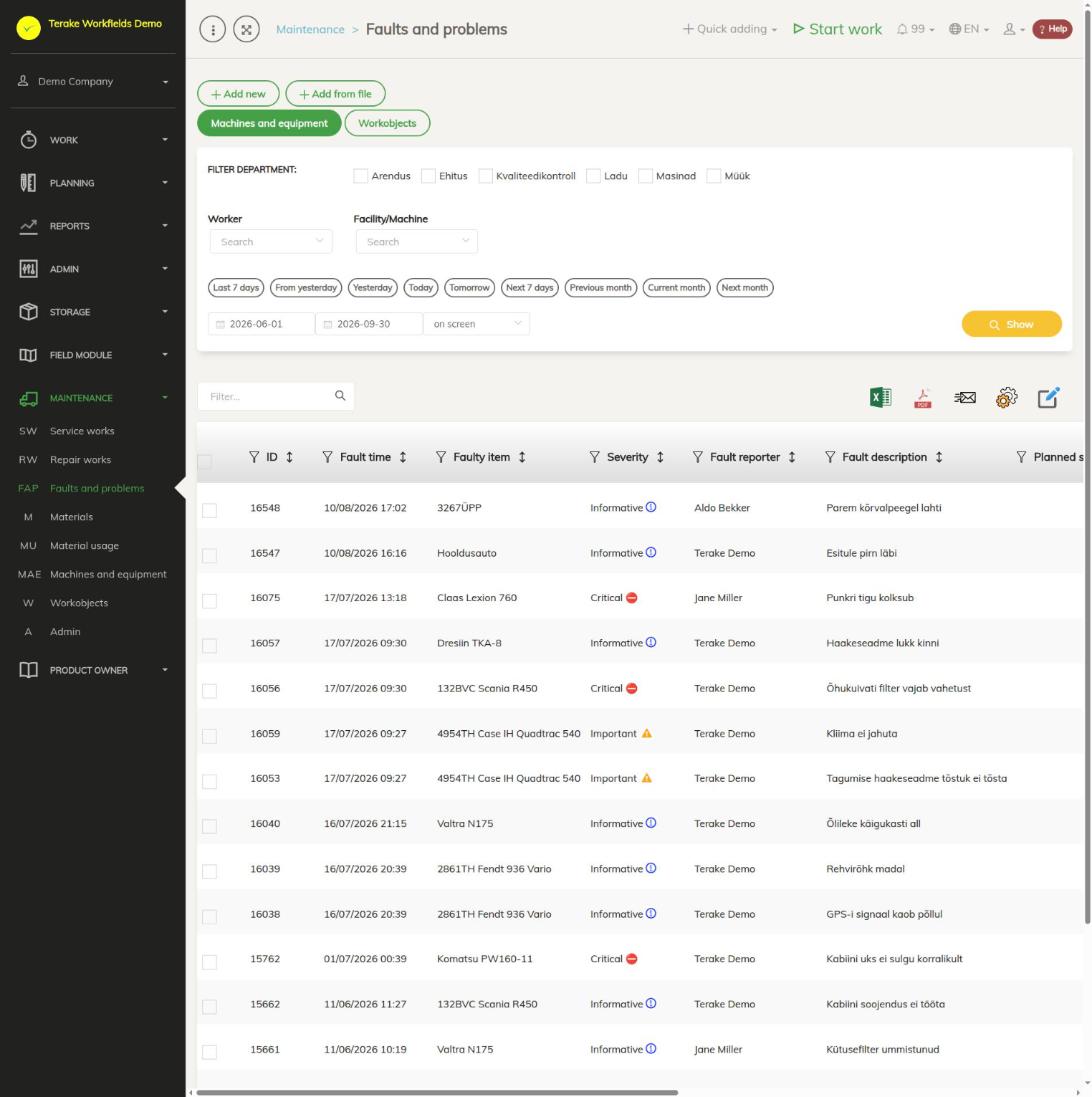
Структура страницы
- Кнопки «Машины и оборудование» и «Рабочие объекты» определяют, показывает ли список неисправности машин или рабочих объектов.
- Фильтры: «Фильтр подразделений / отделов», «Работник» (сообщивший о неисправности или ответственный за обслуживание), «Машина/оборудование» (для рабочих объектов – рабочий объект) и период. В списке отображаются неисправности, возникшие в течение периода, и более ранние неисправности, которые ещё не устранены. Нажмите «Показать».
- Столбцы: «ID», «Время неисправности», «Неисправный предмет», «Важность», «Сообщивший о неисправности», «Описание неисправности», «Запланированное начало» и «Запланированное окончание» (из ремонта неисправности), «Фактическое время устранения», «Примечания ремонтника» и «Статус неисправности». Среди скрытых столбцов можно включить «Тип работы»; если в компании есть дополнительные поля для неисправностей, они тоже становятся столбцами.
- Нажмите на строку в списке, чтобы открыть неисправность.
«Важность» – «Информационный», «Важный» или «Критический». «Статус неисправности»:
- «Зарегистрировано»: ремонт неисправности не запланирован;
- «Запланировано»: для неисправности есть ремонтная работа;
- «В работе»: у ремонта неисправности есть задача;
- «Закрыто»: у неисправности указано «Фактическое время устранения».
Как зарегистрировать неисправность
- Нажмите «Добавить новое».
- Заполните «Время неисправности» и «Вид» («Машина/оборудование» или «Рабочий объект»), выберите неисправную машину или рабочий объект и заполните «Сообщивший о неисправности» и «Важность».
- Опишите неисправность в поле «Описание неисправности». При необходимости выберите «Тип работы».
- Нажмите «Сохранить». После этого можно добавить файлы, например фотографии.
Уведомление о новой неисправности по электронной почте отправляется сообщившему о ней, ответственному за обслуживание неисправного предмета, тем, кто запланировал работу с этой машиной в ближайшие 24 часа, а для машины также ответственному за машину и сотрудникам с ролью «Диспетчер». Ответственному за обслуживание создаётся задача по неисправности.
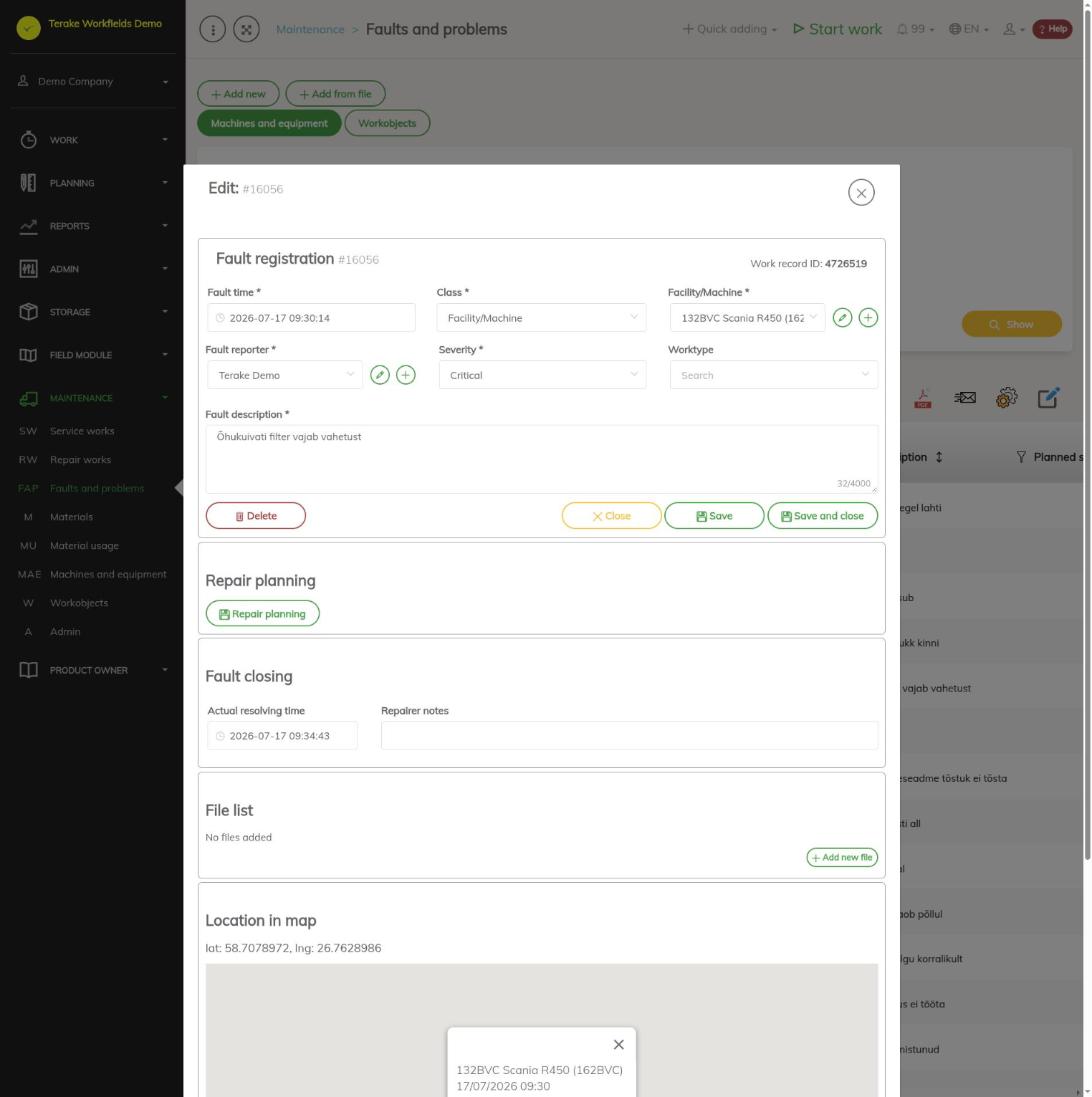
Как запланировать ремонт
- Откройте сохранённую неисправность.
- В блоке «Планирование ремонта» нажмите кнопку «Планирование ремонта». Откроется окно ремонтной работы, в котором неисправный предмет и описание неисправности уже заполнены.
- Выберите «Ответственное лицо», «Запланированное начало» и «Запланированное окончание» и сохраните.
После сохранения номер ремонта, запланированное время и ответственное лицо отображаются в окне неисправности. Задачами ремонта, назначениями и материалами управляют на странице Ремонтные работы.
Как закрыть неисправность
В окне неисправности в блоке «Закрытие неисправности» заполните «Фактическое время устранения» и, при необходимости, «Примечания ремонтника» и сохраните. «Фактическое время устранения» также заполняется автоматически, когда все задачи связанного ремонта отмечены «В порядке» или когда работа по задаче неисправности завершена. Если ремонтная задача неисправности передана партнёру, «Фактическое время устранения» устанавливается на момент, когда партнёр отмечает задачу выполненной, а не на запланированное окончание ремонта.
Как неисправности влияют на список машин
Открытые неисправности окрашивают строку машины на странице Машины и оборудование: неисправность «Важный» или «Критический» – в красный цвет, «Информационный» – в жёлтый. Все неисправности одной машины находятся на вкладке «Неисправности и проблемы» окна машины.
Советы
- Когда вы удаляете неисправность, Terake до подтверждения показывает, что произойдёт с задачами и ремонтом неисправности. Записи о выполненных работах сохраняются.
- Если о неисправности сообщили в мобильном приложении и местоположение было известно, в окне неисправности в блоке «Расположение на карте» показано, где о ней сообщили.
API-запросы на этой странице
Для интеграций и ИИ-помощников: эта страница использует следующие запросы Terake API. Полное описание приведено в справочнике API.
При открытии страницы:
PUT /api/appsettings/{key}– Saves one application setting by keyGET /api/faults/facility– Faultitem collection of facilities
Другие запросы из диалогов и действий этого экрана:
DELETE /api/faultitems/{id}– Delete Faultitem by IDDELETE /api/repair-cases/{id}– Delete InspectionCase by ID or UUIDGET /api/faultitems/{id}/delete-preview– What deleting a Faultitem takes with itGET /api/faultitems/{id}– Faultitem by IDGET /api/faultitems– Faultitem collectionGET /api/faults/facility/{faultitem_consumer_id}– Faultitem collection of one facilityGET /api/faults/workobject/{faultitem_consumer_id}– Faultitem collection of one work objectGET /api/faults/workobject– Faultitem collection of work objectsGET /api/repair-cases/{id}– InspectionCase by ID or UUIDGET /api/integration-faults– Gobus fault messagesPOST /api/faultitems– Create new FaultitemPOST /api/repair-cases– Create new InspectionCasePUT /api/repair-cases/{id}– Modifies InspectionCase