„Haldamise koondleht” koondab ettevõtte põhiandmed ehk valikud, mida Terakeses tööde registreerimisel, planeerimisel ja aruannetes kasutatakse: materjalid, masinad ja seadmed, tööde nimed, kliendid, tööobjektid, kulukohad, ametid, piirkonnad jne. Lehte kasutab administraator ettevõtte seadistamiseks ja valikute korrashoidmiseks. See juhend kirjeldab ka nimekirjalehtede ühist tööviisi; iga nimekirja enda juhend kirjeldab ainult selle välju ja reegleid.
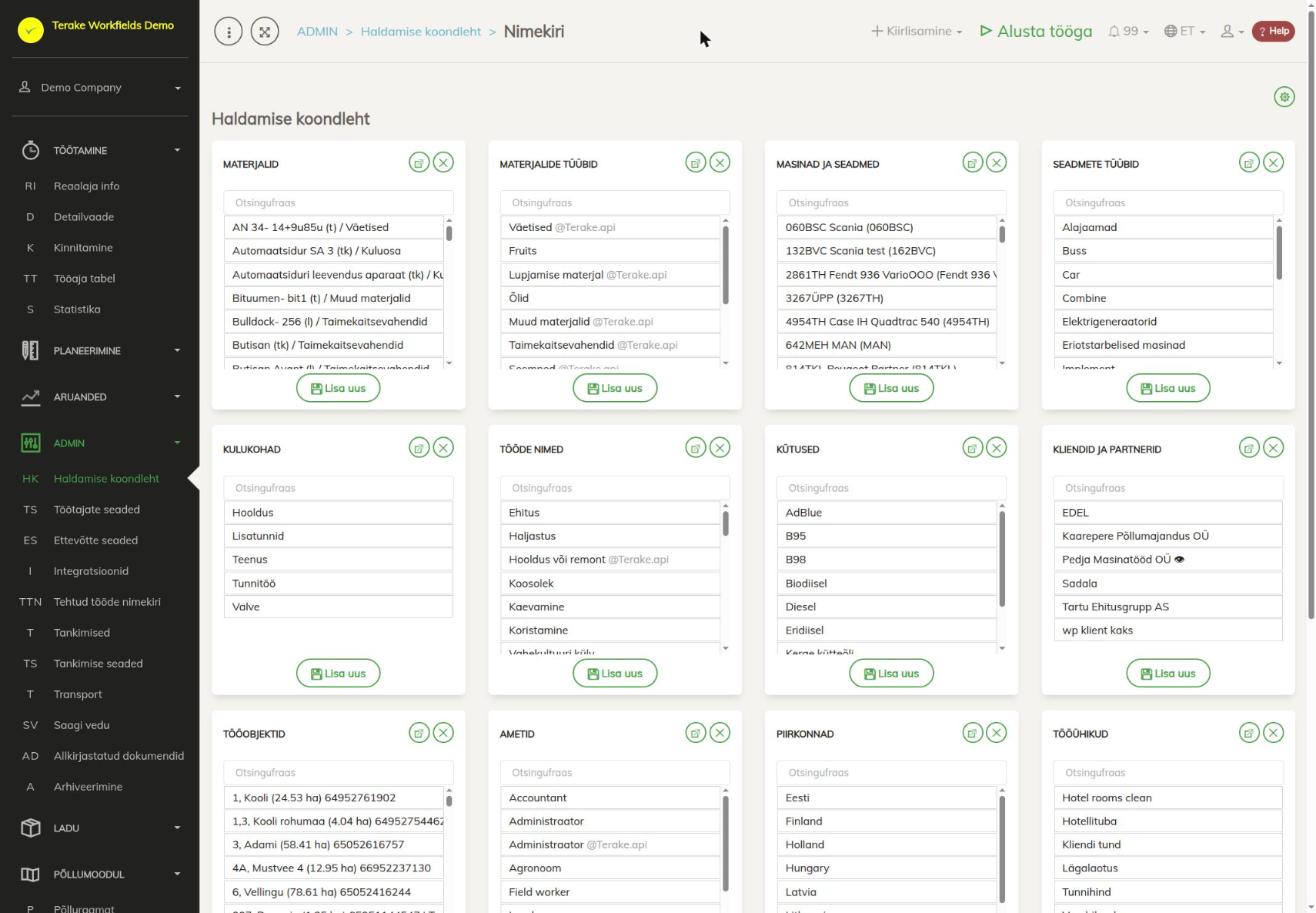
Lehe ülesehitus
Iga põhiandmete liik on koondlehel eraldi kaart. Kaardil on:
- pealkiri (nt „Materjalid”, „Tööde nimed”, „Kliendid ja partnerid”); pealkirjal või nupul „Näita tabelina” klõpsates avaneb selle liigi nimekirjaleht;
- nupp „Peida”, mis eemaldab kaardi koondlehelt (küsib kinnitust „Kas oled kindel?”);
- otsinguväli „Otsingufraas” ja kirjete lühinimekiri. Kui kirjeid on palju, näidatakse osa ja all on teade „Kuvatud vaid osa. Kasuta otsimist.”;
- nupp „Lisa uus”, mis avab uue kirje vormi.
Kirje järel hallis kirjas olev @ettevõtte nimi tähendab, et kirje kuulub teisele ettevõttele, näiteks Terakese ühine valik või partneri jagatud kirje. Seda saad kasutada, kuid mitte muuta.
Paremal üleval olev nupp „Kuva seaded” avab akna „Kuvatavad andmeväljad”: märgi kaardid, mida koondlehel näha soovid, ja vajuta „Salvesta ja sule”. Nii saad ka peidetud kaardi tagasi tuua. Kaart „Kultuurid” on ainult põllumajandusettevõtetel.
Kuidas kirjet koondlehel lisada või muuta
- Leia kirje kaardilt, vajadusel kirjuta osa nimest väljale „Otsingufraas”.
- Klõpsa kirjel. Avaneb muutmise aken, uue kirje jaoks vajuta kaardil „Lisa uus”.
- Täida väljad. Tärniga (*) väljad on kohustuslikud.
- Vajuta „Salvesta” (aken jääb lahti) või „Salvesta ja sule”.
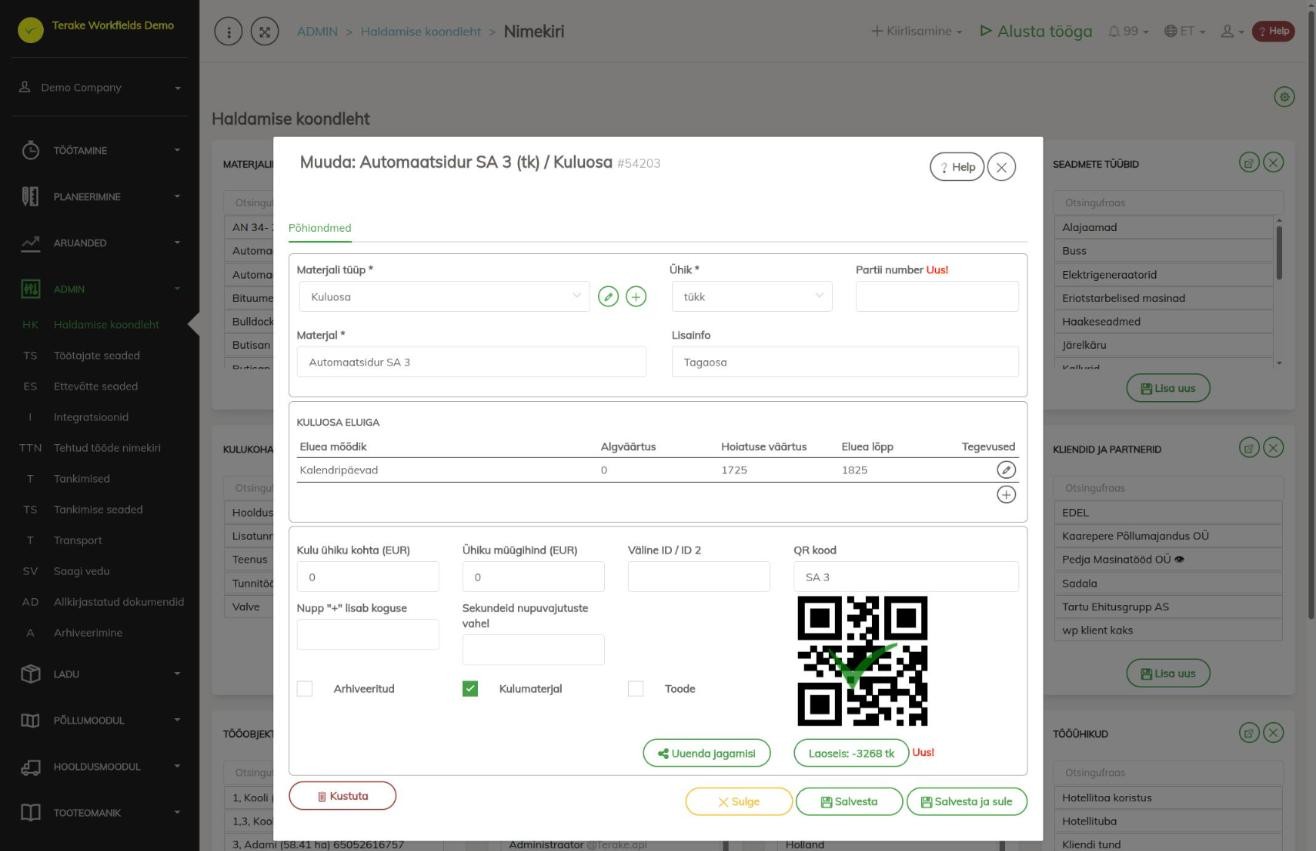
Muutmise akna päises olev nupp „Help” avab selle kirjeliigi juhendi. Projekti klõpsamisel avaneb aken asemel leht „Projektid”.
Nimekirjalehtede ühine tööviis
Kõigil koondlehelt avanevatel nimekirjalehtedel (nt „Materjalid”, „Masinad ja seadmed”, „Tööde nimed”) on sama ülesehitus.
Nupud ja nimekirjad
- Lisa uus … (nt „Lisa uus materjal”) avab uue kirje vormi.
- „Lisa failist” laadib kirjed Exceli failist (vt allpool). Nupp on lehtedel, kus failist laadimine on võimalik.
- Rippmenüüst „Aktiivne nimekiri” saad valida „Arhiveeritud nimekiri”. Arhiveeritud nimekirjas on arhiveeritud kirjed ja ka viimase 30 päeva jooksul kustutatud kirjed. Rippmenüü on ainult lehtedel, kus kirjeid saab arhiveerida.
Tabeli tööriistad
- Väli „Filter…” otsib tabelist kõigist veergudest.
- Veeru pealkirja lehtri ikooniga filtreerid veeru väärtusi, noolega sorteerid. Kui filter on peal, kuvatakse kollane rida „Aktiivsed filtrid”.
- Ikoonid tabeli kohal: „ava Excelis”, „ava PDF failina”, „Saada e-mailile” ja „seadista vaade” (vali kuvatavad veerud; punane arv näitab peidetud veergude arvu). Masinatel, materjalidel, tööde nimedel, vahetustel ja projektidel on ka „Genereeri QR koodidega PDF”.
- „Parameetrite hulgimuutmine” (pliiatsiga ikoon) muudab korraga kõiki tabelis linnukesega märgitud ridu. Aknas „Kirjete arv” näitab valitud ridade arvu; märgi linnuke nende väljade ees, mida soovid muuta, ja sisesta uus väärtus. Selle abil saab ka mitu kirjet korraga arhiveerida („Arhiveeritud”) või kustutada („Kustutatud”).
Kirje muutmine, arhiveerimine ja kustutamine
- Oma ettevõtte kirje muutmiseks klõpsa tabeli real. Avaneb sama aken nagu koondlehel, all nupud „Kustuta”, „Sulge”, „Salvesta” ja „Salvesta ja sule”. Mõnel lehel on rea alguses ka nupud „Muuda” ja „Kustuta”.
- Arhiveerimine peidab kirje valikutest ja aktiivsest nimekirjast, kuid varem tehtud tööde ja aruannete juures jääb see alles. Oma kirje arhiveerid vormil märkega „Arhiveeritud” (kus see on) või hulgimuutmisega.
- Teise ettevõtte kirjet (nt Terakese ühine valik) muuta ei saa, kuid saad selle oma ettevõtte jaoks arhiveerida: vajuta rea alguses nuppu „Arhiveeri” või klõpsa real ja kinnita „Kas arhiveerida?”. Teiste ettevõtete jaoks jääb kirje alles. Arhiveeritud nimekirjas samal real klõpsates küsitakse „Kas taastada?”.
- Kustutamine eemaldab kirje nimekirjadest ja valikutest. Kustutatud kirje on 30 päeva arhiveeritud nimekirjas; selle taastamiseks märgi rida ja eemalda hulgimuutmises märked „Kustutatud” ja „Arhiveeritud”. Kui kirjet on töödes juba kasutatud, on tavaliselt parem see arhiveerida.
- Vormil olev „Uuenda jagamisi” avab akna „Jaga partneritega”: märgi partnerid, kellega kirjet jagad, ja vajuta „Uuenda jagamisi”. Partnerid lisatakse lehel Kliendid ja partnerid.
Valikuväljade kõrval olevad nupud
Paljudel vormidel on valikuvälja (nt „Materjali tüüp”, „Piirkond”, „Klient”) kõrval pliiatsi- ja plussnupp. Pliiatsiga muudad valitud kirjet, plussiga lisad uue kirje otse vormilt, ilma koondlehele minemata.
Kuidas kirjeid failist laadida
- Ava nimekirjaleht ja vajuta „Lisa failist”.
- Vajuta „Vali fail” ja vali Exceli fail. Loetakse alati faili esimest lehte.
- Kui faili esimene rida on pealkirjarida, jäta märge „Failil on päiserida” peale.
- Rea „Vali väljad:” igas veerus vali, millist välja see veerg sisaldab. Pealkirjade järgi pakub Terake sobiva välja ise. Kuni mõni kohustuslik väli on valimata, näitab leht teadet „Kohustuslikud väljad:” koos puuduvate väljadega; kui kõik on valitud, on teade „Kohustuslikud väljad on valitud”.
- Vaata üle lahtrite taustavärvid (vt allpool) ja vajuta „Salvesta”. Aken „Edenemine” näitab laadimise käiku, veerg „Laadimise tulemus” iga rea tulemust.
- Nimekirja naasmiseks vajuta „Aktiivne nimekiri”.
Laadimise eel kontrollitakse andmeid ja probleemsed lahtrid värvitakse (hiirega lahtri kohal näed selgitust):
- punane: kohustuslik väärtus puudub;
- kollane: sellist valikut (nt materjali tüüp, seadme tüüp, klient) veel pole, laadimisel luuakse uus;
- sinine: sellist valikut pole ja uut luua ei saa, kasutatakse vaikeväärtust (nt ühiku või tööobjekti tüübi puhul);
- oranž: väärtus on vales vormingus, näiteks kuupäeva või arvu asemel tekst.
Kes näeb ja kes saab muuta
„Haldamise koondleht” ja selle nimekirjalehed on menüüs ADMIN ning avanevad ainult rollile „Administraator”. Teistel lehtedel valikuvälja kõrval olevate nuppudega saavad kirjeid lisada ja muuta ka teised kasutajad, kui ettevõtte seadetes on märgitud „Kasutajatel on vaikimisi lisamise õigus” või kui nende roll annab selleks õiguse (mõned erirollid, nt „Agronoom”, „Masinate hooldus” või „Personal”, oma valdkonna kirjetele). Rollile „Vaatleja” ja „PRIA töötaja” see ilma eraldi õiguseta ei kehti.
Nõuanded
- Enne töödega alustamist mõtle läbi, milliseid töid, masinaid, objekte ja kulukohti soovid mõõta, ja sisesta need. Mida korrektsemad on põhiandmed, seda rohkem saab Terake automaatselt teha (nt Kulukoha reeglid).
- Väli „Väline ID / ID 2” on mõeldud raamatupidamise või muu süsteemi koodi jaoks, mida kasutatakse andmete ekspordil.
- Küsimuste korral kirjuta info@terake.com.
Videojuhendid
Haldamise koondlehe tutvustus
API-päringud sellel lehel
Integratsioonide ja tehisintellekti abiliste jaoks: see leht kasutab järgmisi Terake API päringuid. Täielik kirjeldus on API dokumentatsioonis.
Lehe avamisel:
GET /api/search/{classificator_type}– Objects of one classificator type for filling drop-down lists
Muud päringud selle vaate dialoogidest ja tegevustest:
DELETE /api/agreements/{id}– Delete Agreement by ID or UUIDDELETE /api/calendarevents/{id}– Deletes a calendar eventDELETE /api/customer/{customer_id}/person/{id}– Deletes a Customer contact personDELETE /api/inspections/workobject/{id}– Delete InspectionCase by ID or UUIDDELETE /api/project-resource/{resource_type}/{project_id}/{resource_id}– Removes a resource from a Project, together with its QR image and preferencesDELETE /api/workobjects/cadastres/{workobject_id}/{cadastre_id}– Removes a Workobject from a CadastreDELETE /api/workobjects/{id}– Delete WorkobjectDELETE /api/workobjects/{id}/files/{uuid}– Delete fileGET /api/agrifield/pria/massive/{massiveid}– Returns Pria MassiveGET /api/cadastres/{id}– Get CadastreGET /api/costaccountrules/{id}– CostAccountRule by ID or UUIDGET /api/costaccounts/{id}– CostAccount by ID or UUIDGET /api/crops/{id}GET /api/departments/{id}– Department by ID or UUIDGET /api/documenttypes/{id}GET /api/facilities/enginehours-log/{id}– Facility engine hours and kilometers history from manual entryGET /api/facilities/{id}/files– List all files related with parent objectGET /api/facilities/telemetry-log/{id}– Facility engine hours and kilometers history from telemetry data logGET /api/facilities/{parent_id}/part/{id}/measure_history– Facility Part check historyGET /api/facilities/{parent_id}/part– Facility Parts collectionGET /api/facilities/{parent_id}/part-with-history– Facility Parts collection with measurement historyGET /api/facilitytypes/{id}GET /api/faults/facility/{faultitem_consumer_id}– Faultitem collection of one facilityGET /api/faults/workobject/{faultitem_consumer_id}– Faultitem collection of one work objectGET /api/faults/workobject– Faultitem collection of work objectsGET /api/fieldbook– Fieldbook Agrifield collectionGET /api/fuelfillings/{id}– FuelFilling by ID or UUIDGET /api/fuelfillings/facility/{facility_id}– Fuel fillings recorded against one facility.GET /api/fuels/{id}GET /api/geoinfo/cadaster/{num}– Cadastral register information for one cadastre numberGET /api/geometry/agrifielddata/{id}– Geometry of one agrifield_data record.GET /api/inspections/facility/{consumer_id}– InspectionCase collection of one facilityGET /api/inspections– InspectionCase collectionGET /api/inspections/workobject/{consumer_id}– InspectionCase collection of one work objectGET /api/inspections/workobject– InspectionCase collectionGET /api/inventorylog/{id}– Get Facility Inventory LogGET /api/locationareas/{id}GET /api/material-categories/{id}– Get MaterialCategoryGET /api/materials/{id}– Get MaterialGET /api/materials/{id}/harvest_sources– Harvest Material sourcesGET /api/materials/{id}/material_composition– Harvest Material compositionGET /api/materials/{material_id}/inventory– MaterialInventory of a materialGET /api/office-hours– Office hours in periodGET /api/fieldbook/overlapping-check/{agrifield_id}/{crop_period_id}– Reports fieldbook entries whose geometry overlaps for one Agrifield and crop periodGET /api/pre-usage-check/facility/{consumer_id}– Pre-usage checks of one facilityGET /api/professions/{id}GET /api/project-resource/{resource_type}/{project_id}– Project related Resources collectionGET /api/project-resource/{resource_type}/{project_id}/{resource_id}– Project statistics row for one resourceGET /api/projects/{id}– Project by IDGET /api/relations/{object_type}/{object_id}– Returns the objects related to one Terake objectGET /api/appsettings/visiblefields/{tablename}– Visible columns of an admin UI tableGET /api/shifts/{id}– Get ShiftGET /api/workobjectcategories/{id}GET /api/workobjects– All Workobjects listGET /api/worktypes/{id}– Get WorktypeGET /api/workunits/{id}– Get MaterialGET /api/integration-partner-data/{terake_object_code}/{object_id}– Integration partner id's related to objectPOST /api/agreements– Create new AgreementPOST /api/calendarevents/{id}– Creates or modifies a calendar event attached to a parent objectPOST /api/customer/{customer_id}/person/{id}– Creates or modifies a Customer contact personPOST /api/sendinvitationletter– Sends a partnership invitation to a customer's e-mail addressPOST /api/facilities/integration– Registers a Facility reported by the integration serverPOST /api/facilities/log-mapping-event– Records a facility-mapping event sent by the integration serverPOST /api/inventory_facility/{facility_id}/{event_name}– Change Inventory status by registering eventPOST /api/project-resource/{resource_type}/{project_id}– Creates or modifies a Project resourcePOST /api/workobjects/cadastres/{workobject_id}/{cadastre_id}– Add Cadastre to WorkobjectPOST /api/workobjects– Creates or modifies a WorkobjectPUT /api/agrifields/{id}/setcropperiod– Sets the Agrifield data for a crop periodPUT /api/facilities/{parent_id}/check/{id}– Measure Facility PartPUT /api/geometry/agrifielddata/{id}– Stores the geometry of an Agrifield data recordPUT /api/project-resource/{resource_type}/{project_id}/{resource_id}– Modifies a Project resourcePUT /api/appsettings/visiblefields/{tablename}– Saves which columns are visible for a table in the admin UIPUT /api/workobjects/{id}– Modifies a Workobject