Lehel „Puhkused” on tabelina kõik valitud perioodi puhkused töötajate kaupa koos kalendri-, töö- ja nädalavahetuse päevade arvuga. Lehte kasutavad juhid ja personalitöötajad puhkuste ülevaateks ja kontrolliks. Puhkused lisatakse lehel Töögraafiku ajajoon sündmuse tüübiga „Puhkus”; siin näed neid koondatult ja saad neid muuta.
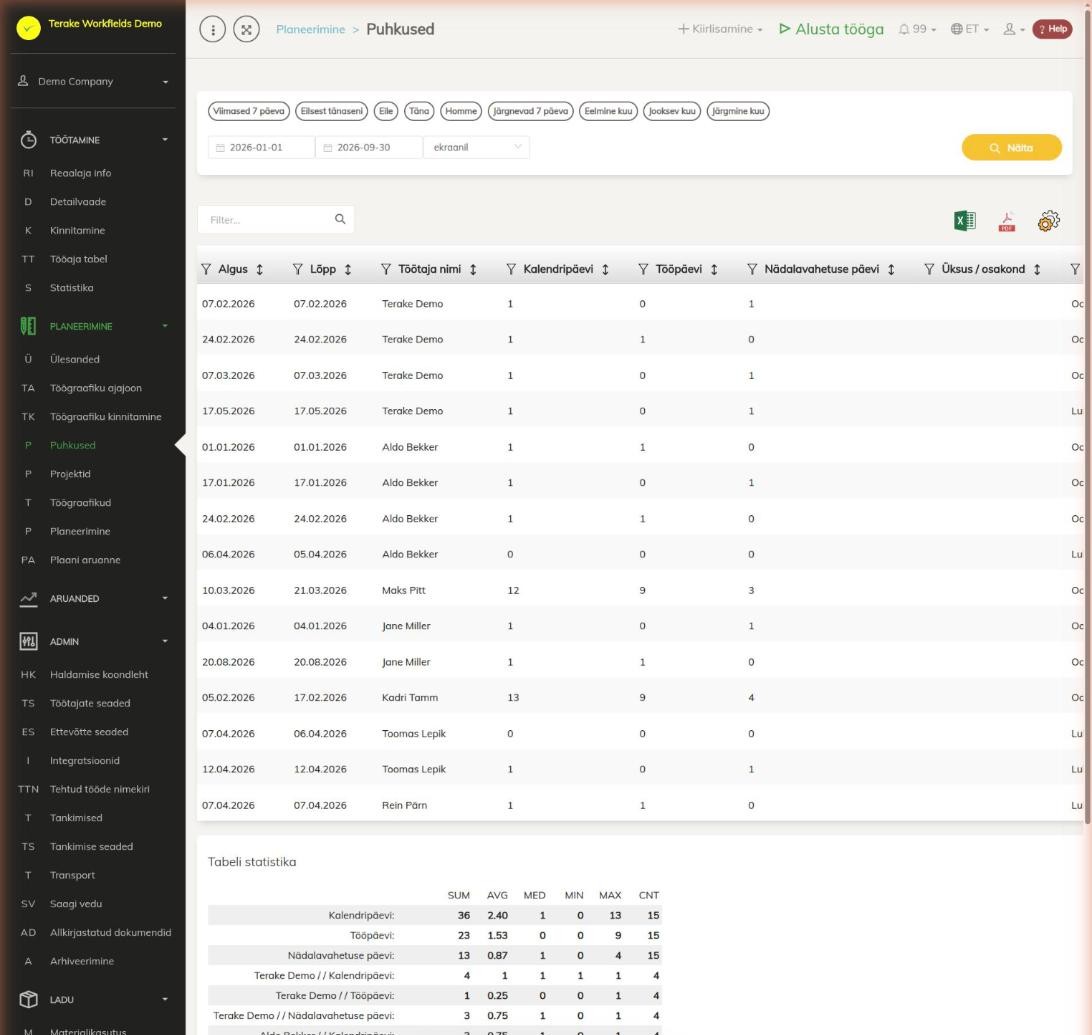
Lehe ülesehitus
- Periood: kiirvalikud (näiteks „Jooksev kuu”, „Eelmine kuu”) või algus- ja lõppkuupäev. Kõrval olevas valikus vali „ekraanil” (tabel lehel) või „MS Exceli fail”. Vajuta „Näita”.
- Tabeli kohal: otsinguväli „Filter…”, Exceli ja PDF-i allalaadimine ning hammasratas kuvatavate veergude valimiseks.
- Tabel: üks rida iga puhkuse kohta. Veerge saab sorteerida ja päises filtreerida.
- „Tabeli statistika” tabeli all: päevade summa, keskmine, mediaan, miinimum, maksimum ja ridade arv kokku ning iga töötaja kohta eraldi.
Veerud
- „Algus” ja „Lõpp”: puhkuse esimene ja viimane päev.
- „Töötaja nimi” ja „Üksus / osakond”.
- „Kalendripäevi”: kõik päevad algusest lõpuni.
- „Tööpäevi”: esmaspäevast reedeni jäävad päevad. Riigipühi siin maha ei arvata.
- „Nädalavahetuse päevi”: laupäevad ja pühapäevad.
- „Kalendri sündmuse olek”: „Ootab lukustamist” või „Lukus”.
- „Lisainfo”: puhkuse juurde kirjutatud märkus.
Tabelis on ainult lukustatud ja lukustamist ootavad puhkused. Haigused, õppepuhkused ja muud puudumised siin ei kajastu.
Kuidas puhkusi vaadata
- Vali periood ja vajuta „Näita”.
- Ühe töötaja puhkuste nägemiseks kirjuta tema nimi väljale „Filter…” või kasuta veeru „Töötaja nimi” päise filtrit.
- Vaata tabeli all plokist „Tabeli statistika”, mitu päeva on igal töötajal valitud perioodil puhkust.
- Tabeli saamiseks failina vajuta Exceli või PDF-i ikooni.
Kuidas puhkust muuta või kustutada
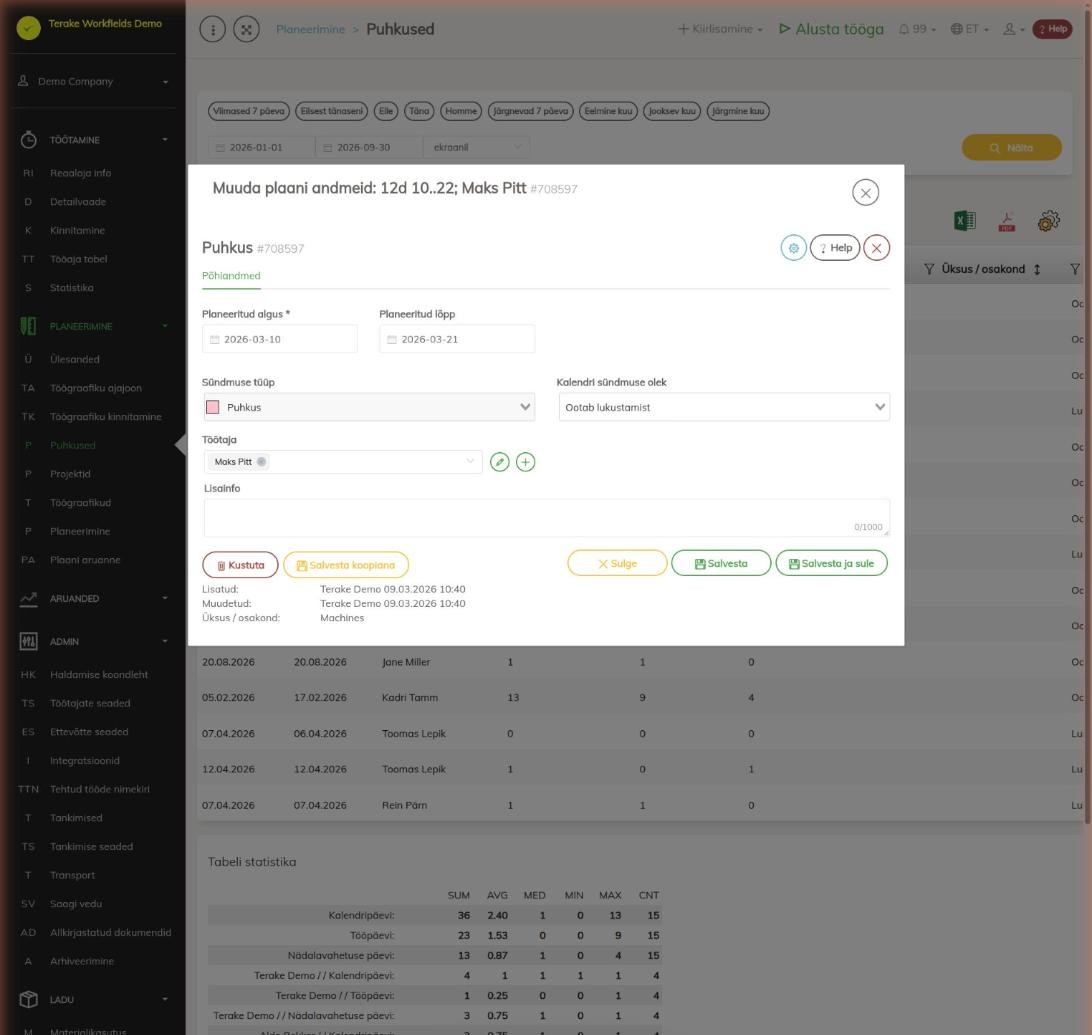
- Klõpsa real või rea pliiatsinupul. Avaneb puhkuse vorm.
- Muuda vajadusel välju:
- „Planeeritud algus” (kohustuslik) ja „Planeeritud lõpp”: puhkuse esimene ja viimane päev.
- „Sündmuse tüüp”: olemasoleval puhkusel seda muuta ei saa.
- „Kalendri sündmuse olek”: puhkuse kinnitamiseks vali „Lukus”.
- „Töötaja”: kelle puhkus see on.
- „Lisainfo”: märkus, kuni 1000 märki.
- Vajuta „Salvesta” (vorm jääb avatuks) või „Salvesta ja sule”. „Salvesta koopiana” loob muudetud andmetega uue puhkuse ja jätab algse alles.
- Puhkuse kustutamiseks vajuta vormil „Kustuta” või tabeli real prügikasti nuppu ja kinnita.
Uut puhkust sellel lehel lisada ei saa.
Kes näeb ja kes saab muuta
Lehte näevad rollid „Administraator”, „Kinnitaja”, „Vaatleja” ja „Agronoom”. „Administraator” ja „Vaatleja” näevad kõigi töötajate puhkusi; teised näevad enda ja nende töötajate puhkusi, kelle juht või kinnitaja nad on, ning neid, mida töötaja graafiku nähtavuse seade lubab. Kui kasutajale on määratud üksused/osakonnad, näeb ta ainult nende üksuste töötajate puhkusi.
Puhkust saavad muuta ja kustutada „Administraator”, „Enda planeerija”, „Power user” ja „Projektijuht”, töötajate andmete muutmise õigusega rollid „Kinnitaja”, „Brigadir” ja „Personal” ning töötaja otsene juht. Töötaja saab ise muuta oma puhkust, mis pole veel lukus. Kirje looja saab seda muuta 48 tunni jooksul pärast loomist. „Vaatleja” saab puhkusi ainult vaadata, kui ta pole töötaja otsene juht.
Nõuanded
- „Administraator” ja „Vaatleja” näevad ka puhkusi, mis algavad enne perioodi või lõpevad pärast seda. Teistele rollidele näidatakse ainult puhkusi, mis jäävad täielikult valitud perioodi sisse, seega vali periood piisavalt lai.
- Puhkuste lisamine ja lukustamine on kirjeldatud lehel Töögraafiku ajajoon.
API-päringud sellel lehel
Integratsioonide ja tehisintellekti abiliste jaoks: see leht kasutab järgmisi Terake API päringuid. Täielik kirjeldus on API dokumentatsioonis.
Lehe avamisel:
GET /api/vacations– Vacations and absences over a period.
Muud päringud selle vaate dialoogidest ja tegevustest:
DELETE /api/customer/{customer_id}/person/{id}– Deletes a Customer contact personDELETE /api/plans/{id}– Delete Planitem by ID or UUIDDELETE /api/plans/{planid}/materialusages/{usageid}– Deletes one material usage of a PlanitemDELETE /api/rosteritems/{id}– Delete Rosteritem by ID or UUIDGET /api/workers/brigade-members/{id}– Brigade members of one worker acting as foreman, by worker id.GET /api/planreport/{id}– Planitem by IDGET /api/planreportsync/{id}– Planitem by IDGET /api/plans/{id}– Planitem by IDGET /api/plans– Planitem collectionGET /api/plans/{id}/files– List all files related with parent objectGET /api/plans/{calendaritem_id}/recurrence– Recurrence Setup related to RosteritemGET /api/plans/{planid}/materialusages– Material usages planned on one planitem.GET /api/projects/{id}– Project by IDGET /api/relations/{object_type}/{object_id}– Returns the objects related to one Terake objectGET /api/workers/{id}/files– List all files related with parent objectGET /api/worktypes/{id}– Get WorktypePOST /api/customer/{customer_id}/person/{id}– Creates or modifies a Customer contact personPOST /api/sendinvitationletter– Sends a partnership invitation to a customer's e-mail addressPOST /api/plans/{planid}/materialusages– Adds material usage to a PlanitemPOST /api/plans/{id}/files– Add new file to parent objectPOST /api/plans/{planid}/mark-as-done– Creates a Workdone from a Planitem and marks the plan item donePOST /api/plans– Creates or modifies a PlanitemPOST /api/plans/{id}– Creates or modifies a PlanitemPOST /api/plans/{calendaritem_id}/recurrence– Creates or modifies the recurrence of a Rosteritem or PlanitemPOST /api/rosteritems/{id}– Creates or modifies a Rosteritem (Scheduled Work or an absence). Returns an array of itemsPUT /api/plans/{id}– Creates or modifies a Planitem. Planitem subtypes, set through roster_type, are Task (id 8,
the common case, with planned start and stop time), Todo (id 12, no planned stop time),
Teamwork (id 18) and Groupwork (id 19).