«Настройки работников» — это список работников и пользователей компании. Здесь вы добавляете новых работников, изменяете их данные, данные для входа и роли, а также архивируете уволившихся работников. Страницей пользуются пользователи с ролями «Администратор» и «Персонал».
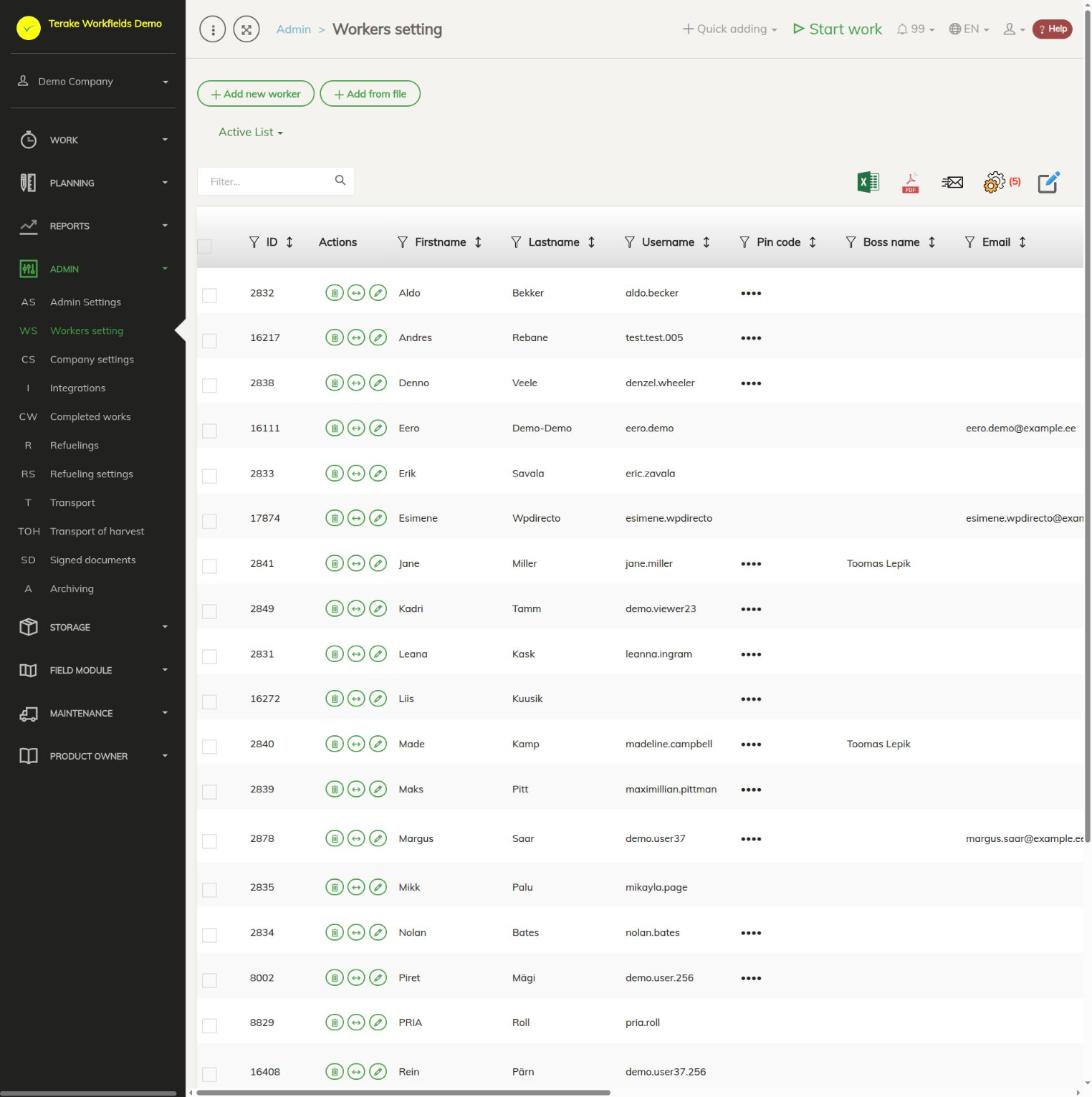
Структура страницы
- Вверху находятся кнопки «Добавить нового работника» и «Добавить из файла». Справа можно выбрать, показывать «Активный список» или «Архивированный список».
- Над таблицей находятся поле поиска «Фильтр…» и значки «открыть в Excel», «открыть как файл PDF», «Отправить на электронную почту», «установить вид» (какие столбцы показывать; красное число показывает, сколько столбцов скрыто) и «Массовое изменение параметров».
- В таблице есть столбцы «ID», «Имя пользователя», «Имя», «Фамилия», «Профессия», «Подразделение / отдел», «Руководитель», «Эл. почта», «Телефон», «Внешний ID / ID 2», «Роли», «Требуется GPS (в телефоне)», «Тип отслеживания времени» и «Почасовая ставка». Значком воронки в заголовке столбца можно отфильтровать таблицу по значениям этого столбца, а стрелками — отсортировать её.
- В столбце «Действия» в каждой строке есть три кнопки: корзина («Удалить»), кнопка с двумя стрелками («Переключиться на пользователя») и карандаш («Изменить»). Щелчок по строке работника также открывает форму работника.
Как добавить нового работника
- Нажмите «Добавить нового работника».
- Введите «Имя» и «Фамилия», а также дважды «Пароль» (не менее 6 символов). Имя пользователя создаётся из имени автоматически.
- При желании выберите «Профессия», «Руководитель», «Тип работы по умолчанию», «Основная машина» и «Подразделение / отдел», а также введите «Эл. почта» и «Телефон».
- Если у работника есть адрес электронной почты и отмечено «Отправить инструкцию по входу на эл. почту», ему отправляется письмо с инструкцией по входу и ссылками для загрузки мобильного приложения на выбранном «Язык общения». Если адреса электронной почты нет, сообщите имя пользователя и пароль работнику самостоятельно.
- Нажмите «Сохранить и закрыть». Роли, данные для входа и файлы можно добавить после сохранения основных данных.
Добавлять нового работника может только «Администратор». Новый работник всегда получает роль «Пользователь»; другие роли добавляются на вкладке «Роли».
Как добавить работников из файла
- Нажмите «Добавить из файла» и «Выберите файл». Поддерживаются файлы Excel (xls, xlsx), OpenDocument (ods) и текстовые файлы с разделителями-запятыми (csv). Отметьте «Файл имеет строку заголовка», если в первой строке файла находятся названия столбцов.
- Над каждым столбцом выберите поле, в которое попадают данные этого столбца. Обязательные поля: «Имя», «Фамилия» и «Пароль».
- Проверьте предварительный просмотр. Цвет фона ячеек показывает проблемы: красный означает пустое обязательное поле, оранжевый — неверный тип данных, жёлтый — новое значение, которое будет создано (например, новая профессия или отдел), а синий — значение, которое не найдено и заменяется значением по умолчанию.
- Нажмите «Сохранить». В столбце «Результат импорта» показан результат по каждой строке.
Каждая строка файла добавляет нового работника; существующие работники из файла не обновляются. Инструкции по входу отправляются работникам, добавленным из файла, если у них есть адрес электронной почты и это включено в «Настройки компании».
Форма работника
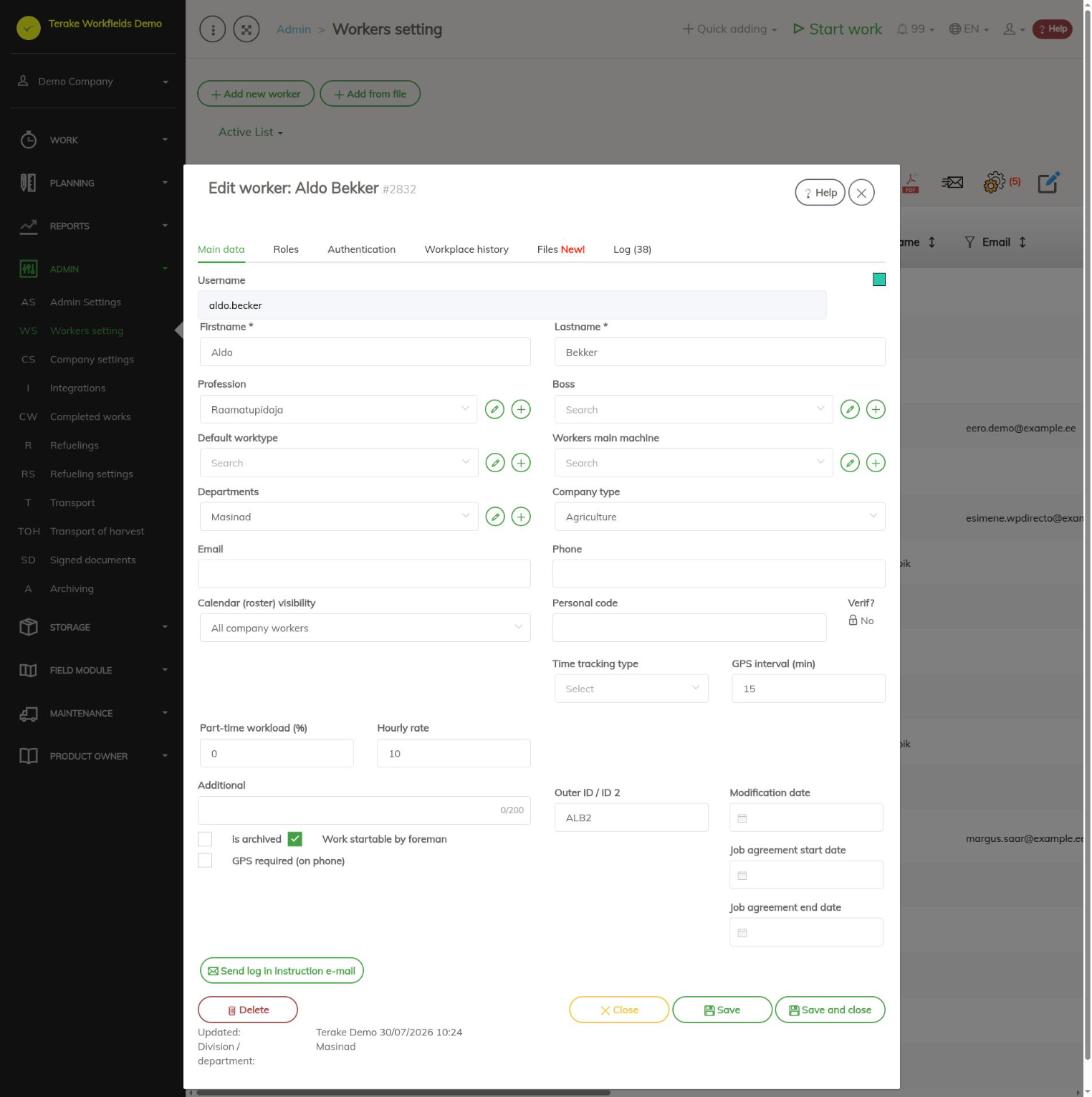
Основные данные
- «Профессия», «Подразделение / отдел», «Почасовая ставка» и «Рабочая нагрузка (%)» действуют с «Дата модификации» (по умолчанию сегодня). Выполненные с этой даты работы привязываются к новым значениям; более ранние работы сохраняют прежние. Изменения отображаются на вкладке «История рабочего места».
- «Видимость календаря (графика)» определяет, чей график работник может видеть. Значение компании по умолчанию задаётся в «Настройки компании».
- «Интервал GPS (мин)» и «Требуется GPS (в телефоне)» управляют тем, как местоположение работника записывается в мобильном приложении.
- «Персональный код» блокируется, когда он подтверждён («Подтвержден?»); подтверждённый персональный код может изменить только Terake.
- «Дата начала трудового договора» и «Дата окончания трудового договора» — срок действия трудового договора.
- «Бригадир может запускать/завершать работу» позволяет пользователю с ролью «Бригадир» изменять данные этого работника.
- «Архивировано» переносит работника в архивированный список. Когда работник архивируется, его связи с руководителями, отделами, бригадами, группами и утверждающими удаляются, а его PIN-, RFID- и NFC-коды стираются.
- В форме существующего работника есть кнопка «Отправить инструкцию по входу на эл. почту», с помощью которой можно отправить инструкции позже, например, если адрес электронной почты был добавлен после создания работника.
Роли
Вкладка видна пользователям с ролями «Администратор» и «Персонал». Отметьте роли работника и нажмите «Сохранить роли». Значение ролей описано ниже. В зависимости от ролей на вкладке также есть:
- «Члены бригады» (с ролью «Бригадир»): работники, работы которых бригадир может запускать и останавливать в мобильном приложении. Сохраните кнопкой «Сохранить членов бригады».
- «Утверждаемые работники» (с ролью «Утверждающий»): работники, работы которых утверждающий может изменять и подтверждать. Сохраните кнопкой «Сохранить утверждаемых работников».
- «Заявители PRIA», сельскохозяйственные годы и «Поле» (с ролью «Сотрудник PRIA»): каких заявителей, сельскохозяйственные годы и поля пользователь может видеть. Если ничего не выбрано, показываются все. Сохраните кнопкой «Сохранить заявителей PRIA».
- «Подчиненные»: работники, для которых этот работник является «Руководитель» (только просмотр).
Данные для входа
- «Изменить пароль»: новый пароль (не менее 6 символов). Пароль другого работника может изменить «Администратор».
- «Изменить имя пользователя»: имя пользователя должно содержать не менее 6 символов и хотя бы одну букву, а также не должно содержать пробелов и букв с диакритическими знаками.
- «Создать новый пин»: создаёт для работника новый четырёхзначный PIN-код, которого нет ни у одного другого работника компании.
- «RFID-код» и «NFC-код» сохраняются кнопками «Обновить RFID» и «Обновить NFC».
История рабочего места, Файлы и Журнал
- «История рабочего места» показывает периоды, в которые действовали профессия, отдел, почасовая ставка и рабочая нагрузка работника. Карандашом можно изменить начало периода и его значения. Ниже находится «Суммированное рабочее время»: периоды учёта суммированного рабочего времени («Длительность периода (месяцы)», «Нормочасов»).
- «Файлы» предназначены для документов, связанных с работником (например, договоров, сертификатов).
- «Журнал» показывает, кто и когда изменил данные работника, а также когда работник последний раз был онлайн в мобильном приложении.
Как изменить данные нескольких работников одновременно
- Отметьте работников в левом столбце таблицы.
- Нажмите значок «Массовое изменение параметров». В окне показано «Количество записей».
- Отметьте поля, которые нужно изменить (например, «Профессия», «Подразделение / отдел», «Руководитель», «Почасовая ставка», «Видимость календаря (графика)», «Требуется GPS (в телефоне)», «Архивировано» или «Создать новый пин»), выберите новые значения и нажмите «Сохранить и закрыть».
Переключиться на пользователя
«Администратор» может с помощью кнопки с двумя стрелками продолжить работу от имени другого работника и увидеть Terake так, как его видит этот работник (вопрос «Продолжить как другой пользователь?»). Изменения, сделанные в это время, записываются в журнал с именем администратора.
Роли и права
Если у работника несколько ролей, их права суммируются. Роли определяют, какие пункты меню видит пользователь и какие данные он может изменять.
- «Пользователь» есть у каждого работника. Такие работники пользуются мобильным приложением и видят свои данные. Они могут изменять свои работы, пока работы не подтверждены.
- «Администратор» видит также меню «Администратор» и может изменять в компании всё. Только администратор может добавлять новых работников, изменять пароли и имена пользователей других работников, изменять настройки компании и интеграции («Настройки компании», «Интеграции») и использовать кнопку «Переключиться на пользователя». Он также может изменять работы, подтверждённые более 30 дней назад.
- «Наблюдатель» видит меню «Работа», «Планирование», «Отчеты» и «Модуль полей» и работы всех работников, но не видит меню «Администратор». Сама по себе эта роль не даёт права добавлять или изменять данные. Она подходит, например, аудитору или руководителю-наблюдателю.
- «Утверждающий» видит меню «Работа» и «Планирование». Он может изменять и подтверждать работы работников, отмеченных как утверждаемые на его вкладке «Роли», а также работы без работника.
- «Руководитель проекта» видит «Информация в реальном времени», «Подробный вид», «Утверждение» и пункты меню планирования, включая «Проекты». Он может изменять работы без проекта. Руководитель проекта может изменять работы своего проекта. Роль добавляется работнику автоматически, когда он назначается руководителем проекта.
- «Персонал» видит пункт меню «Настройки работников» в разделе «Администратор» и вкладку «Роли» в форме работника. Он может назначать работникам роли, включая роль «Администратор», поэтому давайте эту роль только человеку, которому вы доверяете.
- «Опытный пользователь» видит «Информация в реальном времени» и пункты меню планирования. Он может изменять все работы независимо от подтверждения и от того, кто кому подчиняется. В разделе «Быстрое добавление» верхней панели меню у него больше вариантов, чем у обычного пользователя.
- «Обслуживание машин» видит меню «Обслуживание». Он может изменять неисправности и работы по обслуживанию и, в соответствии с правами роли, машины и материалы.
- «Диспетчер» видит меню «Отчеты». Он может изменять неисправности и работы по обслуживанию и, в соответствии с правами роли, машины и заправки. Диспетчеру отправляются уведомления о машинах (неисправности, сроки обслуживания, события календаря).
- «Бухгалтер» видит меню «Отчеты» и в разделе «Администратор» пункты меню «Завершенные работы», «Заправки», «Настройки заправки», «Транспорт», «Перевозка урожая» (в сельскохозяйственной компании) и «Подписанные документы».
- «Агроном» видит меню «Планирование», «Отчеты» и «Модуль полей». Он может изменять культуры, образцы почвы и полевые работы, связанные с сельскохозяйственным годом, а также, в соответствии с правами роли, рабочие объекты (включая поля) и материалы.
- «Сотрудник PRIA» видит только меню «Модуль PRIA» и находящийся в нём журнал полей. Он ничего не может изменять и видит только тех заявителей, сельскохозяйственные годы и поля, которые назначены ему на вкладке «Роли». Роль предназначена для сотрудника Департамента регистров и информации сельского хозяйства (PRIA), осуществляющего надзор.
- «Бригадир» может запускать и останавливать работы членов своей бригады в мобильном приложении и изменять данные работников, у которых отмечено «Бригадир может запускать/завершать работу».
- «Самостоятельный планировщик» видит пункты меню планирования и свои задачи в планировании.
- «Управление складом» видит меню «Склад».
- «Api (внешняя IT-система)» предназначена для пользователя, через которого другая информационная система обменивается данными с Terake.
Некоторые права не зависят от роли:
- «Руководитель» работника может изменять данные и работы работников, которыми он руководит.
- Если в «Настройки компании» отмечено «Пользователи по умолчанию имеют право создавать», пользователи могут добавлять новые записи в поля выбора (например, рабочий объект, машина, клиент) и изменять и удалять добавленную ими самими запись в течение 48 часов. Это не относится к ролям «Наблюдатель» и «Сотрудник PRIA».
- Машину может изменять «Ответственное лицо» машины. «Ответственный за техническое обслуживание» может изменять неисправности этой машины.
- Работу, подтверждённую более 30 дней назад, могут изменять только «Администратор» и «Опытный пользователь» (а полевые работы, связанные с сельскохозяйственным годом, также «Агроном»).
Советы
- Не удаляйте уволившегося работника; вместо этого архивируйте его, чтобы его работы остались в отчётах.
- Если профессия или почасовая ставка работника изменилась задним числом, перед сохранением выберите правильную «Дата модификации», чтобы в отчётах использовались правильные значения.
- Значения по умолчанию для новых работников (отправка инструкций по входу, язык общения, видимость графика) находятся на странице Настройки компании.
- Об изменении и подтверждении работ читайте на странице Завершенные работы.
API-запросы на этой странице
Для интеграций и ИИ-помощников: эта страница использует следующие запросы Terake API. Полное описание приведено в справочнике API.
При открытии страницы:
GET /api/workers– All Workers list
Добавление, изменение и удаление (по описанию API):
DELETE /api/workers/{id}– Delete Worker by ID or UUIDPOST /api/workers– Create WorkerPOST /api/workers/{id}/files– Add new file to parent objectPUT /api/workers/{id}– Modify Worker
Другие запросы из диалогов и действий этого экрана:
DELETE /api/identificators/{id}– Delete Identificator by ID or UUIDDELETE /api/summarised_worktime/{worker_id}/{id}– Delete WorkerSummarisedWorktimeGET /api/workers/last-seen/{id}– Last recorded device access for one worker, by worker id or uuidGET /api/workers/brigade-members/{id}– Brigade members of one worker acting as foreman, by worker id.GET /api/workers/{id}– Worker by ID or UUID.GET /api/identificators/{id}– Identificator by ID or UUIDGET /api/identificators– Identificator collectionGET /api/identificators/worker/{id}– Identificators registered for one workerGET /api/summarised_worktime/{worker_id}– Summarised worktime list by worker.GET /api/workers/{id}/files– List all files related with parent objectPOST /api/flatapi/worker-factory-credentials– Registers a PIN, NFC or RFID credential for a workerPOST /api/identificators– Create new IdentificatorPOST /api/summarised_worktime– Creates WorkerSummarisedWorktimePUT /api/worker-generatepin/{id}– Generates factory credentials (PIN) for a WorkerPUT /api/workers/brigade-members/{id}– Replaces the brigade members of a WorkerPUT /api/workers/change_username/{id}– Change Worker usernamePUT /api/workers/priapayees/{id}– Replaces the PRIA payees a Worker represents and the crop periods visible to themPUT /api/send_welcome_letter/{id}– Sends the welcome letter to a WorkerPUT /api/workers/approvables/{id}– Replaces the set of Workers whose work this Worker may approvePUT /api/workers/setpassword/{id}– Sets a new password for a WorkerPUT /api/workers/setroles/{id}– Replaces the roles of a WorkerPUT /api/workplace/{id}– Modifies a WorkplacePUT /api/identificators/{id}– Modifies an IdentificatorPUT /api/summarised_worktime/{id}– Creates a new WorkerSummarisedWorktime, or modifies the one named in the URL