На странице «Администратор» модуля обслуживания вы описываете графики обслуживания, интервалы обслуживания и задачи обслуживания. График обслуживания состоит из интервалов и задач: у легкового автомобиля и крана обычно разные графики, но для машин одного типа достаточно одного графика. Интервалы и задачи стоит описывать по руководству производителя. Страницей пользуется ответственный за обслуживание перед планированием обслуживания.
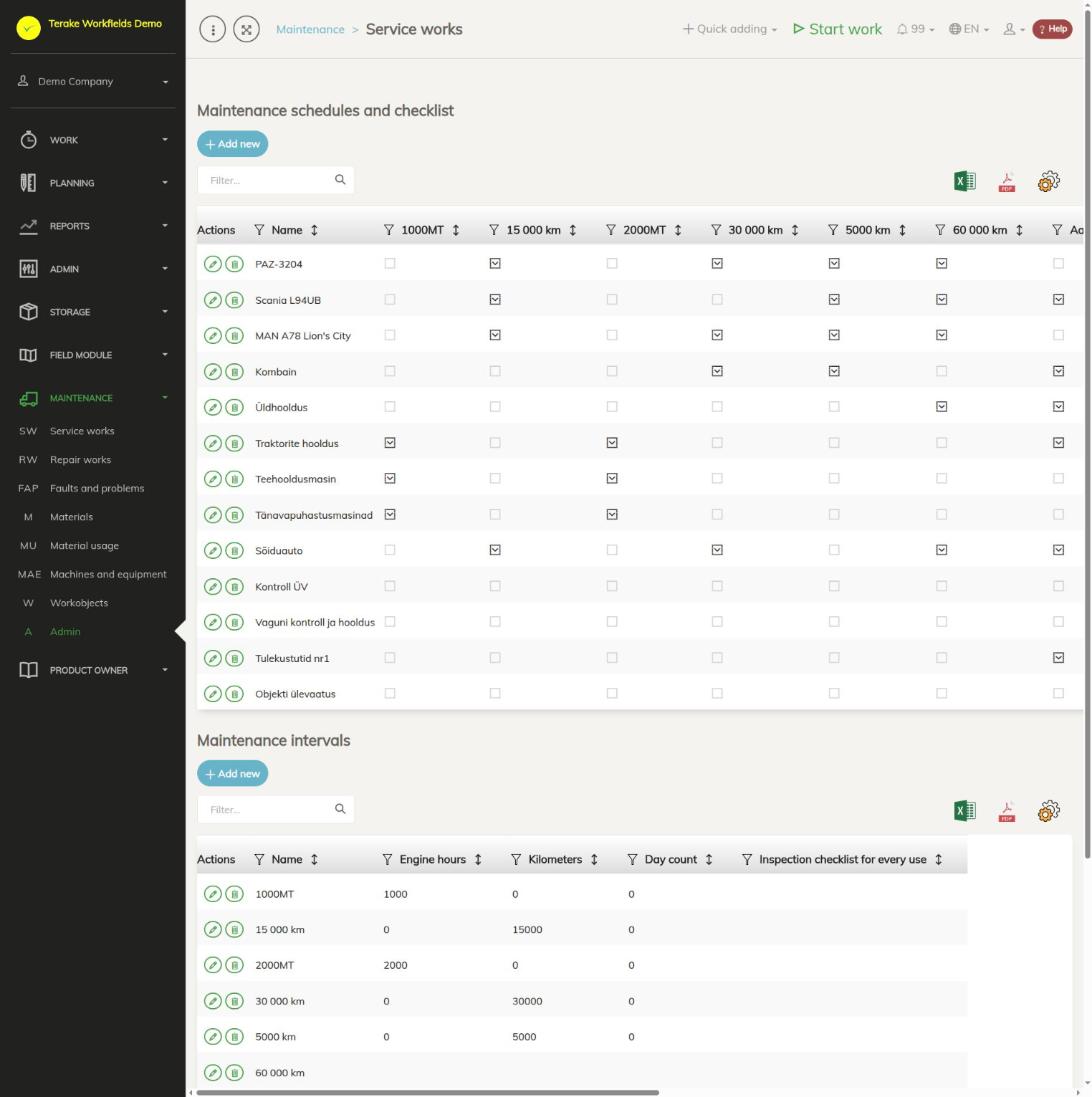
Структура страницы
- «Графики обслуживания и действия»: кнопка «Добавить новое» и таблица графиков. В столбце «Действия» есть карандаш (название графика и задачи) и корзина (удалить), в столбце «Имя» — название графика. В таблице есть столбец для каждого интервала обслуживания: галочка показывает, что интервал входит в график.
- «Интервалы обслуживания»: кнопка «Добавить новое» и таблица интервалов со столбцами «Имя», «Моточасы», «Километры», «Количество дней» и «Осмотр перед каждым использованием (чек-лист)».
- Просмотр графика (открывается карандашом графика): название графика, кнопка «Добавить новое действие» и таблица «Контрольный список» со столбцами «ID», «Обслуживаемая часть», «Содержание обслуживания», «Комментарий» и столбцом для каждого интервала графика. Кнопка «Назад» возвращает вас к графикам.
Как добавить интервал обслуживания
- Нажмите «Добавить новое» под блоком «Интервалы обслуживания».
- Введите «Имя» (обязательно), например «15 000 км» или «Ежегодно».
- В блоке «Интервал обслуживания» укажите длину интервала в полях «Моточасы», «Километры» и «Количество дней», можно сразу в нескольких, например 365 дней или 15 000 км.
- В блоке «Уведомление» введите для тех же показателей значение, после которого отправляется предупреждение о приближающемся обслуживании.
- Нажмите «Сохранить и закрыть».
Значение уведомления показывает, через сколько моточасов, километров или дней после предыдущего обслуживания отправляется предупреждение: при интервале 15 000 км и уведомлении 14 000 км предупреждение приходит, когда до обслуживания остается менее 1000 км. Предупреждение отправляется только для машин и только по тому показателю, у которого заполнены и интервал, и уведомление. Интервал изменяется карандашом и удаляется корзиной.
Как добавить график обслуживания
- Нажмите «Добавить новое» под блоком «Графики обслуживания и действия».
- Введите «Имя» (обязательно), например «Обслуживание трактора», и нажмите «Сохранить».
- Нажмите «Назад». В таблице графиков нажмите на ячейку каждого интервала, входящего в график; повторное нажатие убирает интервал из графика.
Как описать задачи графика
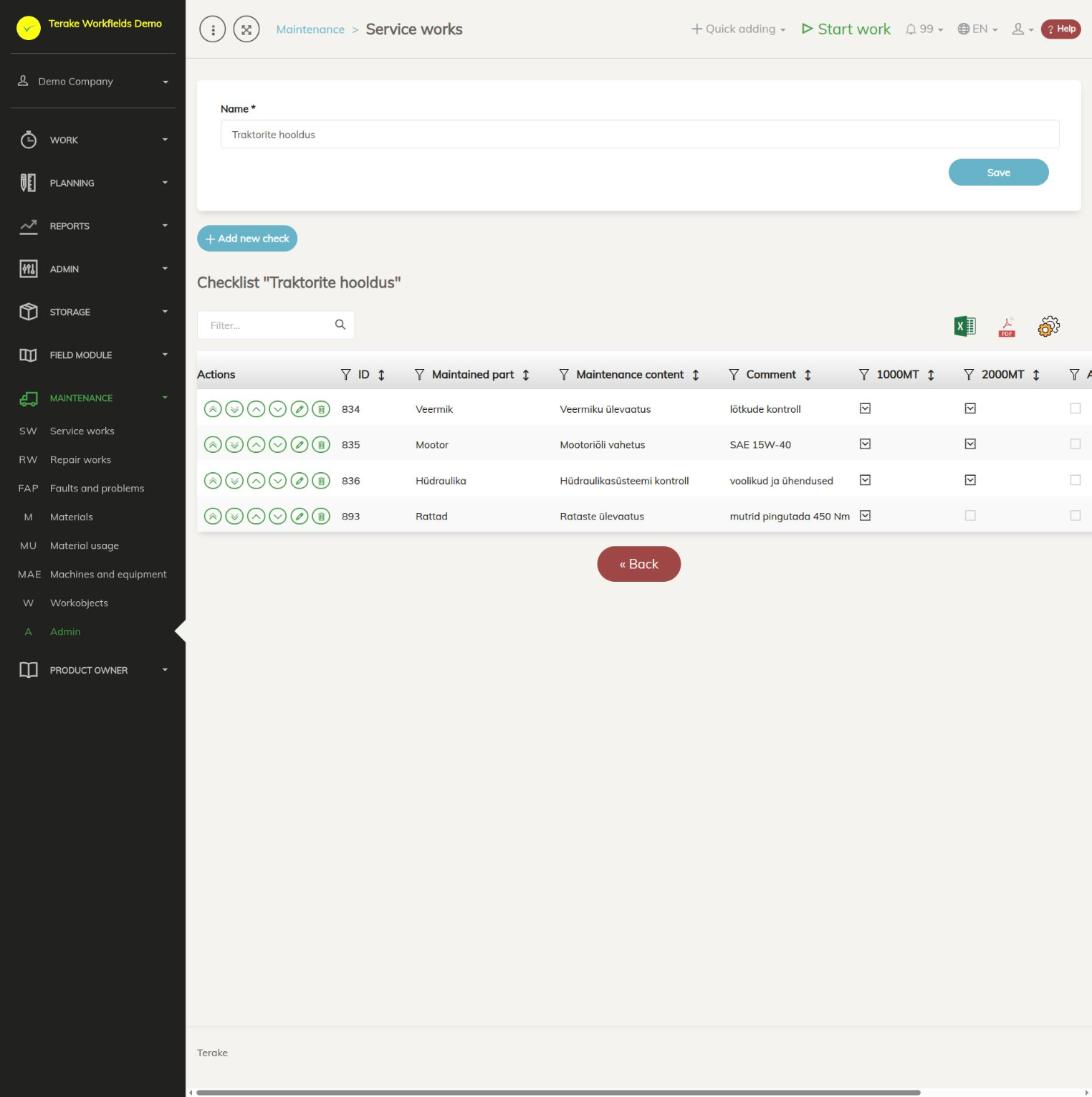
- Откройте график карандашом.
- Нажмите «Добавить новое действие», введите «Обслуживаемая часть» и «Содержание обслуживания» (обязательно) и, при необходимости, «Комментарий», например «Двигатель», «Замена моторного масла» и «SAE 15W-40». Нажмите «Сохранить и закрыть».
- В таблице задач нажмите на ячейку каждого интервала, к обслуживанию которого относится задача. Например, замена масла может относиться и к обслуживанию через 1000, и через 2000 моточасов.
- Порядок изменяется кнопками со стрелками (в начало, в конец, вверх, вниз). Задачи отображаются в этом порядке и в виде для выполнения обслуживания.
- Задача изменяется карандашом и удаляется корзиной. В конце нажмите «Назад».
Как используются графики
После того как графики описаны, задайте их для машин и рабочих объектов и планируйте обслуживание на странице Работы по обслуживанию. При планировании обслуживания выбираются график и интервал, и обслуживание получает задачи этого интервала.
Если задача — это задача замены детали машины, она начинает срок службы этой детали заново; если это задача проверки или измерения детали, измеренный износ детали вносится во время обслуживания (см. Машины и оборудование).
Кто может видеть и изменять
- Страница находится в меню «Обслуживание», которое показывается сотрудникам с ролью «Обслуживание машин».
- Роли «Администратор» и «Обслуживание машин» могут добавлять и изменять графики, интервалы и задачи.
Советы
- Описывайте интервалы до графиков: в таблицах графиков и задач есть столбцы только для существующих интервалов.
API-запросы на этой странице
Для интеграций и ИИ-помощников: эта страница использует следующие запросы Terake API. Полное описание приведено в справочнике API.
При открытии страницы:
GET /api/inspection-type– Inspection types (maintenance intervals) of the companyGET /api/inspection-template– InspectionTemplate collection
Добавление, изменение и удаление (по описанию API):
DELETE /api/inspection-type/{id}– Deletes InspectionType by ID or UUIDPOST /api/inspection-template/{inspection_m_template_id}/inspection-task– Creates or modifies an inspection task of a master templatePOST /api/inspection-type– Creates or modifies an inspection typePUT /api/inspection-type/{id}
Другие запросы из диалогов и действий этого экрана:
DELETE /api/inspection-master-template/{id}– Deletes InspectionMasterTemplate by ID or UUIDDELETE /api/inspection-task/{id}– Deletes an inspection task and bumps the timestamp of its master templateGET /api/inspection-master-template/{id}– Returns one InspectionMasterTemplate by id or uuidGET /api/inspection-task/{id}– Returns one InspectionTask by id or uuidGET /api/inspection_task/{id}– Returns one InspectionTask by id or uuidGET /api/inspection-task-matrix-y/{id}– Inspection tasks forming the Y axis of the cross matrix for one InspectionMasterTemplateGET /api/inspection-template/{id}– InspectionTemplate by ID or UUIDGET /api/inspection-template/{inspection_template_id}/inspection-task– Inspection templates (X-axis) for master template with cross matrixGET /api/inspection-type/{id}– Returns one InspectionType, the maintenance interval definition, by id or uuidPOST /api/inspection-master-template– Creates or modifies an inspection master templatePUT /api/inspection-master-template/{id}PUT /api/inspection-task/{id}/move/{direction}– Moves an inspection task up, down, first or last in the list order