Страница «Отпуска» показывает в таблице все отпуска выбранного периода по работникам с количеством календарных дней, рабочих дней и выходных дней. Руководители и сотрудники отдела кадров используют страницу для просмотра и проверки отпусков. Отпуска добавляются на странице Временная шкала графика работы с типом события «Отпуск»; здесь вы видите их все вместе и можете их изменять.
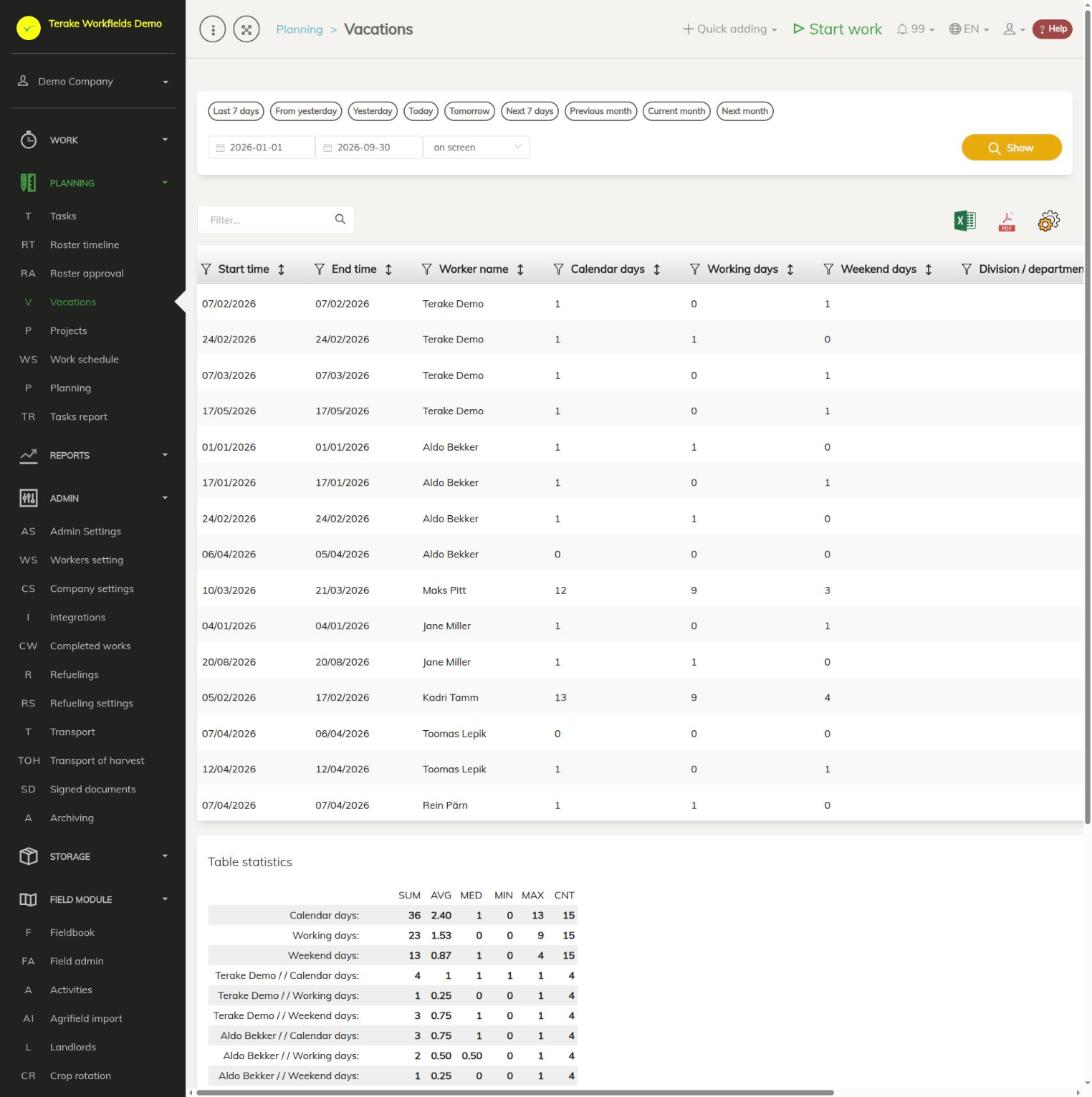
Структура страницы
- Период: быстрый выбор (например, «Текущий месяц», «Предыдущий месяц») или дата начала и окончания. В списке рядом выберите «на экране» (таблица на странице) или «Файл MS Excel». Нажмите «Показать».
- Над таблицей: поле поиска «Фильтр…», скачивание в Excel и PDF и шестеренка для выбора отображаемых столбцов.
- Таблица: одна строка на отпуск. Столбцы можно сортировать и фильтровать в заголовке.
- «Статистика таблицы» под таблицей: сумма, среднее, медиана, минимум и максимум дней и количество строк, в целом и отдельно по каждому работнику.
Столбцы
- «Время начала» и «Время окончания»: первый и последний день отпуска.
- «Имя работника» и «Подразделение / отдел».
- «Календарные дни»: все дни от начала до окончания.
- «Рабочие дни»: дни, приходящиеся на период с понедельника по пятницу. Государственные праздники здесь не вычитаются.
- «Выходные дни»: субботы и воскресенья.
- «Статус события календаря»: «Ожидает блокировки» или «Заблокировано».
- «Доп. информация»: примечание, написанное вместе с отпуском.
В таблице находятся только заблокированные отпуска и отпуска, ожидающие блокировки. Больничные, учебные отпуска и другие отсутствия не включаются.
Как просмотреть отпуска
- Выберите период и нажмите «Показать».
- Чтобы увидеть отпуска одного работника, введите его имя в поле «Фильтр…» или используйте фильтр в заголовке столбца «Имя работника».
- Посмотрите блок «Статистика таблицы» под таблицей, чтобы увидеть, сколько дней отпуска у каждого работника в выбранном периоде.
- Чтобы получить таблицу в виде файла, нажмите значок Excel или PDF.
Как изменить или удалить отпуск
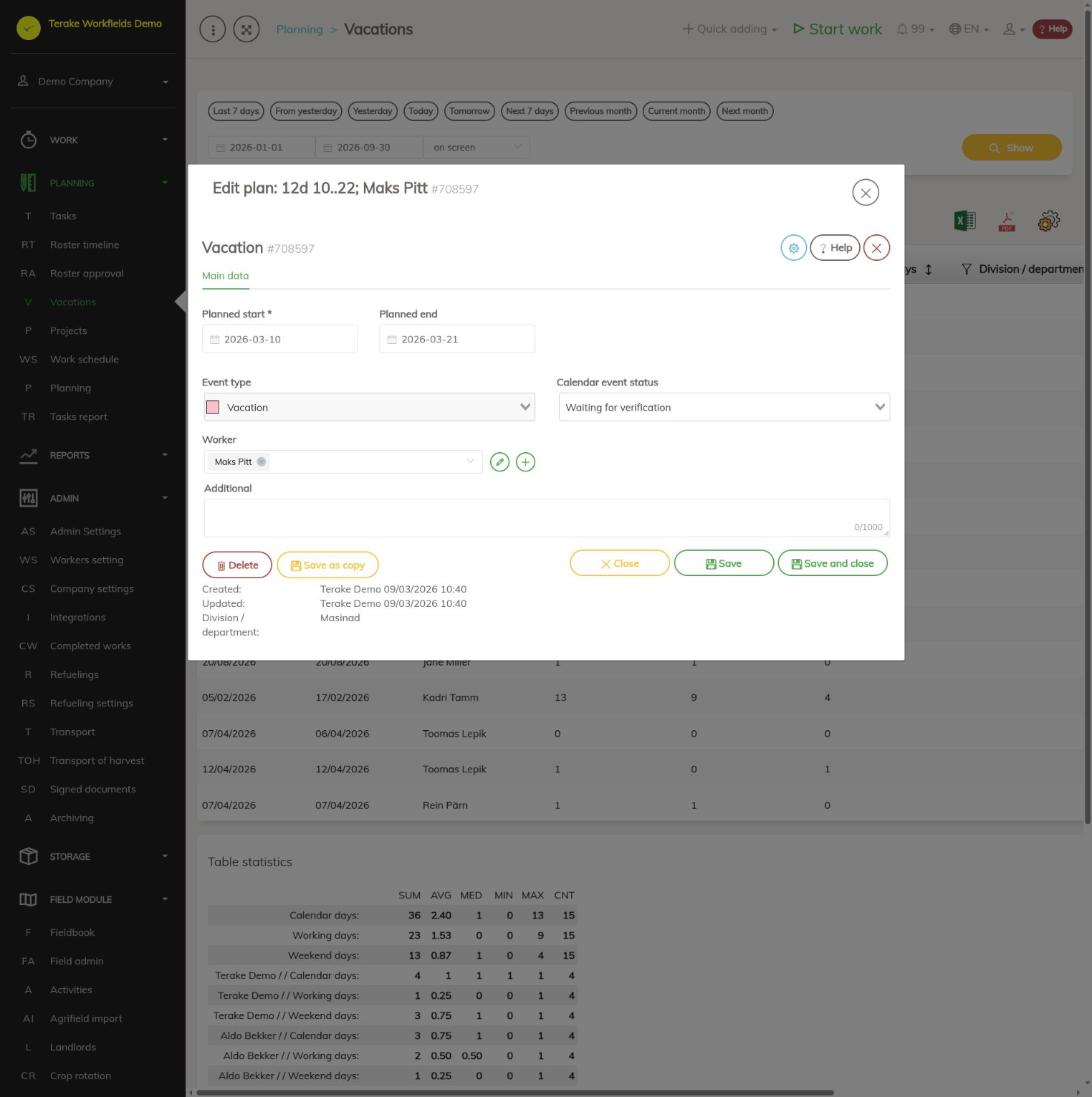
- Щелкните строку или кнопку с карандашом в строке. Откроется форма отпуска.
- При необходимости измените поля:
- «Запланированное начало» (обязательно) и «Запланированное окончание»: первый и последний день отпуска.
- «Тип события»: у существующего отпуска изменить нельзя.
- «Статус события календаря»: чтобы подтвердить отпуск, выберите «Заблокировано».
- «Работник»: чей это отпуск.
- «Доп. информация»: примечание длиной до 1000 символов.
- Нажмите «Сохранить» (форма остается открытой) или «Сохранить и закрыть». «Сохранить как копию» создает новый отпуск с измененными данными и сохраняет исходный.
- Чтобы удалить отпуск, нажмите «Удалить» в форме или кнопку корзины в строке таблицы и подтвердите.
Новый отпуск на этой странице добавить нельзя.
Кто может видеть и изменять
Страница видна ролям «Администратор», «Утверждающий», «Наблюдатель» и «Агроном». «Администратор» и «Наблюдатель» видят отпуска всех работников; остальные видят свои отпуска и отпуска работников, руководителем или утверждающим которых они являются, а также те, которые разрешает настройка видимости графика работника. Если пользователю назначены подразделения / отделы, он видит только отпуска работников этих подразделений.
Отпуск могут изменять и удалять «Администратор», «Самостоятельный планировщик», «Опытный пользователь» и «Руководитель проекта», роли «Утверждающий», «Бригадир» и «Персонал», когда у них есть право изменять данные работников, а также непосредственный руководитель работника. Работник может изменить свой собственный отпуск, который еще не заблокирован. Создатель записи может изменить ее в течение 48 часов после создания. «Наблюдатель» может только просматривать отпуска, если он не является непосредственным руководителем работника.
Советы
- «Администратор» и «Наблюдатель» видят также отпуска, которые начинаются до периода или заканчиваются после него. Остальным ролям показываются только отпуска, полностью попадающие в выбранный период, поэтому выбирайте достаточно широкий период.
- Добавление и блокировка отпусков описаны на странице Временная шкала графика работы.
API-запросы на этой странице
Для интеграций и ИИ-помощников: эта страница использует следующие запросы Terake API. Полное описание приведено в справочнике API.
При открытии страницы:
GET /api/vacations– Vacations and absences over a period.
Другие запросы из диалогов и действий этого экрана:
DELETE /api/customer/{customer_id}/person/{id}– Deletes a Customer contact personDELETE /api/plans/{id}– Delete Planitem by ID or UUIDDELETE /api/plans/{planid}/materialusages/{usageid}– Deletes one material usage of a PlanitemDELETE /api/rosteritems/{id}– Delete Rosteritem by ID or UUIDGET /api/workers/brigade-members/{id}– Brigade members of one worker acting as foreman, by worker id.GET /api/planreport/{id}– Planitem by IDGET /api/planreportsync/{id}– Planitem by IDGET /api/plans/{id}– Planitem by IDGET /api/plans– Planitem collectionGET /api/plans/{id}/files– List all files related with parent objectGET /api/plans/{calendaritem_id}/recurrence– Recurrence Setup related to RosteritemGET /api/plans/{planid}/materialusages– Material usages planned on one planitem.GET /api/projects/{id}– Project by IDGET /api/relations/{object_type}/{object_id}– Returns the objects related to one Terake objectGET /api/workers/{id}/files– List all files related with parent objectGET /api/worktypes/{id}– Get WorktypePOST /api/customer/{customer_id}/person/{id}– Creates or modifies a Customer contact personPOST /api/sendinvitationletter– Sends a partnership invitation to a customer's e-mail addressPOST /api/plans/{planid}/materialusages– Adds material usage to a PlanitemPOST /api/plans/{id}/files– Add new file to parent objectPOST /api/plans/{planid}/mark-as-done– Creates a Workdone from a Planitem and marks the plan item donePOST /api/plans– Creates or modifies a PlanitemPOST /api/plans/{id}– Creates or modifies a PlanitemPOST /api/plans/{calendaritem_id}/recurrence– Creates or modifies the recurrence of a Rosteritem or PlanitemPOST /api/rosteritems/{id}– Creates or modifies a Rosteritem (Scheduled Work or an absence). Returns an array of itemsPUT /api/plans/{id}– Creates or modifies a Planitem. Planitem subtypes, set through roster_type, are Task (id 8,
the common case, with planned start and stop time), Todo (id 12, no planned stop time),
Teamwork (id 18) and Groupwork (id 19).