Таблица рабочего времени показывает часы работников по дням и по видам часов: дневные и ночные часы, нормативные часы и сверхурочные, часы в выходные и праздничные дни, а также отсутствия. Это исходные данные для учёта рабочего времени и ежемесячной сводки бухгалтера. В таблице рядом показаны рабочее время по графику и фактическое рабочее время.
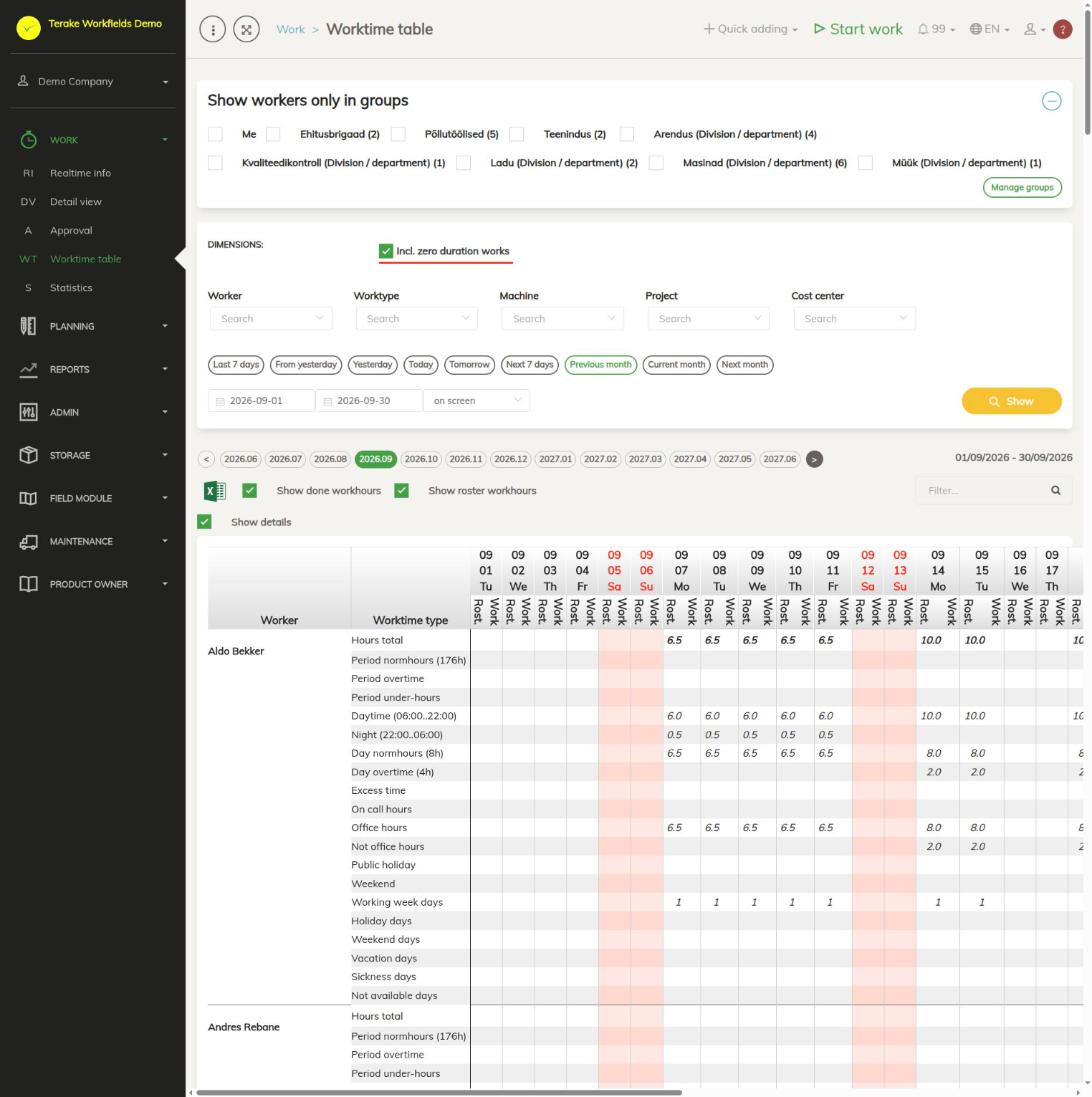
Структура страницы
- «Показывать работников только в этих группах» – выберите группы работников или отделы, часы которых вы хотите видеть. «Я» показывает только ваши собственные часы. С помощью кнопки «Управлять группами» можно создавать и изменять группы.
- «Измерения»: «Вкл. работы нулевой длительности» и фильтры «Работник», «Тип работы», «Машина», «Проект» и «Центр затрат».
- Период – кнопки периодов или даты и кнопка «Показать». Кнопки месяцев (например, 2026.09) позволяют быстро выбрать целый месяц.
- Параметры отображения – «Показать фактическое рабочее время», «Показать рабочее время по графику» и «Показать детали». Если «Показать детали» не отмечено, у каждого работника есть только строка «Всего часов».
- Значок Excel скачивает таблицу в виде файла Excel. Поле поиска справа фильтрует работников по имени.
Для каждого дня есть два столбца: «Граф.» (рабочее время по графику) и «Работа» (фактическое рабочее время). Выходные и праздничные дни отмечены красной датой и розовым фоном. В конце таблицы находятся столбцы «Рабочее время по графику» и «Фактическое рабочее время» с итогами за весь период.
У каждого работника есть следующие строки:
- «Всего часов».
- «Норма часов за период», «Сверхурочные за период» и «Недоработка за период» – сводка за период, отображается в итоговом столбце. Если у работника суммированный учёт рабочего времени, также есть строки «Суммированная норма часов» и «Суммированные сверхурочные», а суммированный период отображается под именем.
- Части суток, например «День (06:00..22:00)» и «Ночь (22:00..06:00)».
- «Дневная норма часов» и «Дневные сверхурочные» – в скобках указаны продолжительность стандартного рабочего дня и число часов, считающихся ежедневными сверхурочными. Время сверх этого находится в строке «Остальные часы».
- «Часы дежурства» (если компания их использует), «Рабочие часы» и «Не рабочее время», «Часы в праздничные дни» и «Часы выходных».
- Количество дней: «Дней рабочей недели», «Праздничные дни», «Выходные дни», «Отпускные дни», «Дни болезни» и «Недоступные дни».
- Если в периоде есть ночные часы в праздничные дни, также есть строки «Обычная ночь» и «Праздничная ночь».
Как составить ежемесячную таблицу рабочего времени
- Убедитесь, что работы месяца утверждены. Таблица показывает фактическое рабочее время только по утверждённым работам. Неутверждённые работы можно увидеть на странице Утверждение.
- Выберите месяц, например «Предыдущий месяц» или кнопку месяца, и при необходимости группу работников или отдел.
- Нажмите «Показать».
- Чтобы проверить часы за день, нажмите на часы в столбце «Работа» в строке «Всего часов». Откроется список работ за этот день, где можно открыть и исправить работу.
- Скачайте таблицу с помощью значка Excel и передайте её бухгалтеру.
Кто может это видеть
Пункт меню виден ролям «Администратор», «Утверждающий» и «Наблюдатель». «Администратор» и «Наблюдатель» видят всех работников. Остальные видят свои часы, а также часы своих подчинённых и работников, которых они утверждают. Данные старше первого числа месяца, начавшегося три месяца назад, им не показываются.
Советы
- Недавно утверждённая работа попадает в таблицу в течение нескольких часов, потому что разбивка по видам часов рассчитывается автоматически (см. Автоматические процессы).
- Если часы работника отсутствуют, проверьте, утверждены ли его работы и относится ли он к выбранной группе или отделу.
- Столбец рабочего времени по графику «Граф.» заполняется из графика работы, который составляется в разделе планирования.
- Та же таблица открывается также кнопкой «Таблица рабочего времени» на страницах Подробный вид и Утверждение.
API-запросы на этой странице
Для интеграций и ИИ-помощников: эта страница использует следующие запросы Terake API. Полное описание приведено в справочнике API.
При открытии страницы:
GET /api/worker_groups– All WorkerGroups listGET /api/workdonehours– Each worker's hours in the period by hour type: norm, overtime, night etc
Другие запросы из диалогов и действий этого экрана:
DELETE /api/rosteritems/{id}– Delete Rosteritem by ID or UUIDGET /api/geometry/workobject/{id}– Geometry of one workobject.GET /api/location/device/workdone/{workdone_id}– Device location track recorded during one workdoneGET /api/location/facilities/history– Location history of a facility over a periodGET /api/workdonehours/{period}– Each worker's hours in the period by hour type: norm, overtime, night etcGET /api/workdones/{id}– Workdone by ID or UUIDPOST /api/rosteritems/{id}– Creates or modifies a Rosteritem (Scheduled Work or an absence). Returns an array of itemsPOST /api/signed-document-pdf– Renders a signed document as a PDFPUT /api/workdone/approve/{id}– Approves the WorkdonePUT /api/terake-relations– Replaces the relations between one Terake object and a set of objects of another typePUT /api/workdone/approve_client– Lets a customer approve or reject a Workdone through the token link sent to them