Страница «Машины и оборудование» модуля обслуживания — это тот же список машин, что и в меню «Администратор». Модуль обслуживания можно использовать только для машин и оборудования, зарегистрированных здесь. На этой странице описаны данные машины, относящиеся к обслуживанию; все поля описаны на странице Машины и оборудование (Администратор).
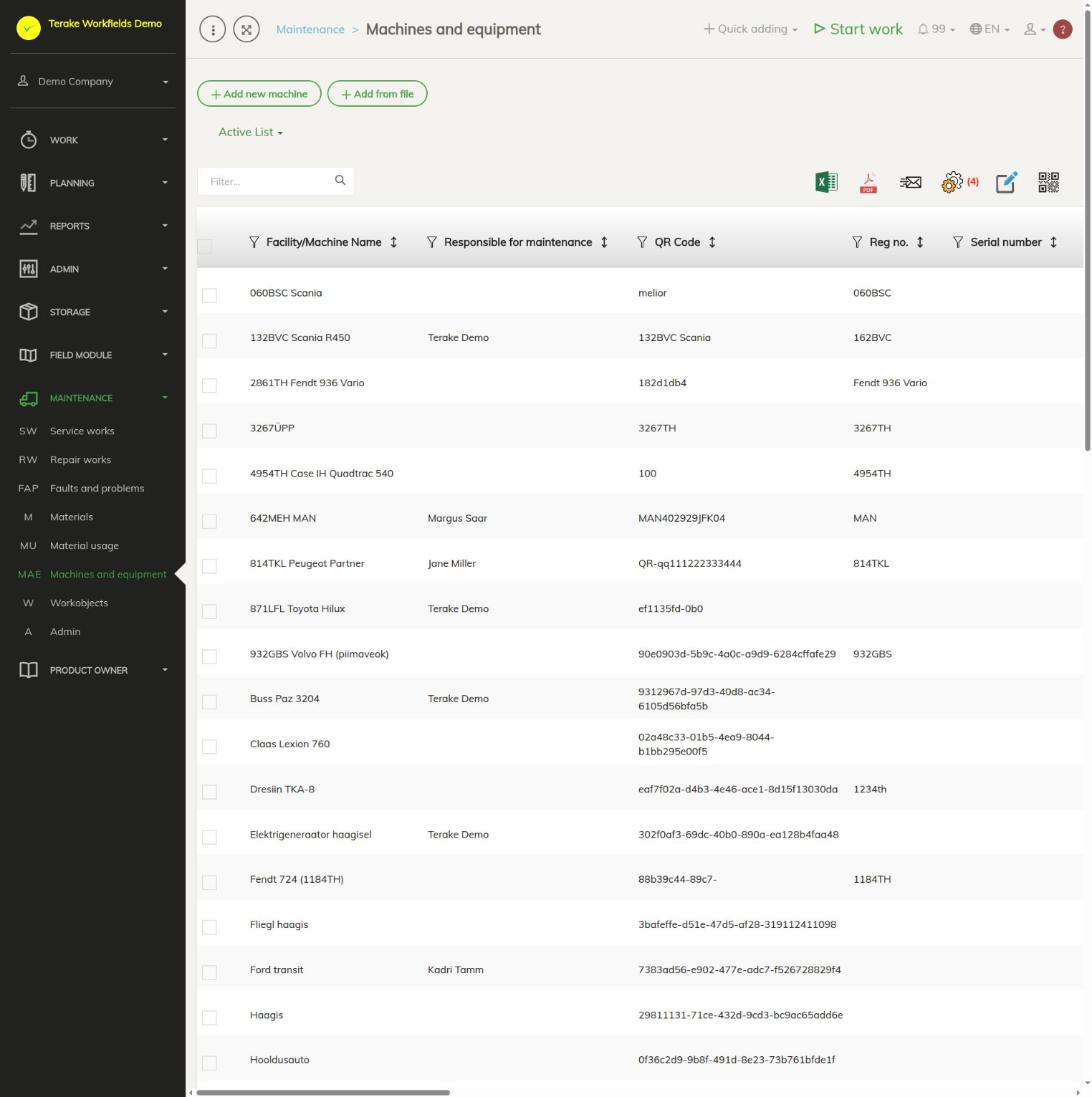
Структура страницы
- Кнопка «Добавить новую машину» открывает окно новой машины, «Добавить из файла» импортирует машины из файла. Вариант «Активный список» показывает используемые машины; архивированные машины можно выбрать там же.
- Столбцы, важные для обслуживания: «Название машины/оборудования», «Ответственный за техническое обслуживание», «Ответственное лицо» и «Неисправности» (значок наивысшей серьезности открытых неисправностей).
- Цвет строки: красный, если у машины есть открытая неисправность «Важный» или «Критический» либо закончился срок службы одной из ее деталей; желтый, если у машины есть неисправность «Информационный» либо пройдено значение предупреждения одной из ее деталей. Просроченное обслуживание не окрашивает строку машины; это видно на странице Работы по обслуживанию.
- Окно машины открывается при щелчке по строке машины в списке.
Данные обслуживания на вкладке «Основные данные»
- «Ответственный за техническое обслуживание»: организует поддержание машины в порядке и ее обслуживание. Этот человек получает уведомления о предстоящем обслуживании и неисправностях машины, для него создаются задачи по обслуживанию машины и ее неисправностям, и он становится ответственным лицом нового обслуживания, когда оно планируется из окна машины. В списке машин легко проверить, что у каждой машины есть ответственный за обслуживание.
- «Ответственное лицо»: отвечает за машину в административном плане (документы машины, страховка, технический осмотр, выдача и инвентаризация). Этот человек также получает уведомления об обслуживании и неисправностях.
- «Графики обслуживания и действия»: график обслуживания машины. Он заполняется автоматически, когда для машины планируется новое обслуживание. Графики описаны на странице Администрирование обслуживания; если графика еще нет, его можно задать для машины позже.
Вкладка «Обслуживание»
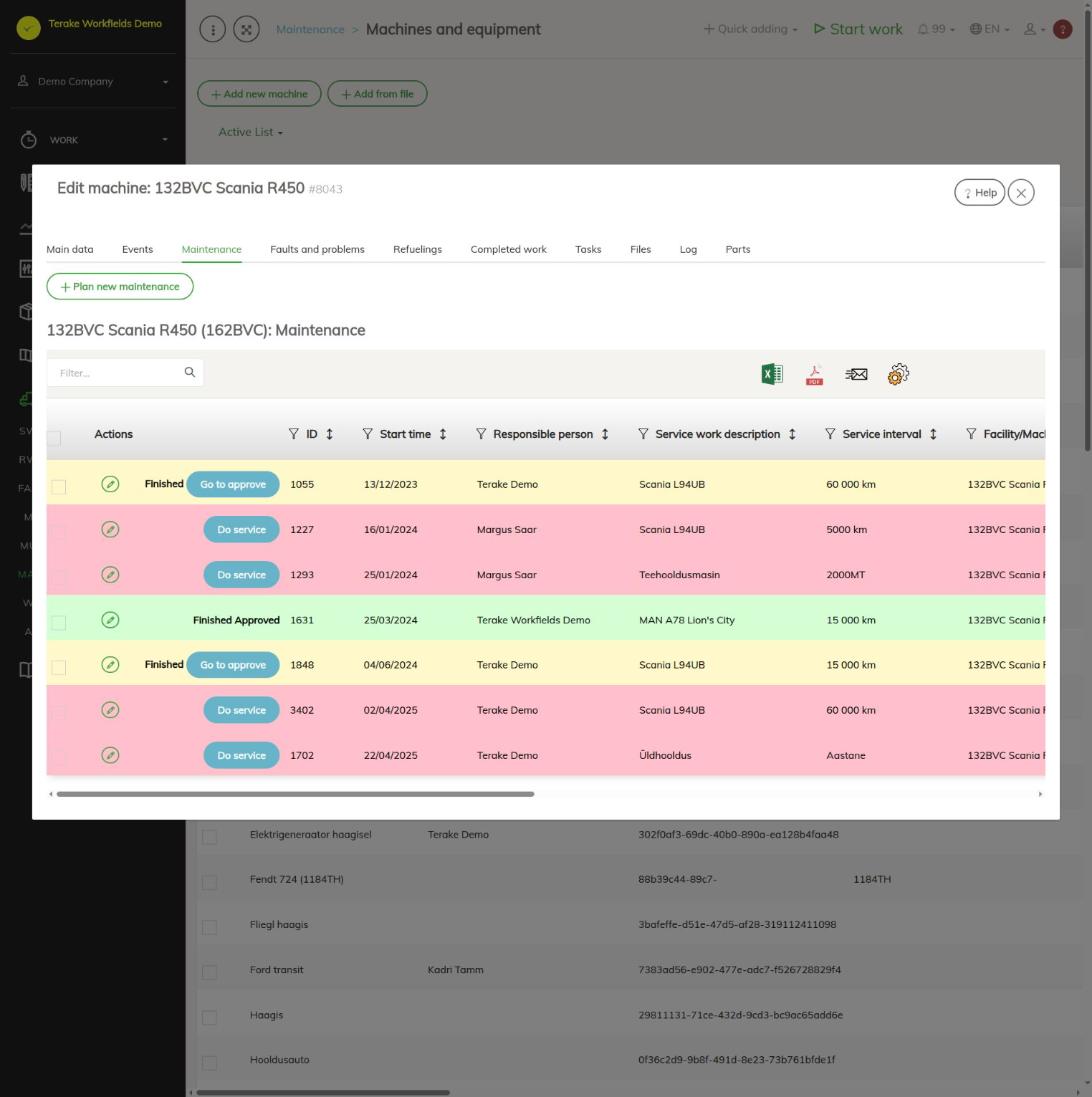
На вкладке перечислено все обслуживание машины с теми же цветами и кнопками, что и на странице Работы по обслуживанию. Кнопка «Запланировать новое обслуживание» открывает новое обслуживание, в котором машина, график обслуживания и ответственное лицо (лицо, ответственное за обслуживание машины) уже заполнены. Неисправности машины находятся на вкладке «Неисправности и проблемы».
Вкладка «Детали»: срок службы изнашиваемых деталей
Деталь машины — это изнашиваемая деталь с установленным сроком службы или измеряемым износом, например моторное масло (срок службы в километрах и днях) или тормозные диски (толщина в миллиметрах). Вкладка показывает последние известные показания одометра и моточасов машины и блок для каждой детали.
- Нажмите «Добавить» и заполните данные детали:
- «Имя»: общее название детали, например «моторное масло» или «передние тормозные диски»;
- «Серийный номер», если это важно;
- «Действие замены»: задача графика обслуживания, которая заменяет деталь. Когда эта задача входит в обслуживание, материал и количество детали добавляются к обслуживанию, а срок службы детали начинается заново при ее замене;
- «Действие проверки или измерения»: задача, во время которой износ детали измеряется вручную (например, толщина тормозного диска). Километры, моточасы и дни измерять не нужно, они подсчитываются автоматически;
- «Запчасть»: конкретный материал, например марка масла, залитого в двигатель. Тип материала должен быть «Запчасть» (см. Материалы);
- «Количество»: количество, заменяемое за один раз, в единицах измерения материала, например 4,7 литра масла или 2 тормозных диска;
- «Дополнительно»: другая важная информация.
- Нажмите «Сохранить и закрыть». Позже данные можно изменить кнопкой «Настройки».
- Чтобы ввести начальные значения срока службы, нажмите «Заменить». Окно предлагает «Начальное значение», «Значение предупреждения» и «Конец срока службы» из срока службы запасной части; для километров и моточасов они уже увеличены на последние показания машины. Если известные значения другие, измените их. Либо оставьте деталь без начальных значений и запланируйте обслуживание, в котором деталь заменяется.
В таблице детали для каждого показателя срока службы указаны «Начальное значение», «Значение предупреждения», «Конец срока службы», «Текущая стоимость» и «Износ %»; «Состояние» показывает состояние детали («Обычный», «Информационный» или «Критический»). Для детали, измеряемой вручную, введите новое измерение кнопкой «Проверить»; предыдущие измерения см. кнопкой «Предыдущие значения». Когда значение предупреждения пройдено, уведомление отправляется лицу, ответственному за обслуживание машины, ответственному лицу и сотрудникам с ролью «Диспетчер».
Кто может просматривать и изменять
- Страница находится в меню «Обслуживание», которое показывается сотрудникам с ролью «Обслуживание машин».
- Кнопка «Запланировать новое обслуживание» показывается только сотрудникам с ролью «Обслуживание машин».
- Изменять можно только машины вашей собственной компании.
API-запросы на этой странице
Для интеграций и ИИ-помощников: эта страница использует следующие запросы Terake API. Полное описание приведено в справочнике API.
При открытии страницы:
GET /api/facilities– All Facilities list
Добавление, изменение и удаление (по описанию API):
DELETE /api/facilities/{id}– Delete FacilityPOST /api/facilities/{id}/files– Add new file to parent objectPOST /api/facilities– Create FacilityPOST /api/facilities/{parent_id}/part– Creates or modifies a Facility Part.PUT /api/facilities/{id}– Modify FacilityPUT /api/facilities/{id}/togglearchive– Toggle Archive/Un-archive Facility
Другие запросы из диалогов и действий этого экрана:
DELETE /api/calendarevents/{id}– Deletes a calendar eventGET /api/facilities/enginehours-log/{id}– Facility engine hours and kilometers history from manual entryGET /api/facilities/{id}– Get FacilityGET /api/facilities/{id}/files– List all files related with parent objectGET /api/facilities/telemetry-log/{id}– Facility engine hours and kilometers history from telemetry data logGET /api/facilities/{parent_id}/part/{id}/measure_history– Facility Part check historyGET /api/facilities/{parent_id}/part– Facility Parts collectionGET /api/facilities/{parent_id}/part-with-history– Facility Parts collection with measurement historyGET /api/faults/facility/{faultitem_consumer_id}– Faultitem collection of one facilityGET /api/fuelfillings/{id}– FuelFilling by ID or UUIDGET /api/fuelfillings/facility/{facility_id}– Fuel fillings recorded against one facility.GET /api/inspection-tasks-by-facility/{facility_id}– All inspection tasks available for FacilityGET /api/inspections/facility/{consumer_id}– InspectionCase collection of one facilityGET /api/inspections– InspectionCase collectionGET /api/inventorylog/{id}– Get Facility Inventory LogGET /api/pre-usage-check/facility/{consumer_id}– Pre-usage checks of one facilityGET /api/relations/{object_type}/{object_id}– Returns the objects related to one Terake objectGET /api/integration-partner-data/{terake_object_code}/{object_id}– Integration partner id's related to objectPOST /api/calendarevents/{id}– Creates or modifies a calendar event attached to a parent objectPOST /api/facilities/integration– Registers a Facility reported by the integration serverPOST /api/facilities/log-mapping-event– Records a facility-mapping event sent by the integration serverPOST /api/inventory_facility/{facility_id}/{event_name}– Change Inventory status by registering eventPUT /api/facilities/{parent_id}/check/{id}– Measure Facility Part