Страница «Заказные перевозки» ведёт список заказных перевозок: заказанных рейсов с согласованным временем, пунктом отправления и пунктом назначения. Заказную перевозку можно затем добавить в строку путевого листа типа «Заказная перевозка», чтобы было видно, какой водитель и какое транспортное средство совершили рейс.
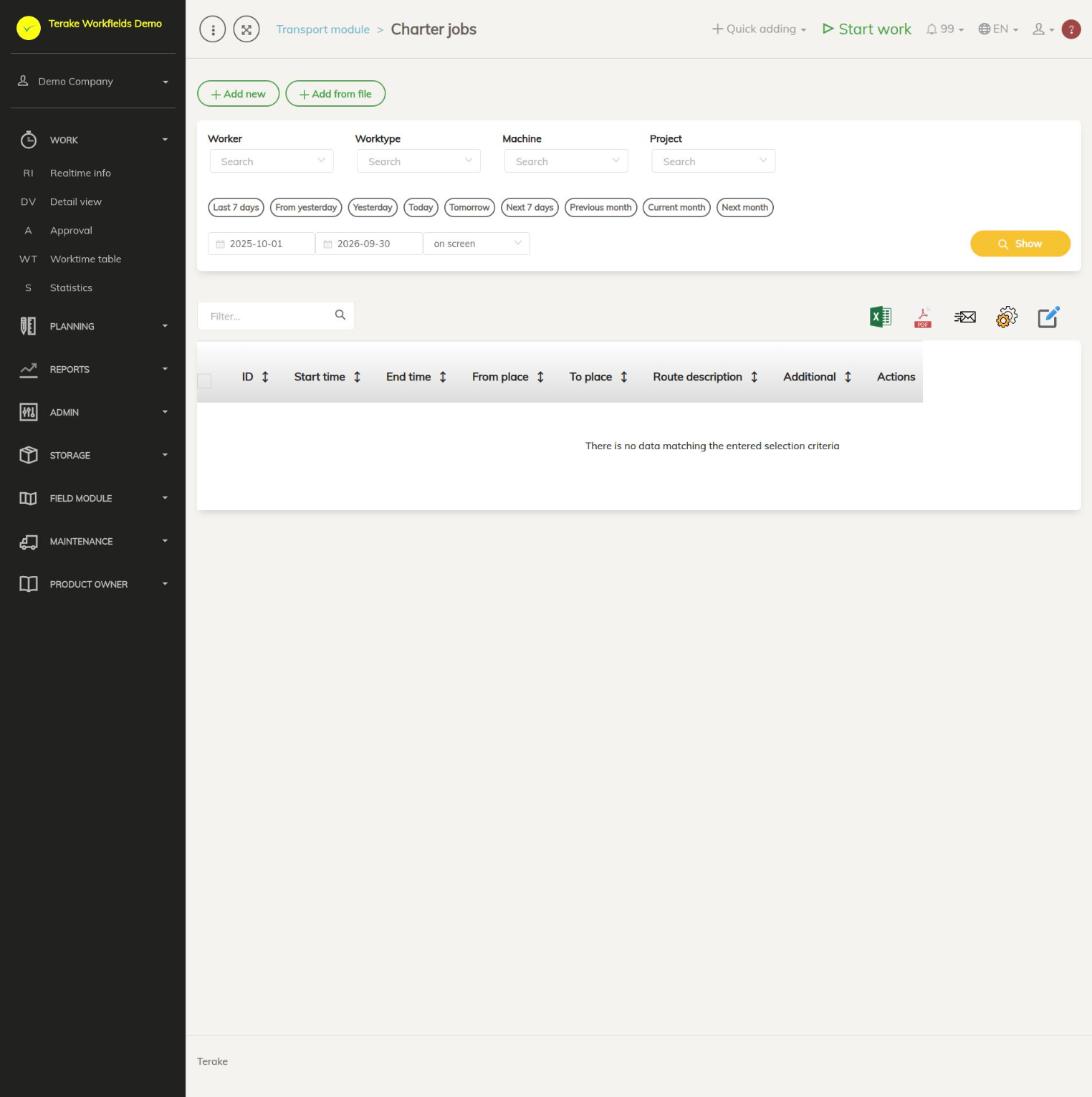
Структура страницы
- Кнопка «Добавить новое» и выбор периода (быстрый выбор либо дата начала и окончания), затем «Показать». В списке показаны заказные перевозки, которые начинаются и заканчиваются в пределах выбранного периода.
- Столбцы таблицы: «ID», «Время начала», «Время окончания», «Начальная точка», «Пункт назначения», «Описание маршрута», «Доп. информация» и «Действия».
- В столбце «Действия» есть кнопка с карандашом (изменить) и кнопка с корзиной (удалить).
Как добавить заказную перевозку
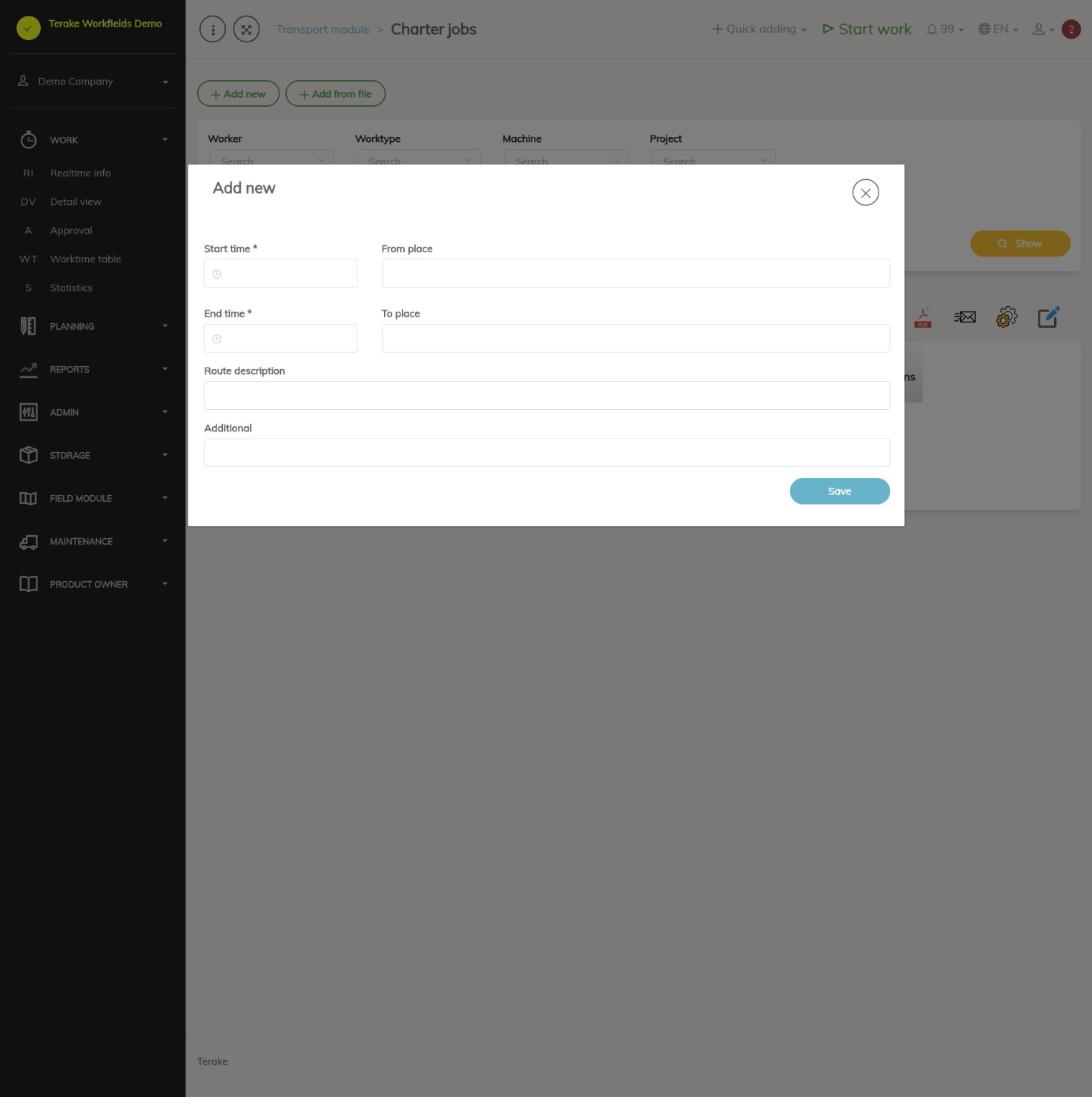
- Нажмите «Добавить новое».
- Заполните поля:
- Время начала и Время окончания (обязательно): дата и время рейса.
- Откуда и Пункт назначения (обязательно): где рейс начинается и заканчивается, в виде свободного текста.
- Описание маршрута: путь или остановки.
- Доп. информация: прочая информация о рейсе.
- Нажмите «Сохранить».
Как изменить или удалить заказную перевозку
- Выберите период, в который входит рейс, и нажмите «Показать».
- Чтобы изменить, нажмите кнопку с карандашом в строке, исправьте поля и сохраните.
- Чтобы удалить, нажмите кнопку с корзиной в строке.
Как добавить заказную перевозку в путевой лист
- На странице Путевые листы откройте сохранённый путевой лист.
- В разделе «Добавить строку путевого листа» нажмите кнопку «Заказная перевозка».
- Введите «Время начала» и «Время окончания» строки и выберите «Заказная перевозка». Заказные перевозки предлагаются в виде «пункт отправления->пункт назначения (начало -> окончание)».
- Нажмите «Добавить».
Предлагаются только заказные перевозки, которых ещё нет ни в одной строке путевого листа. Заказную перевозку, уже добавленную в строку, нельзя выбрать второй раз.
Кто может видеть и изменять
Транспортный модуль показывается компании пассажирских перевозок, и там только роли «Администратор», которая может добавлять, изменять и удалять заказные перевозки.
Советы
- Если вы не видите заказную перевозку в списке, проверьте период: рейс должен и начаться, и закончиться в пределах выбранного периода.
- Модуль в целом описан на странице Транспортный модуль.
API-запросы на этой странице
Для интеграций и ИИ-помощников: эта страница использует следующие запросы Terake API. Полное описание приведено в справочнике API.
При открытии страницы:
GET /api/charter_jobs– CharterJob collection
Добавление, изменение и удаление (по описанию API):
DELETE /api/charter_jobs/{id}– Delete CharterJobPOST /api/charter_jobs– Create CharterJobPUT /api/charter_jobs/{id}– Modify CharterJob
Другие запросы из диалогов и действий этого экрана:
GET /api/charter_jobs/{id}– Get CharterJob