Lehel „Vahetused” kirjeldad korduvaid tööaja mustreid (nt hommikuvahetus, öövahetus), mida kasutatakse töögraafiku koostamisel. Kui graafikukirjele valitakse vahetus, võetakse sealt alguse ja lõpu kellaaeg ning pausid ja vajadusel ka töö nimi, töökoht ja muud vahetuse juures määratud andmed. Lehte kasutab administraator. Nimekirja ja hulgimuutmise üldine kirjeldus on lehel Haldamise koondleht.
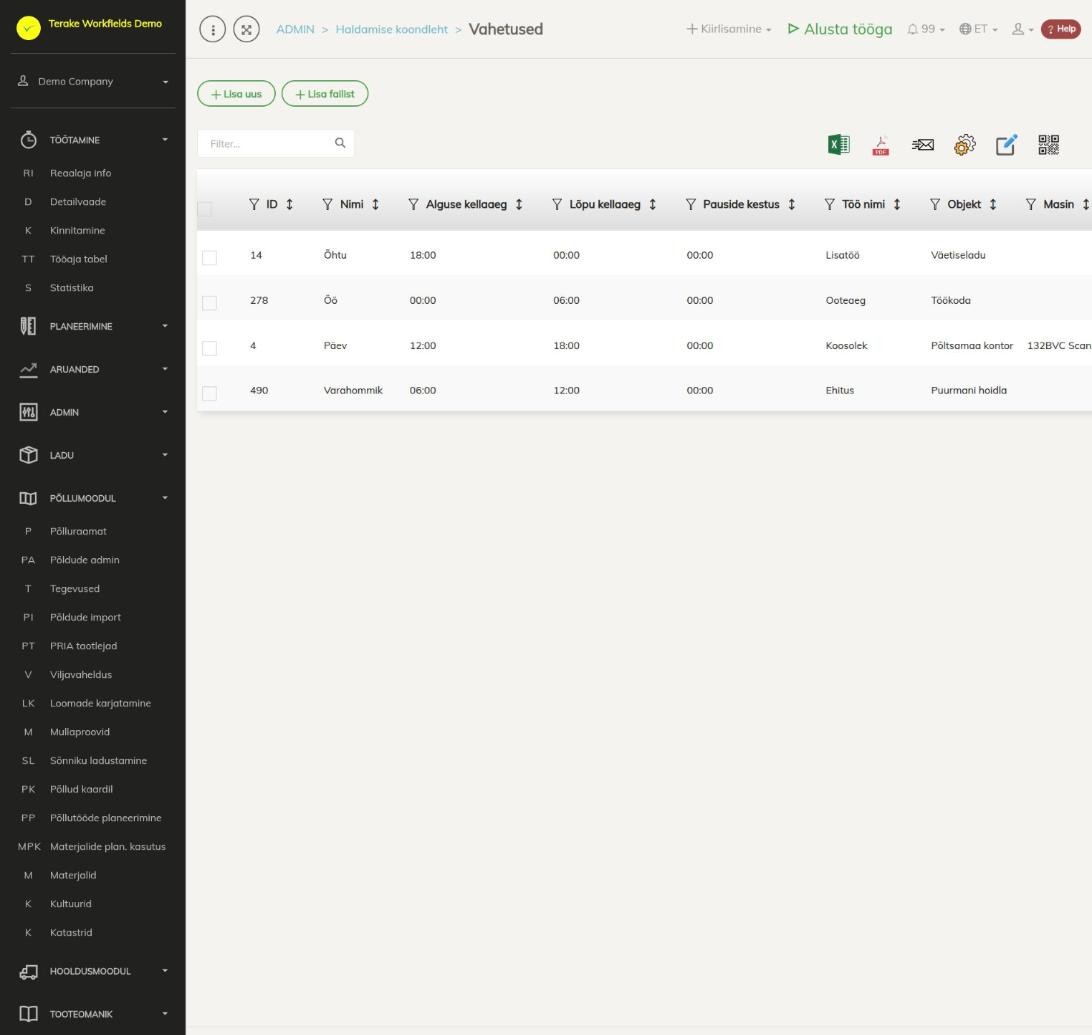
Lehe ülesehitus
- Nupud „Lisa uus” ja „Lisa failist”. Arhiveeritud nimekirja sellel lehel ei ole.
- Tabeli veerud: „ID”, „Nimi”, „Alguse kellaaeg”, „Lõpu kellaaeg”, „Pauside kestus”, „Töö nimi”, „Objekt”, „Masin”, „Kulukoht”, „Projekt”, „Hooldusüksus”, „Lühend”, „Üksus / osakond” ja vahetuse värv.
- Real klõpsates avaneb aken „Muuda vahetust”. Rea prügikastinupp kustutab vahetuse.
- Tabeli kohal olev ikoon „Genereeri QR koodidega PDF” teeb vahetuste QR-koodidest prinditava faili.
Kuidas vahetust lisada või muuta
- Vajuta „Lisa uus” või klõpsa vahetuse real.
- Vali „Alguse kellaaeg” ja „Lõpu kellaaeg” (kohustuslikud, 15-minutilise sammuga; kellaaja võid ka kirjutada).
- Vali „Pauside kestus” (tunnid ja minutid, 5-minutilise sammuga).
- Sisesta „Vahetuse nimi” (kohustuslik).
- Vali soovi korral „Värv”, „Lühend” ja „Üksus / osakond”.
- Soovi korral vali vahetuse vaikimisi tööandmed (vt allpool).
- Vajuta „Salvesta” (aken jääb lahti) või „Salvesta ja sule”.
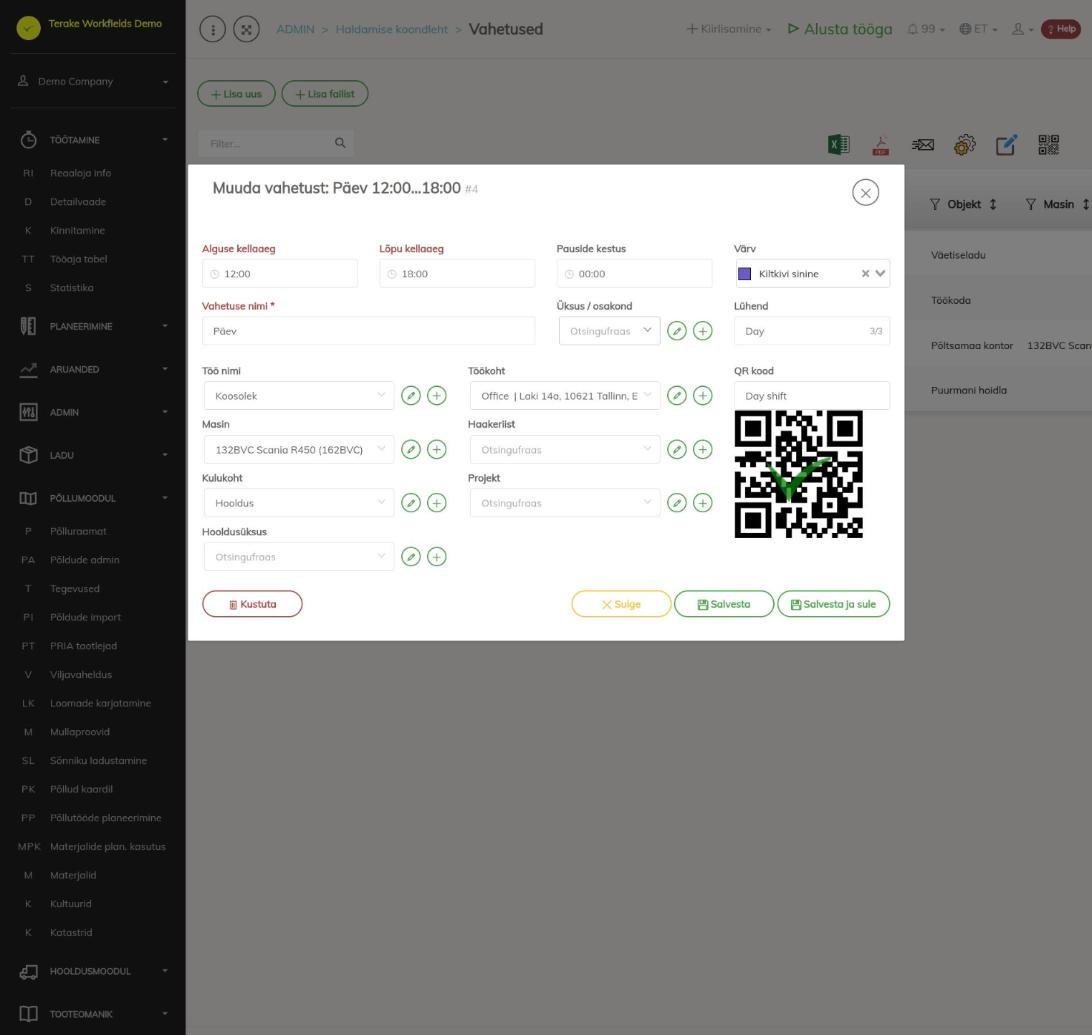
Vahetuse väljad
- Alguse kellaaeg, Lõpu kellaaeg: vahetuse kellaajad. Öövahetuse puhul võib lõpp olla väiksem kui algus; graafikus lõpeb vahetus siis järgmisel päeval.
- Pauside kestus: pauside aeg kokku, mis graafikukirjele kantakse.
- Värv: värv, millega vahetust kalendris näidatakse.
- Vahetuse nimi: nimi, mida graafikus vahetuse valikus näidatakse.
- Üksus / osakond: üksus, kelle vahetusega on tegu.
- Lühend: kuni 3 märki. Graafiku kalendrivaadetes näidatakse sündmuse pealkirjas lühendit, selle puudumisel vahetuse nime.
- Töö nimi, Töökoht, Masin, Haakeriist, Kulukoht, Projekt, Hooldusüksus: vahetuse vaikimisi tööandmed. Vormil on need väljad, mis on kalendri sündmuse vormi seadetes („Kuvatavad andmeväljad”) nähtavaks märgitud.
- QR kood: QR-koodi tekst. Kood võimaldab vahetust mobiilirakenduses QR-koodiga valida. Uuel vahetusel on nupp „Täida QR kood”; QR pilt tekib pärast salvestamist.
Kuidas vahetust graafikus kasutatakse
- Töögraafiku lisamisel vali sündmuse tüübiks „Töögraafik” ja väljale „Vahetus” soovitud vahetus.
- Vahetuse kellaajad ja pausid kantakse kirjele.
- Kui kirjel pole veel töö nime (või täidad graafiku malli), kantakse kirjele ka vahetuse töö nimi, töökoht, masin, haakeriist, hooldusüksus, projekt ja kulukoht.
Täpsemalt vt Töögraafiku ajajoon ja Töögraafikud.
Kuidas vahetust kustutada
Vajuta muutmise aknas „Kustuta” või rea prügikastinuppu. Mitu vahetust korraga saad kustutada või arhiveerida „Parameetrite hulgimuutmine” abil. Varem koostatud graafikukirjed jäävad alles.
Kes näeb ja kes saab muuta
Leht on menüüs ADMIN ja avaneb ainult rollile „Administraator”, kes saab oma ettevõtte vahetusi lisada, muuta ja kustutada. Ükski muu roll ei anna eraldi õigust vahetusi lisada ega muuta. Kui ettevõtte seadetes on märgitud „Kasutajatel on vaikimisi lisamise õigus”, saavad ka teised kasutajad, välja arvatud „Vaatleja” ja „PRIA töötaja”, lisada uue kirje teiste lehtede vormidel valikuvälja „Vahetus” kõrval oleva plussnupuga ning muuta enda lisatud kirjet 48 tunni jooksul pärast lisamist.
Nõuanded
- Anna vahetustele selged lühendid ja erinevad värvid, siis on graafik kalendrivaates hõlpsasti loetav.
- Kui vahetusel on alati sama töö või töökoht, määra need vahetuse juures, siis ei pea neid igale graafikukirjele eraldi valima.
API-päringud sellel lehel
Integratsioonide ja tehisintellekti abiliste jaoks: see leht kasutab järgmisi Terake API päringuid. Täielik kirjeldus on API dokumentatsioonis.
Lehe avamisel:
GET /api/shifts– All Shifts list
Lisamine, muutmine ja kustutamine (API kirjelduse järgi):
DELETE /api/shifts/{id}– Delete ShiftPOST /api/shifts– Create ShiftPUT /api/shifts/{id}– Update Shift
Muud päringud selle vaate dialoogidest ja tegevustest (veebikliendi koodi järgi):
GET /api/shifts/{id}– Get Shift