Leht „Planeerimine” on tööülesannete tabelvaade: ridadel on ressursid (töötajad, masinad, haakeriistad, kliendid või tööobjektid), veergudel valitud perioodi päevad ja lahtrites selle päeva ülesanded. Siin saab lisada sama ülesande korraga mitmele ressursile ja päevale või muuta ja kustutada mitu olemasolevat ülesannet korraga. Lehte kasutavad tööde planeerijad ja juhid.
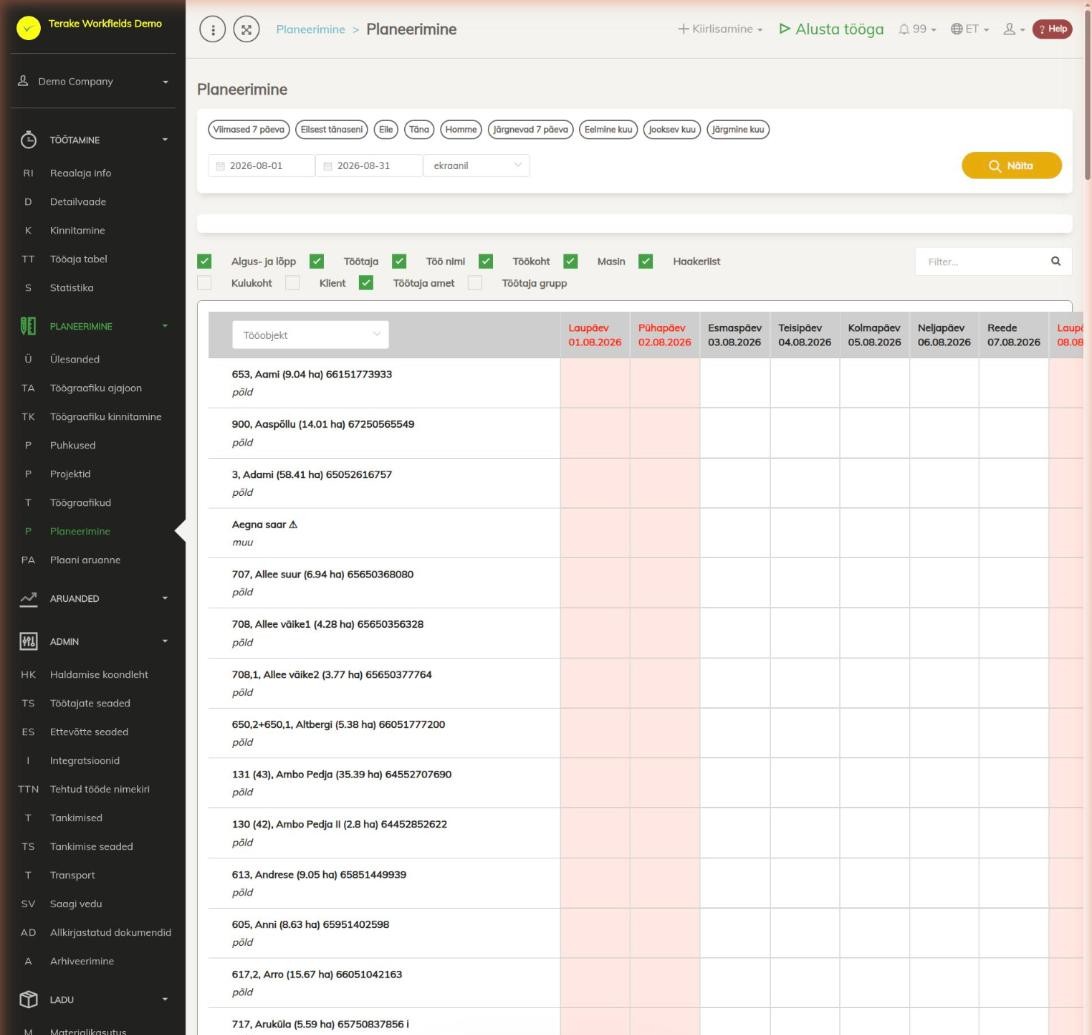
Lehe ülesehitus
- Periood: kiirvalikud (näiteks „Järgnevad 7 päeva”, „Jooksev kuu”) või algus- ja lõppkuupäev; vajuta „Näita”. Tabelis on korraga kuni 51 päeva.
- Ressursside filter: töötajate puhul „Näita töötajaid ainult nendes gruppides” (grupid ja üksused/osakonnad, nupp „Halda gruppe”), masinate ja haakeriistade puhul „Näita ainult neid tüüpe”.
- Märkeruudud, mis määravad, mida ülesande kohta lahtris näidatakse: „Algus ja lõpp”, „Töötaja”, „Töö nimi”, „Töökoht”, „Masin”, „Haakeriist”, „Kulukoht”, „Klient”; „Töötaja amet” ja „Töötaja grupp” näitavad neid andmeid töötaja nime all. Valik jäetakse meelde.
- „Filter…”: otsib ressurssi nime (töötajal ka ameti, masinal tüübi) järgi.
- Tabel: esimese veeru päises vali ressursi liik: „Töötaja”, „Masin”, „Haakeriist”, „Klient” või „Tööobjekt”. Valik jäetakse meelde. Nädalavahetused on esile tõstetud.
- Ülesanne lahtris: märkeruut ülesande valimiseks ja pliiatsinupp ülesande vormi avamiseks.
- „Tühista valitud kuupäevad ja ressursid” tabeli all: tühjendab kõik valikud.
- „Teha vaja nimekiri”: tegemist vajavad tööd, millest saab plaane luua.
- Mall ja nupud lehe all: plaanide lisamine ja valitud plaanide muutmine.
Kuidas lisada plaane mitmele ressursile ja päevale
- Vali periood ja ressursi liik.
- Klõpsa lahtritel, kuhu plaan lisada (ressursi rida ja päev). Valitud lahter on esile tõstetud; teine klõps tühistab valiku.
- Täida lehe all mall:
- „Alguse kellaaeg” ja „Lõpu kellaaeg” (vaikimisi 08:00 ja 17:00). Kui lõpp on varasem kui algus, lõpeb ülesanne järgmisel päeval.
- „Kestus” ja „Töö maksumus”.
- „Sündmuse pealkiri”, „Töö nimi”, „Töötaja”, „Töökoht”, „Masin”, „Haakeriist”, „Kulukoht”, „Projekt”, „Kliendid ja partnerid”, „Hooldusüksus” ja „Lisainfo”. Valitud ressursi liigi välja (näiteks töötajate tabelis „Töötaja”) mallis täita ei saa: see võetakse tabeli realt. Kui väljale on valitud mitu väärtust, kasutatakse esimest.
- Vajuta „Lisa plaanid valitud päevadele ja ressurssidele”. Iga valitud lahtri kohta luuakse üks tööülesanne.
Plaani saab lisada ka „Teha vaja nimekiri” põhjal: vali lahtrid, täida mallis kellaajad ja vajuta nimekirja real kalendri ikooniga nuppu. Ülesanded luuakse selle töö andmetega. Kui ühtegi lahtrit pole valitud, kuvatakse teade „Midagi pole valitud”. Nimekirja saab tööd lisada nupuga „Lisa uus”.
Kuidas muuta või kustutada mitu plaani korraga
- Märgi lahtrites muudetavate ülesannete märkeruudud (klõps ülesandel valib või tühistab selle). Valitud ülesannete arv on näha pealkirjas „Olemasolevate valitud (… tk) plaanide muutmine”.
- Täida mallis väljad, mida soovid muuta. Tühjad väljad jäävad ülesannetel samaks.
- Vajuta „Määra valitud plaanidele”. Ülesanded jäävad samale päevale, kuid saavad malli kellaajad ja täidetud väljad. Kui ülesande töötaja muutub, saab endine töötaja teate.
- Valitud ülesannete kustutamiseks vajuta „Kustuta valitud plaanid”.
Ühe ülesande muutmiseks vajuta selle pliiatsinuppu. Avaneb tööülesande vorm; selle väljad on kirjeldatud lehel Ülesanded.
Kes näeb ja kes saab muuta
Lehte näevad rollid „Administraator”, „Kinnitaja”, „Vaatleja”, „Agronoom”, „Enda planeerija” ja „Power user”.
Kõiki ülesandeid saavad muuta „Administraator”, „Agronoom”, „Enda planeerija”, „Masinate hooldus”, „Power user” ja „Projektijuht”. Töötajaga seotud ülesannet saavad muuta ka „Kinnitaja”, „Brigadir” ja „Personal” ning töötaja otsene juht. Ülesande looja saab seda muuta 48 tunni jooksul pärast loomist. Ühe ülesande vormil on salvestamise ja kustutamise nupud ainult neil, kellel on muutmise õigus; „Vaatleja” saab vormi ainult vaadata.
Nõuanded
- „Määra valitud plaanidele” kirjutab alati üle valitud ülesannete kellaajad. Kontrolli enne vajutamist malli „Alguse kellaaeg” ja „Lõpu kellaaeg”.
- Perioodi või ressursi liigi muutmine tühjendab kõik valikud.
- Ülesandeid saab vaadata ka kalendrina lehel Ülesanded ja tabelina lehel Plaani aruanne.
API-päringud sellel lehel
Integratsioonide ja tehisintellekti abiliste jaoks: see leht kasutab järgmisi Terake API päringuid. Täielik kirjeldus on API dokumentatsioonis.
Lehe avamisel:
GET /api/todos– Planitem collectionGET /api/multiplan/{resource_type}– Plan rows for a period grouped by resource type
Lisamine, muutmine ja kustutamine (API kirjelduse järgi):
DELETE /api/todos/{id}– Delete Planitem by ID or UUIDPOST /api/multiplan/{resource_type}– Add multiple PlanitemPUT /api/multiplan/{resource_type}– Edit multiple Planitem
Muud päringud selle vaate dialoogidest ja tegevustest (veebikliendi koodi järgi):
DELETE /api/customer/{customer_id}/person/{id}– Deletes a Customer contact personDELETE /api/plans/{id}– Delete Planitem by ID or UUIDDELETE /api/plans/{planid}/materialusages/{usageid}– Deletes one material usage of a PlanitemDELETE /api/rosteritems/{id}– Delete Rosteritem by ID or UUIDDELETE /api/worker_groups/{id}– Delete WorkerGroupGET /api/workers/brigade-members/{id}– Brigade members of one worker acting as foreman, by worker id.GET /api/multiplan/data– Plan rows for a period grouped by resource typeGET /api/planreport/{id}– Planitem by IDGET /api/planreportsync/{id}– Planitem by IDGET /api/plans/{id}– Planitem by IDGET /api/plans– Planitem collectionGET /api/plans/{id}/files– List all files related with parent objectGET /api/plans/{calendaritem_id}/recurrence– Recurrence Setup related to RosteritemGET /api/plans/{planid}/materialusages– Material usages planned on one planitem.GET /api/projects/{id}– Project by IDGET /api/relations/{object_type}/{object_id}– Returns the objects related to one Terake objectGET /api/worker_groups/{id}– Get WorkerGroupGET /api/workers/{id}/files– List all files related with parent objectGET /api/workobjectsonly/{id}– Get WorkobjectGET /api/worktypes/{id}– Get WorktypePOST /api/customer/{customer_id}/person/{id}– Creates or modifies a Customer contact personPOST /api/sendinvitationletter– Sends a partnership invitation to a customer's e-mail addressPOST /api/main_facility– Create FacilityPOST /api/maintenance_unit– Create FacilityPOST /api/multiplan/delete– Deletes multiple PlanitemPOST /api/plans/{planid}/materialusages– Adds material usage to a PlanitemPOST /api/plans/{id}/files– Add new file to parent objectPOST /api/plans/{planid}/mark-as-done– Creates a Workdone from a Planitem and marks the plan item donePOST /api/plans– Creates or modifies a PlanitemPOST /api/plans/{id}– Creates or modifies a PlanitemPOST /api/plans/{calendaritem_id}/recurrence– Creates or modifies the recurrence of a Rosteritem or PlanitemPOST /api/rosteritems/{id}– Creates or modifies a Rosteritem (Scheduled Work or an absence). Returns an array of itemsPOST /api/worker_groups– Creates or modifies a WorkerGroupPUT /api/plans/{id}– Creates or modifies a Planitem. Planitem subtypes, set through roster_type, are Task (id 8,
the common case, with planned start and stop time), Todo (id 12, no planned stop time),
Teamwork (id 18) and Groupwork (id 19).PUT /api/worker_groups/{id}– Creates or modifies a WorkerGroup