Selles vaates tehakse hooldus või remont läbi tegevuste nimekirja järgi: iga tegevus märgitakse korras olevaks või vigaseks, lisatakse kulunud materjalid ja failid ning lõpuks hooldus lõpetatakse ja kinnitatakse. Vaade avaneb lehel Hooldustööd või Remonttööd nupuga „Teosta hooldus” või rea dokumendi ikooniga. Vaadet kasutavad mehaanikud ja hoolduse eest vastutajad.
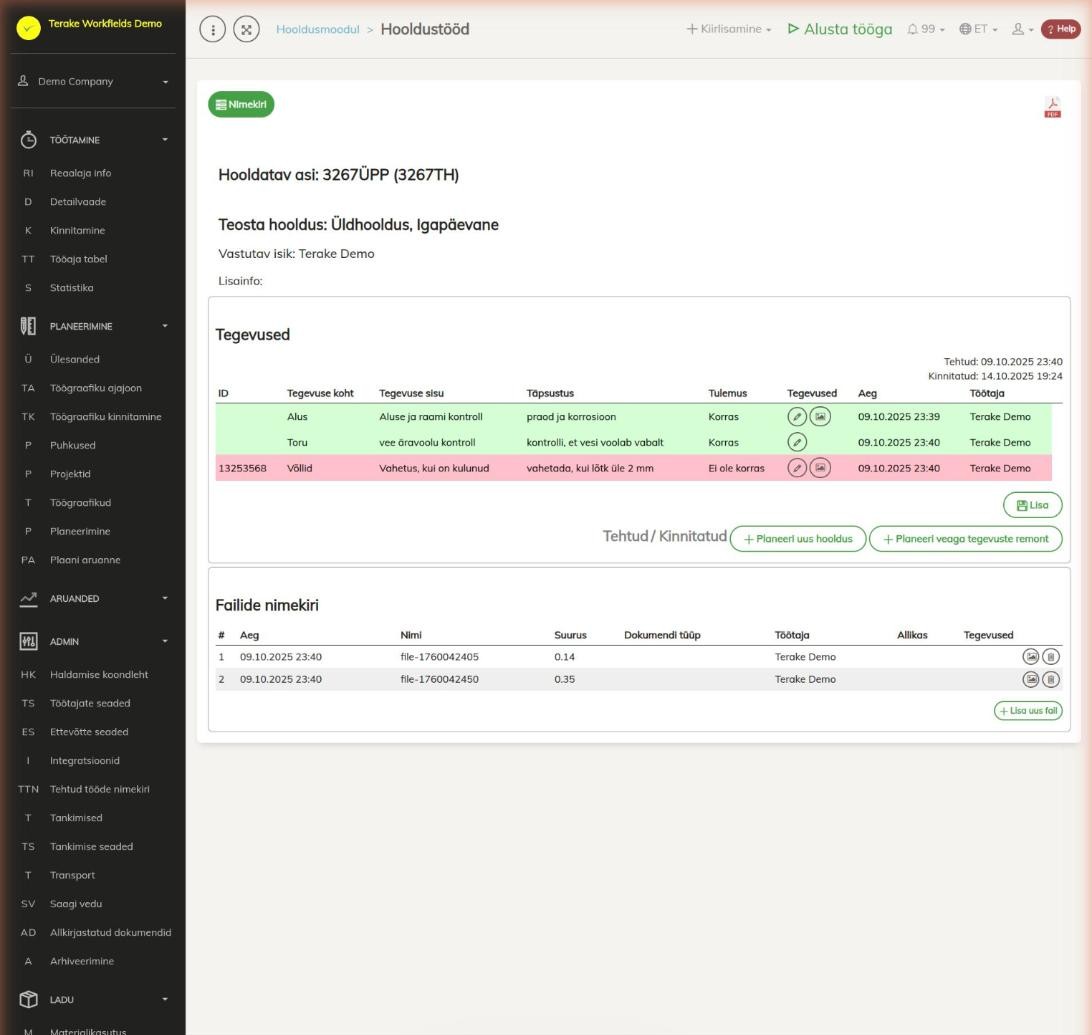
Lehe ülesehitus
- Üleval: nupp „Nimekiri” viib tagasi hooldus- või remonttööde nimekirja, PDF-ikoon koostab hoolduse aruande PDF-failina.
- Päis: „Hooldatav asi”, hoolduse puhul „Teosta hooldus” koos hoolduse graafiku ja hooldusvälbaga, „Masina mototunnid” ja „Kilomeetrid” (kui need on planeeritud), „Vastutav isik” ja „Lisainfo”. Kui hooldus on seotud tehtud tööga, on paremal „Töökirje ID”.
- „Tegevused”: tabel veergudega „ID”, „Tegevuse koht”, „Tegevuse sisu”, „Täpsustus”, „Tulemus”, „Tegevused”, „Aeg” ja „Töötaja”. Korras tegevuse rida on roheline, vigase rida punane, märkimata tegevuse rida värvita. Tabeli kohal on lõpetamise („Tehtud”) ja kinnitamise („Kinnitatud”) aeg.
- Tegevuste all: nupp „Lisa” (uus tegevus) ning hoolduse seisu järgi nupud „Märgi hooldus lõpetatuks”, „Kinnita hooldus”, „Kinnita ja planeeri järgmine”, „Planeeri uus hooldus” ja „Planeeri veaga tegevuste remont”.
- „Failide nimekiri”: hooldusele lisatud failid ja pildid; nupp „Lisa uus fail” lisab uue.
Kuidas tegevust märkida
- Märkimata tegevuse all on väli „Lisainfo”. Kirjuta sinna vajadusel märkus, näiteks mõõdetud kulumine või leitud viga.
- Kui tegevus kontrollib masina osa, sisesta osa juures „Praegune väärtus” (näiteks piduriketta paksus).
- Kui tegevus asendab masina osa, on tegevuse all osa materjal ja kogus ning plokk „Eluea mõõdikud”. Kontrolli uue osa „Algväärtus”, „Hoiatuse väärtus” ja „Eluea lõpp”.
- Vajuta „Korras” või „Ei ole korras”. Tegevusele jääb märkimise aeg ja sinu nimi.
Märgitud tegevuse tulemust saad muuta pliiatsiga veerus „Tegevused”. Pildiikoon näitab tegevusele lisatud faile ja pilte. Märkimata tegevuse prügikastiikoon kustutab tegevuse sellest hooldusest.
Kuidas lisada materjali
- Vajuta tegevuse all „Lisa materjal”.
- Vali „Kuluosa” ja sisesta „Kogus” (mõlemad kohustuslikud).
- Vajuta „Salvesta ja sule”.
Lisatud materjali muudad või kustutad selle rea pliiatsiga. Materjalide kulu kõigi hoolduste kohta näed aruandes Materjalikasutus.
Kuidas lisada tegevus
- Vajuta tegevuste tabeli all „Lisa”.
- Sisesta „Tegevuse koht” ja „Tegevuse sisu” (kohustuslikud) ning vajadusel „Täpsustus” või vali tegevus hooldatava asja hoolduse graafiku tegevuste hulgast.
- Vajuta „Salvesta ja sule”. Uus tegevus lisandub tabeli lõppu ja selle saad märkida nagu teisi.
Kuidas hooldust lõpetada ja kinnitada
- Kui viimane tegevus on märgitud, märgitakse hooldus tehtuks ise. Nupuga „Märgi hooldus lõpetatuks” lõpetad hoolduse ka siis, kui mõni tegevus jäi märkimata.
- Vajuta „Kinnita hooldus” või „Kinnita ja planeeri järgmine”. Viimane avab kohe sama asja järgmise hoolduse lisamise, kus hooldatav asi, graafik ja vastutav isik on ette täidetud. Kinnitatud hoolduse juures avab sama lisamise nupp „Planeeri uus hooldus”.
- Kui mõni tegevus jäi „Ei ole korras”, vajuta „Planeeri veaga tegevuste remont”, vali „Planeeritud algus” (kohustuslik) ja vajadusel „Planeeritud lõpp” ning vajuta „Salvesta ja sule”. Luuakse remonttöö, kuhu kantakse vigased tegevused koos materjalide ja failidega.
Kui hooldus tehti rikke parandamiseks, märgitakse rike hoolduse lõpetamisel lahendatuks.
Kes näeb ja kes saab muuta
- Vaade avaneb hooldus- ja remonttööde lehtedelt, mis on menüüs „Hooldusmoodul” rollil „Masinate hooldus”.
- Hooldusi lisada ja muuta võivad rollid „Administraator”, „Dispetšer” ja „Masinate hooldus”, lisaks hoolduse vastutav isik ja kinnitaja.
- Nupud „Kinnita hooldus” ja „Kinnita ja planeeri järgmine” on rollidel „Administraator” ja „Brigadir”.
Nõuanded
- Märgi tegevused kohe töö käigus: siis on igal tegevusel õige aeg ja tegija.
- Pärast hoolduse tegemist asenda planeeritud mototundide ja kilomeetrite näit tegelikuga hoolduse muutmise aknas lehel Hooldustööd.
- Hoolduse graafikud ja tegevused kirjeldatakse lehel Hooldusmooduli ADMIN.
API-päringud sellel lehel
Integratsioonide ja tehisintellekti abiliste jaoks: see leht kasutab järgmisi Terake API päringuid. Täielik kirjeldus on API dokumentatsioonis.
Lehe avamisel:
GET /api/inspection-cases/{id}– InspectionCase by ID or UUIDGET /api/inspection_case/{id}/files– List all files related with parent object
Lisamine, muutmine ja kustutamine (API kirjelduse järgi):
DELETE /api/inspection_case/{id}/files/{uuid}– Delete fileDELETE /api/inspection-cases/{id}– Delete InspectionCase by ID or UUIDPOST /api/inspection_case/{id}/files– Add new file to parent objectPOST /api/inspection-cases– Create new InspectionCasePOST /api/inspection-cases/{inspection_case_id}/inspection-task– Adds a task to an InspectionCase (without InspectionTemplate)PUT /api/inspection-cases/{id}/plan-follow-up– Plan follow-up Repair case for not done tasks in InspectionCasePUT /api/inspection-cases/{id}– Modifies InspectionCasePUT /api/inspection-cases/{id}/set-approved– Set InspectionCase approvedPUT /api/inspection-cases/{id}/set-input-finished– Marks the inspection case input as finished
Muud päringud selle vaate dialoogidest ja tegevustest (veebikliendi koodi järgi):
DELETE /api/inspection-cases/{inspection_case_id}/item/{item_id}/material_usage/{material_usage_id}– Delete InspectionCase Item Material UsageDELETE /api/inspection_case_items/{inspection_case_item_id}– Deletes an unhandled InspectionCase itemDELETE /api/inspection-cases/facility/{id}– Delete InspectionCase by ID or UUIDDELETE /api/inspection-cases/workobject/{id}– Delete InspectionCase by ID or UUIDGET /api/inspection-cases/{inspection_case_id}/item/{item_id}– Get InspectionCaseItemGET /api/inspection_case_items/{id}/files– List all files related with parent objectGET /api/inspection-cases/facility/{id}– InspectionCase by ID or UUIDGET /api/inspection-cases/workobject/{id}– InspectionCase by ID or UUIDGET /api/inspection_task/{id}– Returns one InspectionTask by id or uuidPOST /api/generate_inspection_pdf– Renders an inspection case as a PDFPOST /api/inspection-cases/facility– Create new InspectionCasePOST /api/inspection-cases/workobject– Create new InspectionCasePUT /api/inspection-cases/{inspection_case_id}/item/{item_id}/material_usage/{material_usage_id}– Creates or modifies the material usage of an InspectionCase itemPUT /api/inspection-cases/{inspection_case_id}/item/{item_id}– Modifies an InspectionCase itemPUT /api/inspection-cases/facility/{id}– Modifies InspectionCasePUT /api/inspection-cases/workobject/{id}– Modifies InspectionCase