«Отчет по задачам» показывает задачи в таблице вместе с их статусом: выполнена ли задача, выполняется или не выполнена, и сколько времени и денег фактически потребовала запланированная работа. Отчет помогает следить за ходом работ и сравнивать план с тем, что произошло на самом деле.
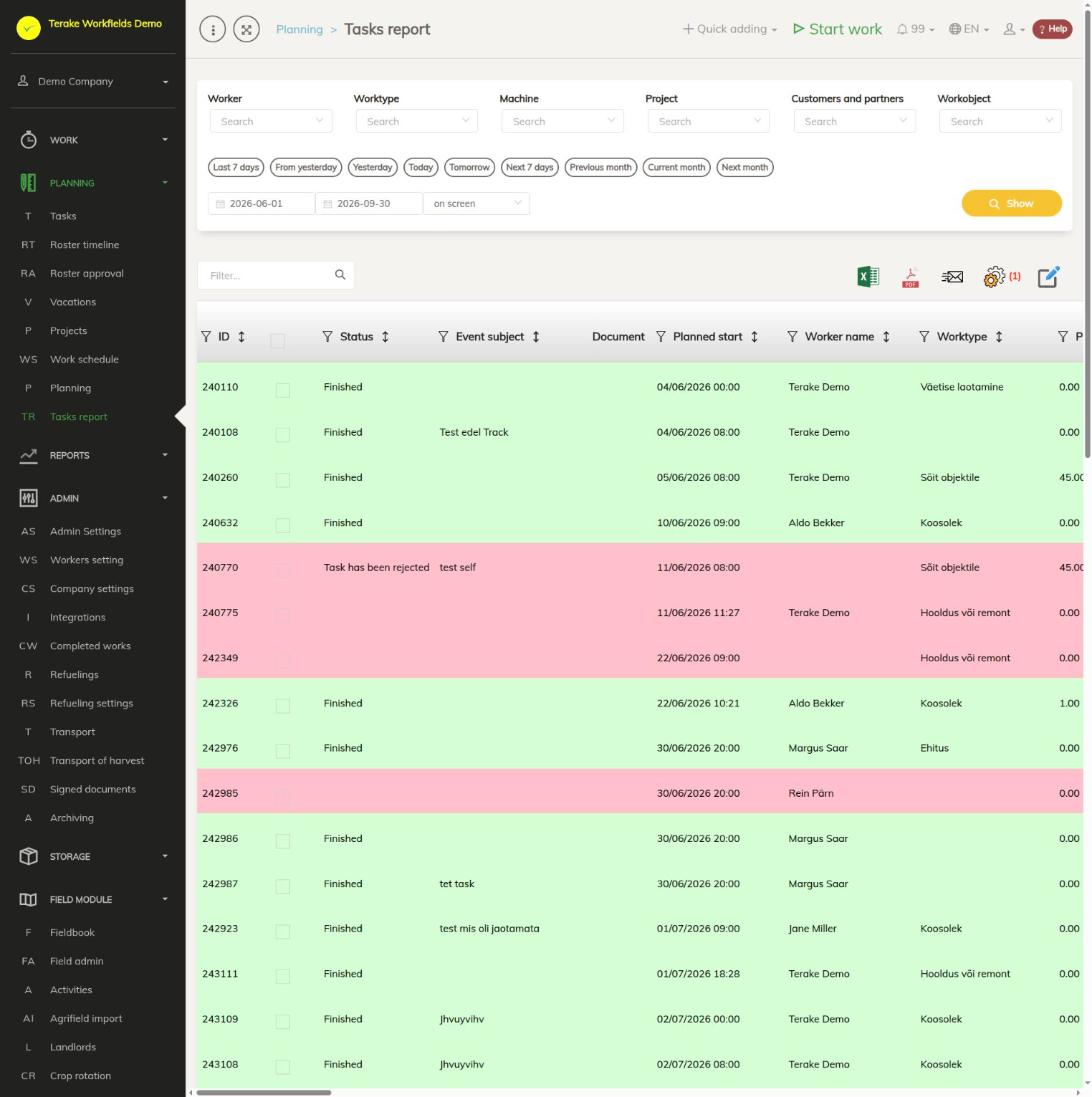
Структура страницы
- Фильтры: «Работник», «Тип работы», «Машина», «Проект», «Клиенты и партнеры», «Рабочий объект» и период (быстрый выбор или даты). Нажмите «Показать».
- Таблица: одна строка на задачу. Цвет строки показывает ее состояние:
- зеленый – работа завершена;
- желтый – работа выполняется или не завершена;
- розовый – запланированное окончание прошло, а завершенной работы нет, либо задача отклонена или ее время изменено.
- Значки над таблицей: поле поиска, скачивание в Excel и PDF, отправка по электронной почте, выбор показываемых столбцов (шестеренка) и «Массовое изменение параметров».
Основные столбцы
- «Статус» и «Статус задачи»: состояние задачи, например «Завершено» или «Задача отклонена».
- «Запланированное начало», «Запланированное окончание», «Планируемая стоимость».
- «Имя работника», «Тип работы», «Машина», «Орудие», «Проект», «Место работы», «Адрес», «Регион», «Единица обслуживания», «Адрес единицы обслуживания», «Центр затрат».
- «Клиент», «Контактное лицо», «Контактный телефон», «Партнер».
- «Тема события», «Информация о плане», «Кем добавлено», «Время создания задачи».
- Данные завершенной работы: «Фактическая продолжительность» и «Фактические затраты»; под шестеренкой можно добавить, например, «ID рабочей записи», «Фактическое начало», «Фактический работник», «Утверждающий», «Счет выставлен», «Материалы», «Документ», «Изображения» и «Подтверждение клиента».
Как пользоваться отчетом
- Выберите период и, при необходимости, фильтры и нажмите «Показать».
- Нажмите на строку, чтобы открыть форму задачи. Там задачу можно изменить, сохранить или удалить.
- Чтобы отметить несколько задач как выполненные сразу, выберите строки флажками и воспользуйтесь «Массовое изменение параметров».
- Кнопка корзины в строке удаляет задачу.
Когда вы открываете отчет из просмотра проекта кнопкой «Отчет по задачам», в фильтре уже указан этот проект, а вверху есть кнопка «Вернуться к просмотру проекта».
Что происходит, когда задача отмечается выполненной
Когда вы отмечаете задачу выполненной (кнопкой «Сохранить и отметить выполненным» на форме или сразу несколько через «Массовое изменение параметров» с «Отметить как выполненное»), для каждой задачи создается рабочая запись:
- начало и окончание работы = «Запланированное начало» и «Запланированное окончание» задачи;
- работник = работник задачи (если его нет, то человек, нажавший кнопку); работа создается в компании этого работника;
- тип работы, рабочий объект, машина, орудие, проект, центр затрат, клиент и единица обслуживания берутся из задачи;
- если у задачи есть работник и тип работы, работа утверждается автоматически и сразу попадает в учет рабочего времени;
- если запланированный период длиннее 28 часов и у задачи есть тип работы, работа сокращается до 24 часов (см. Автоматические процессы, влияющие на продолжительность работы).
Поэтому перед тем, как отметить задачу выполненной, всегда проверяйте, что запланированные начало и окончание соответствуют тому, что вам нужно в учете рабочего времени.
Задачи, поставленные партнером
Если другая компания поставила задачу вашей компании на выполнение (столбец «Партнер»), вы видите эту задачу здесь. При отметке ее выполненной рабочая запись создается в вашей компании для вашего работника, но рабочий объект остается объектом заказчика. Запланированное время заказчика часто означает срок, а не продолжительность работы. Если продолжительность не должна попасть в рабочее время вашего работника, перед отметкой задачи выполненной задайте «Запланированное начало» и «Запланированное окончание» одинаковыми (продолжительность 0). Подробнее: Задачи партнера.
Кто может видеть и изменять
Страница видна ролям Администратор, Утверждающий, Наблюдатель, Агроном, Самостоятельный планировщик, Опытный пользователь и Руководитель проекта. Самостоятельный планировщик видит только свои задачи, если у него нет также роли Администратор или Опытный пользователь. Задачу могут изменять Администратор, человек, добавивший задачу, и руководитель работника задачи. Наблюдатель без дополнительных прав может только просматривать форму.
Советы
- Задачи добавляются на странице Задачи, где также описаны поля формы.
- Столбцы фактических затрат и продолжительности содержат данные только после того, как из задачи создана рабочая запись.
- Работы, отмеченные выполненными, находятся на странице Подробный вид. Автоматически утвержденные работы не попадают на страницу Утверждение.
API-запросы на этой странице
Для интеграций и ИИ-помощников: эта страница использует следующие запросы Terake API. Полное описание приведено в справочнике API.
При открытии страницы:
GET /api/planreport– Planitem report for a period
Добавление, изменение и удаление (по описанию API):
DELETE /api/planreport/{id}– Delete Planitem by ID or UUIDPOST /api/planreport/{planid}/mark-as-done– Creates a Workdone from a Planitem and marks the plan item donePOST /api/planreport– Creates or modifies a PlanitemPOST /api/planreport/{id}– Creates or modifies a PlanitemPUT /api/planreport/{id}– Creates or modifies a Planitem. Planitem subtypes, set through roster_type, are Task (id 8,
the common case, with planned start and stop time), Todo (id 12, no planned stop time),
Teamwork (id 18) and Groupwork (id 19).
Другие запросы из диалогов и действий этого экрана:
DELETE /api/customer/{customer_id}/person/{id}– Deletes a Customer contact personDELETE /api/plans/{id}– Delete Planitem by ID or UUIDDELETE /api/plans/{planid}/materialusages/{usageid}– Deletes one material usage of a PlanitemDELETE /api/rosteritems/{id}– Delete Rosteritem by ID or UUIDGET /api/workers/brigade-members/{id}– Brigade members of one worker acting as foreman, by worker id.GET /api/planreport/{id}– Planitem by IDGET /api/planreportsync/{id}– Planitem by IDGET /api/plans/{id}– Planitem by IDGET /api/plans– Planitem collectionGET /api/plans/{id}/files– List all files related with parent objectGET /api/plans/{calendaritem_id}/recurrence– Recurrence Setup related to RosteritemGET /api/plans/{planid}/materialusages– Material usages planned on one planitem.GET /api/projects/{id}– Project by IDGET /api/relations/{object_type}/{object_id}– Returns the objects related to one Terake objectGET /api/workers/{id}/files– List all files related with parent objectGET /api/worktypes/{id}– Get WorktypePOST /api/customer/{customer_id}/person/{id}– Creates or modifies a Customer contact personPOST /api/sendinvitationletter– Sends a partnership invitation to a customer's e-mail addressPOST /api/plans/{planid}/materialusages– Adds material usage to a PlanitemPOST /api/plans/{id}/files– Add new file to parent objectPOST /api/plans/{planid}/mark-as-done– Creates a Workdone from a Planitem and marks the plan item donePOST /api/plans– Creates or modifies a PlanitemPOST /api/plans/{id}– Creates or modifies a PlanitemPOST /api/plans/{calendaritem_id}/recurrence– Creates or modifies the recurrence of a Rosteritem or PlanitemPOST /api/rosteritems/{id}– Creates or modifies a Rosteritem (Scheduled Work or an absence). Returns an array of itemsPOST /api/signed-document-pdf– Renders a signed document as a PDFPUT /api/plans/{id}– Creates or modifies a Planitem. Planitem subtypes, set through roster_type, are Task (id 8,
the common case, with planned start and stop time), Todo (id 12, no planned stop time),
Teamwork (id 18) and Groupwork (id 19).