«Заправки» — это список заправок машин компании. Заправки поступают из мобильного приложения, из интеграции с автозаправочной станцией или из файла, а также могут быть добавлены вручную. Страницей пользуются «Администратор» и «Бухгалтер».
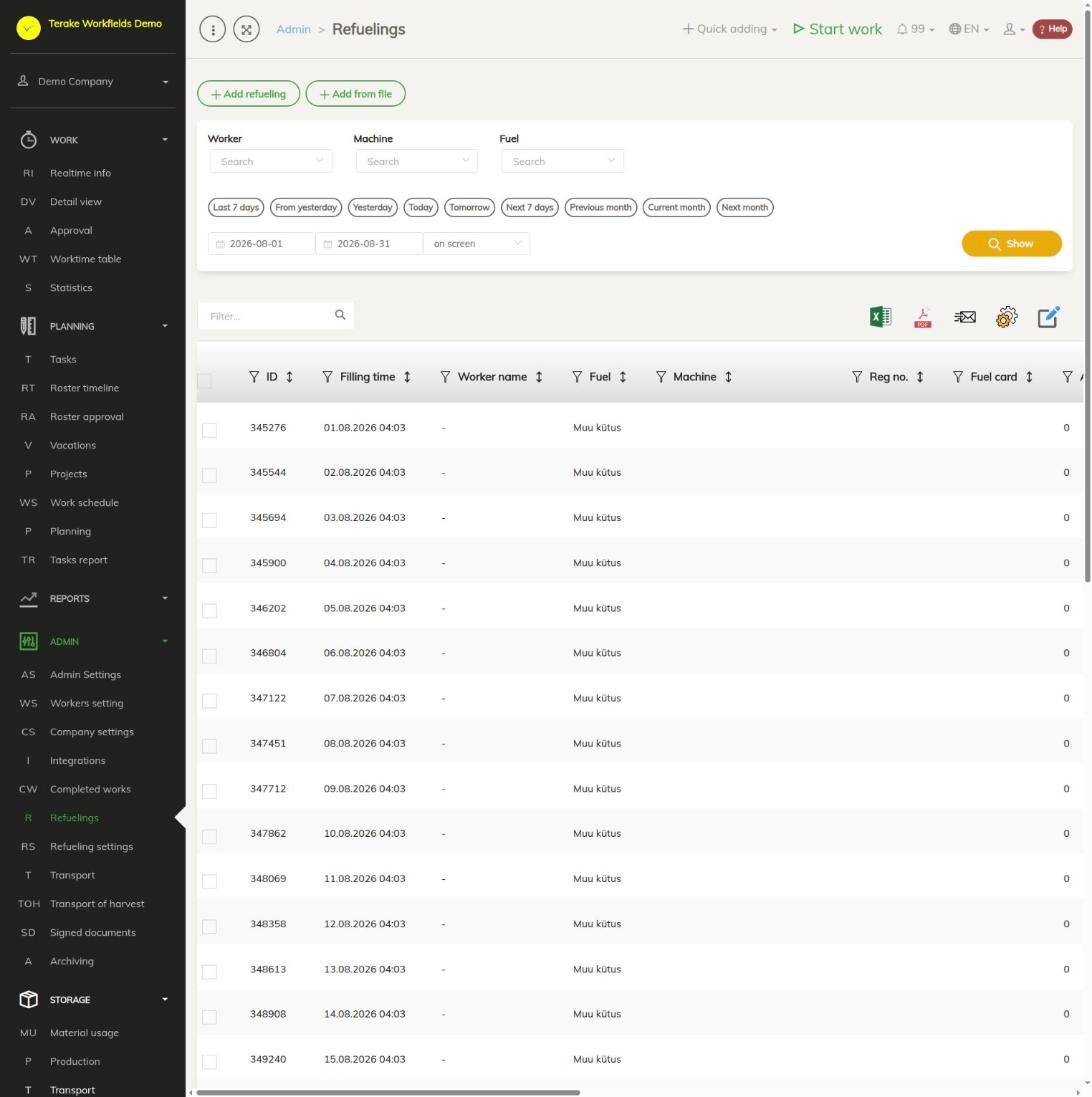
Структура страницы
- Вверху находятся кнопки «Добавить заправку» и «Добавить из файла».
- Фильтры «Работник», «Машина» и «Топливо», быстрый выбор периода и даты, а также выбор «на экране» или «Файл MS Excel». Нажмите «Показать».
- Столбцы таблицы: «ID», «Время заправки», «Имя работника», «Топливо», «Машина», «Рег. №», «Топливная карта», «Количество», «Остаток топлива», «Моточасы», «Километры», «Цена нетто», «Налоги», «Итоговая цена», «Создал», «Внешний ID / ID 2» и «Доп. информация». В столбцах количества и цены внизу указан итог.
- Над таблицей находятся значки «открыть в Excel», «открыть как файл PDF», «Отправить на электронную почту», «установить вид» и «Массовое изменение параметров» (для удаления сразу нескольких выбранных заправок).
Как добавить заправку
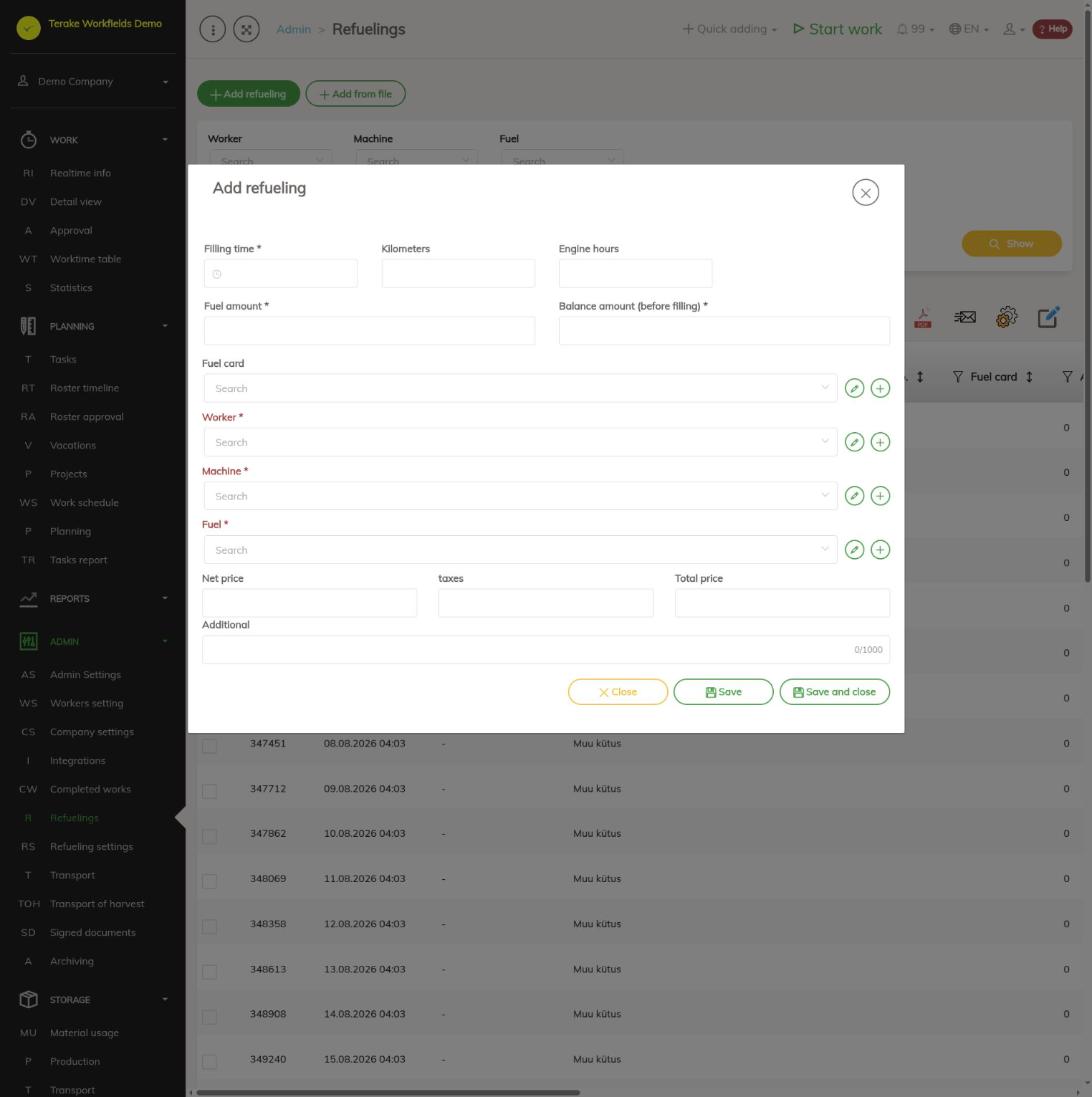
- Нажмите «Добавить заправку».
- Введите «Время заправки», «Количество топлива» и «Остаток топлива в баке (до заправки)». При желании введите «Километры» и «Моточасы».
- Выберите «Работник», «Машина» и «Топливо», а при необходимости «Топливная карта».
- При желании введите «Цена нетто», «Налоги», «Итоговая цена» и «Доп. информация».
- Нажмите «Сохранить и закрыть».
Чтобы изменить существующую заправку, щелкните ее строку в таблице. Если заправка была выполнена во время работы, в форме также отображается «ID рабочей записи». Чтобы удалить заправку, нажмите значок корзины в ее строке.
Как загрузить заправки из файла
- Нажмите «Добавить из файла», нажмите «Выберите файл» и выберите файл Excel, OpenDocument или csv.
- Выберите поле над каждым столбцом. «Время заправки», «Имя работника», «Машина», «Название топлива» и «Количество» обязательны; можно также загрузить «Остаток топлива», «Моточасы» и «Километры».
- Проверьте предварительный просмотр. Работник и машина должны уже существовать в Terake; новое топливо создается (желтый фон). Оранжевый фон означает неверный тип данных, например текст вместо даты или числа.
- Нажмите «Сохранить».
Даты могут быть ячейками даты Excel или OpenDocument либо текстом в форме ДД.ММ.ГГГГ или ГГГГ-ММ-ДД.
Интеграции с автозаправочными станциями
Интеграцию с автозаправочной станцией создает «Администратор» на странице Интеграции.
- Alexela: заправки загружаются в Terake раз в день утром за предыдущий день. Некоторые заправки могут поступать в систему Alexela с опозданием на несколько дней; тогда они загружаются позже. См. также Автоматические процессы.
- Piusi B.Smart: заправки загружаются каждый час.
Заправка, поступившая из интеграции, связывается с работником по имени, а с машиной — по регистрационному номеру. Имя должно быть абсолютно одинаковым в обеих системах (имя и фамилия). Если работника с таким именем в Terake нет, добавляется новый работник. Если машины с таким регистрационным номером нет, добавляется новая машина. Если в заправке нет имени или регистрационного номера, используются работник и машина, связанные с топливной картой.
Если у машины нет регистрационного номера (например, у газонокосилки), вы можете присвоить ей в обеих системах один и тот же условный регистрационный номер. Если в системе автозаправочной станции вместо имени человека указано что-то другое (например, название отдела), это название добавляется в Terake как работник.
Если вы хотите, чтобы заправки Circle K, Olerex, Neste, Terminal или JetOil загружались автоматически, свяжитесь с нами: info@terake.com.
Кто может видеть и изменять
Страницу видят «Администратор» и «Бухгалтер». Заправки другой компании изменить нельзя.
Советы
- Остаток топлива машин и рассчитанный расход топлива вы найдете на странице Настройки заправки.
- Если интеграция создала дубликат работника или машины, сделайте имя или регистрационный номер одинаковыми как в Terake, так и в системе автозаправочной станции.
API-запросы на этой странице
Для интеграций и ИИ-помощников: эта страница использует следующие запросы Terake API. Полное описание приведено в справочнике API.
При открытии страницы:
GET /api/fuelfillings– Fuel fillings list
Добавление, изменение и удаление (по описанию API):
DELETE /api/fuelfillings/{id}– Delete FuelFilling by ID or UUIDPOST /api/fuelfillings– Creates or modifies a FuelFillingPUT /api/fuelfillings/{id}– Modify FuelFilling
Другие запросы из диалогов и действий этого экрана:
GET /api/fuelfillings/{id}– FuelFilling by ID or UUID