«Отчет по рабочим объектам телеметрии» показывает на основе данных GPS машин, сколько времени и сколько километров было затрачено на каждый рабочий объект (например, поле) во время работы. С помощью отчёта вы можете увидеть, как рабочее время и пройденное расстояние распределились между объектами.
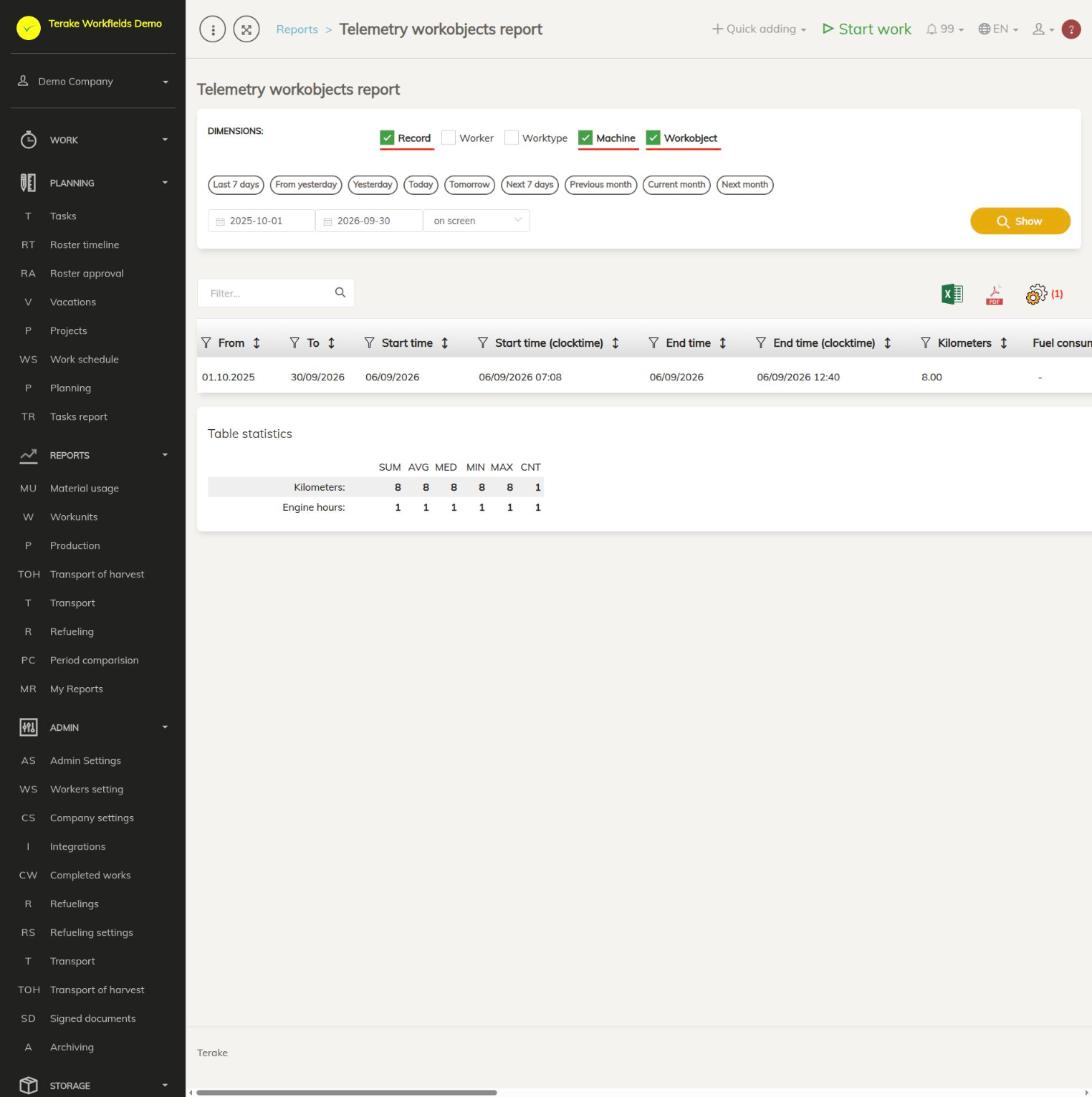
Структура страницы
- «Измерения»: «Запись» даёт отдельную строку для каждого объекта каждой работы, со временем начала и окончания. Если «Запись» не выбрана, данные суммируются по выбранным измерениям: «Работник», «Тип работы», «Машина» и «Рабочий объект». Если выбрана «Запись», остальные измерения игнорируются.
- Период: быстрый выбор «Последние 7 дней», «Со вчерашнего дня», «Вчера», «Сегодня», «Завтра», «Следующие 7 дней», «Предыдущий месяц», «Текущий месяц» и «Следующий месяц» либо дата начала и окончания. Включаются работы, которые начинаются в пределах периода.
- Вывод: «на экране» показывает результат в таблице, «Файл MS Excel» загружает его. Отчёт формируется кнопкой «Показать».
- Таблица: «От» и «До» (выбранный период), «Время начала», «Время начала (часы)», «Время окончания», «Время окончания (часы)», «Километры» (расстояние, пройденное на объекте), «Расход топлива (л)», «Моточасы» (время, проведённое на объекте, в часах), названия и ID работника, работы, машины и рабочего объекта, «Группа рабочих объектов», номер поля (столбец «S») и «Количество записей». В итоговых строках «Время начала» — дата первой работы, а «Время окончания» — дата последней.
- Над таблицей: поле поиска «Фильтр…», значки «открыть в Excel» и «открыть как файл PDF» и «установить вид», где вы выбираете и упорядочиваете отображаемые столбцы.
- «Статистика таблицы» под таблицей: сумма (SUM), среднее (AVG), медиана (MED), минимум (MIN), максимум (MAX) и количество строк (CNT) по «Километры» и «Моточасы».
Как сформировать отчёт
- В меню «Отчеты» откройте страницу Мои отчеты и выберите там «Отчет по рабочим объектам телеметрии».
- В разделе «Измерения» отметьте «Запись», чтобы видеть каждый объект каждой работы отдельно, либо снимите «Запись» и выберите «Работник», «Тип работы», «Машина» и/или «Рабочий объект», чтобы просуммировать данные. Например, сводку по полям вы получите, если выберете только «Рабочий объект».
- Выберите период с помощью быстрого выбора или введите даты.
- Выберите «на экране» или «Файл MS Excel» в качестве вывода и нажмите «Показать».
- Сузьте результат значком фильтра в заголовке столбца или полем поиска «Фильтр…». Щёлкните название столбца, чтобы отсортировать по нему.
Кто может видеть
Отчёт виден ролям «Администратор», «Наблюдатель», «Агроном», «Диспетчер» и «Бухгалтер».
Советы
- В отчёт включаются только работы, у которых есть трек GPS. Работы без трека GPS в отчёте не отображаются.
- Столбец «Расход топлива (л)» в этом отчёте пуст (прочерк).
- Сводка телеметрии машины находится на странице Телеметрия.
API-запросы на этой странице
Для интеграций и ИИ-помощников: эта страница использует следующие запросы Terake API. Полное описание приведено в справочнике API.
При открытии страницы:
GET /api/report/telemetry-workobjects-report– Telemetry report per workobject, grouped by the requested dimensions.
Другие запросы из диалогов и действий этого экрана:
GET /api/materials/{id}– Get MaterialGET /api/materials/{id}/harvest_sources– Harvest Material sourcesGET /api/materials/{id}/material_composition– Harvest Material compositionGET /api/materials/{material_id}/inventory– MaterialInventory of a material