Aruanne „Tootmine” näitab, mida ja kui palju on valitud perioodil töödega toodetud: toode, toodetud kogus, ühik ja ladu koos töö, töötaja, tööobjekti, masina, haakeriista, kliendi ja kulukohaga. Aruandesse tulevad tooted, mis on töö juurde märgitud sakil „Toodang”.
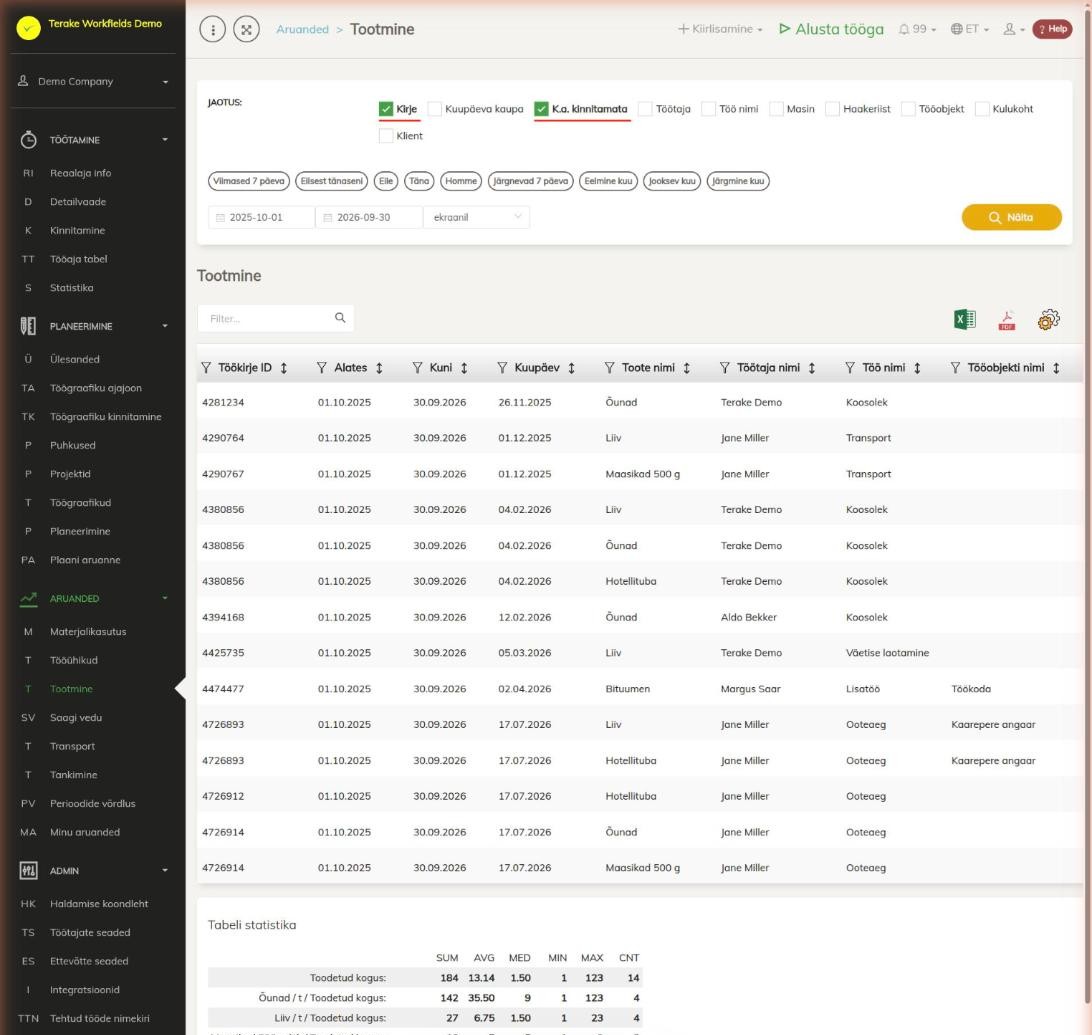
Lehe ülesehitus
- „Jaotus”: valikud, mille järgi aruande read moodustatakse. „Kirje” (vaikimisi valitud) annab iga töö iga toote kohta eraldi rea. Kui „Kirje” pole valitud, liidetakse kogused kokku valitud jaotuste kaupa: „Kuupäeva kaupa”, „Töötaja”, „Töö nimi”, „Masin”, „Haakeriist”, „Tööobjekt”, „Kulukoht” ja „Klient”. Eri tooted ja eri laod on alati eraldi ridadel.
- „K.a. kinnitamata”: ilma selle valikuta arvestatakse ainult kinnitatud töid.
- Periood: kiirvalikud „Viimased 7 päeva”, „Eilsest tänaseni”, „Eile”, „Täna”, „Homme”, „Järgnevad 7 päeva”, „Eelmine kuu”, „Jooksev kuu” ja „Järgmine kuu” või alguse ja lõpu kuupäev. Periood võib olla kuni 366 päeva pikk.
- Väljund: „ekraanil” näitab tulemuse tabelis, „MS Exceli fail” laadib selle alla. Aruanne koostatakse nupuga „Näita”.
- Tabel: „Töökirje ID”, „Alates” ja „Kuni” (valitud periood), „Kuupäev”, „Toote nimi”, „Töötaja nimi”, „Töö nimi”, „Tööobjekti nimi”, „Ladu”, „Põhimasina nimi”, „Haakeriista nimi”, „Kliendi nimi”, „Kulukoha nimi”, „Toodetud kogus” ja „Toote ühik”. Veerud, mis valitud jaotusse ei kuulu, jäävad kokkuvõtte ridadel tühjaks.
- Tabeli kohal: otsinguväli „Filter…”, ikoonid „ava Excelis” ja „ava PDF failina” ning „seadista vaade”, kus valid ja järjestad kuvatavad veerud.
- „Tabeli statistika” tabeli all: „Toodetud kogus” summa (SUM), keskmine (AVG), mediaan (MED), miinimum (MIN), maksimum (MAX) ja ridade arv (CNT) kokku ning toote ja ühiku kaupa.
Kuidas aruannet koostada
- Märgi „Jaotus” alt soovitud valikud. Iga töö eraldi näed valikuga „Kirje”. Kokkuvõtte saamiseks eemalda „Kirje” ja vali, mille järgi toodang kokku võtta, näiteks „Töötaja”, „Tööobjekt” või „Kulukoht”.
- Märgi „K.a. kinnitamata”, kui soovid näha ka veel kinnitamata töid.
- Vali periood kiirvalikuga või sisesta kuupäevad.
- Vali väljundiks „ekraanil” või „MS Exceli fail” ja vajuta „Näita”.
- Kitsenda tulemust veerupäises oleva filtriikooniga või otsinguväljaga „Filter…”. Veergu saad sortida, kui klõpsad selle pealkirjal.
Valitud jaotus jäetakse meelde ja sama valik on järgmisel korral ees.
Kuidas vaadata rea taga olevaid töid
- Vajuta veerus „Tegevused” rea nimekirja ikooni.
- Avaneb nimekiri töödest, millest rida koosneb. Sealt saad töö avada ja muuta või kustutada.
- Kui muutsid või kustutasid töid, vajuta muudatuste nägemiseks aruandes uuesti „Näita”.
Kes näeb
Menüüs „Aruanded” näevad aruannet rollid „Administraator”, „Vaatleja”, „Agronoom”, „Dispetšer” ja „Raamatupidaja”.
Nõuanded
- Toodangu kogus ja ladu sisestatakse tehtud töö vormi sakil „Toodang”. Kui ladu on jäetud valimata, on veerg „Ladu” tühi.
- Toodangurida, mis on töö juures märgitud „Ära näita materjali aruandes”, aruandesse ei tule.
- Kulunud materjalid on aruandes Materjalikasutus, tööühikud aruandes Tööühikud.
- Pika perioodi aruande koostamine võib võtta mõnikümmend sekundit. Kui aruanne on liiga suur, lühenda perioodi või vali vähem jaotusi.
API-päringud sellel lehel
Integratsioonide ja tehisintellekti abiliste jaoks: see leht kasutab järgmisi Terake API päringuid. Täielik kirjeldus on API dokumentatsioonis.
Lehe avamisel:
GET /api/terakereports/{id}– TerakeReport by IDGET /api/terakereports-data/{report_id}– TerakeReport data
Lisamine, muutmine ja kustutamine (API kirjelduse järgi):
DELETE /api/terakereports/{id}– Delete TerakeReport by ID or UUIDPOST /api/terakereports– Creates or modifies a TerakeReportPUT /api/terakereports/{id}– Creates or modifies a TerakeReport
Muud päringud selle vaate dialoogidest ja tegevustest:
GET /api/materials/{id}– Get MaterialGET /api/materials/{id}/harvest_sources– Harvest Material sourcesGET /api/materials/{id}/material_composition– Harvest Material compositionGET /api/materials/{material_id}/inventory– MaterialInventory of a materialGET /api/terakereports– TerakeReport collectionGET /api/workdones/{id}– Workdone by ID or UUIDPUT /api/workdone/approve/{id}– Approves the Workdone