„Töögraafikud” on töögraafikute koostamise tabelivaade, mis on mõeldud eelkõige ühesuguste vahetuste lisamiseks paljudele töötajatele ja päevadele korraga, näiteks terve kuu graafiku täitmiseks. Igapäevaseks planeerimiseks, puhkuste lisamiseks ja graafiku lukustamiseks on mugavam Töögraafiku ajajoon.
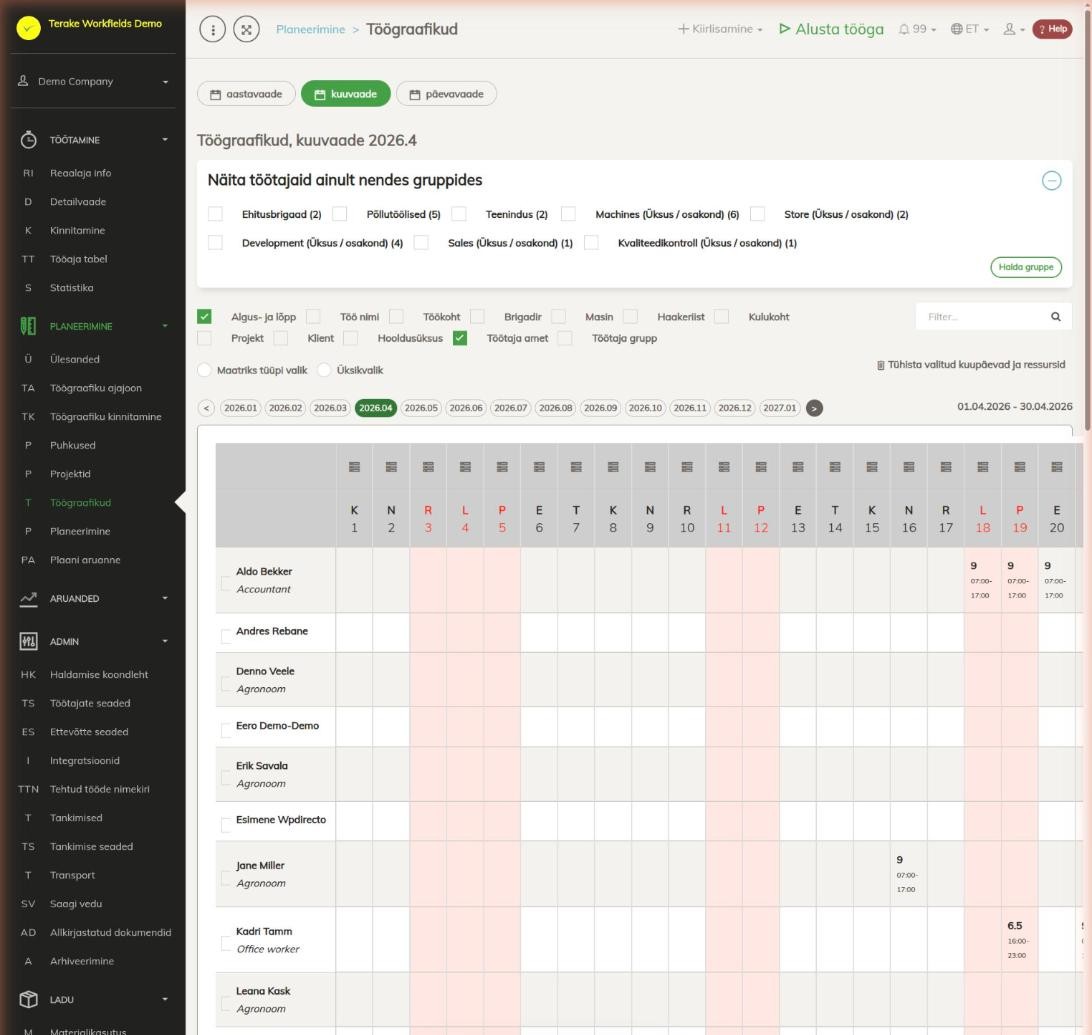
Lehe ülesehitus
Ülal on kolm vaadet:
- „kuuvaade” (avaneb vaikimisi): töötajad ridadel, kuu päevad veergudel. Lahtris on selle päeva töögraafiku tunnid (pausid maha arvatud), real paremal veerus SUM kuu tunnid kokku. Nädalavahetused ja riigipühad on esile tõstetud. Kui töötajal on sel päeval puhkus, on lahtris puhkuse tähis (vihje „Puhkuse taotlus”).
- „aastavaade”: valitud aasta töögraafiku tunnid töötajate ja kuude kaupa ning aasta summa. Aasta vali nuppudega ploki „Periood” all; kuu päises silmaikoon avab selle kuu kuuvaate.
- „päevavaade”: ühe päeva töögraafikud ja ülesanded töötajate kaupa. Kuuvaates avab päeva vaate päeva veeru päises olev ikoon.
Kuuvaate osad:
- „Näita töötajaid ainult nendes gruppides”: märgi töötajate grupid või üksused/osakonnad, et tabelis oleksid ainult nende töötajad. Gruppe saab hallata nupuga „Halda gruppe”.
- Märkeruudud, mis määravad, mida lahtris tundide all näidatakse: „Algus ja lõpp”, „Töö nimi”, „Töökoht”, „Brigadir”, „Masin”, „Haakeriist”, „Kulukoht”, „Projekt”, „Klient”, „Hooldusüksus”. „Töötaja amet” ja „Töötaja grupp” näitavad neid andmeid töötaja nime all.
- „Filter…”: otsib töötajat nime järgi.
- Kuude nupud (aasta ja kuu, näiteks 2026.04) ning eelmise ja järgmise perioodi nooled.
- Valiku režiim: „Maatriks tüüpi valik” või „Üksikvalik”, ning nupp „Tühista valitud kuupäevad ja ressursid”.
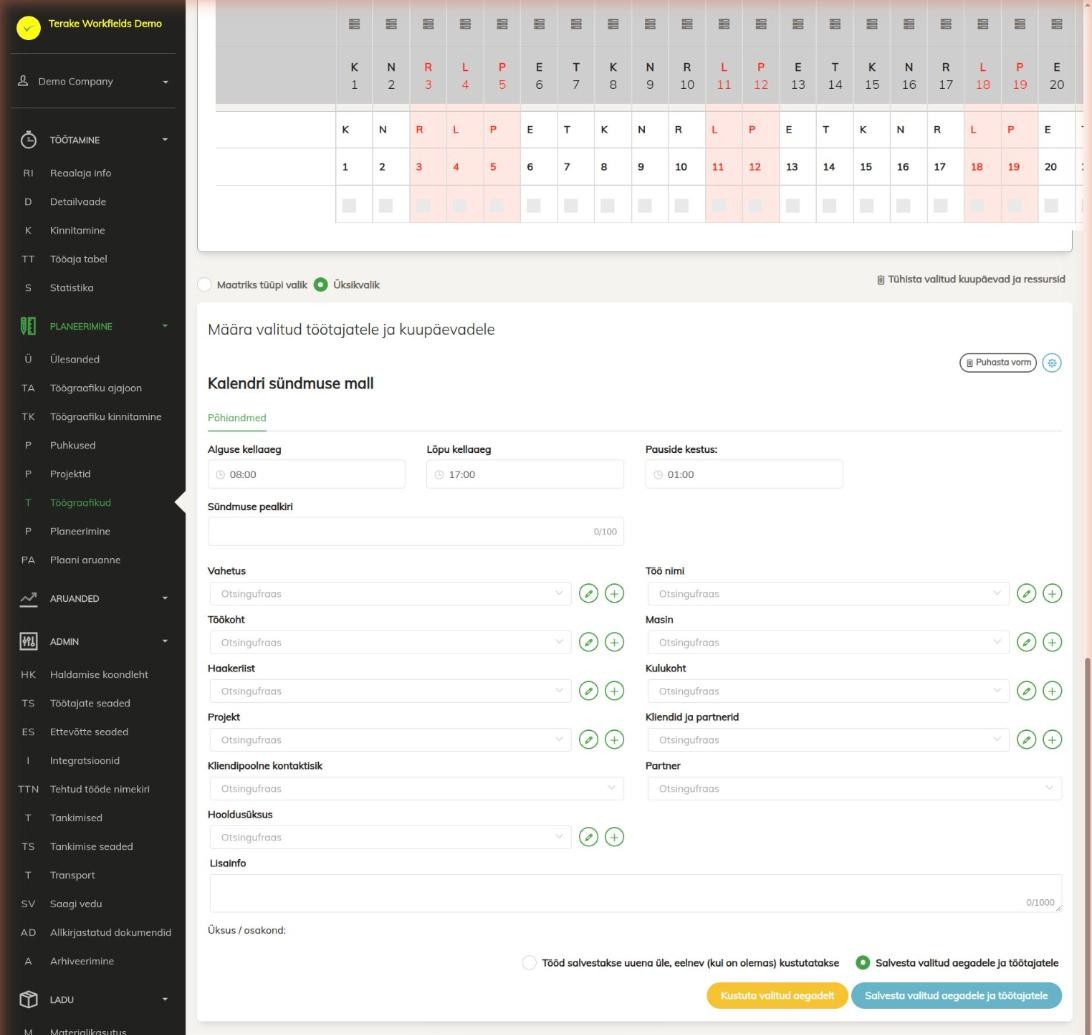
- Plokk „Määra valitud töötajatele ja kuupäevadele” tabeli all: graafiku mall, salvestamise viis ja nupud.
Hiirega lahtri kohal hoides näed selle päeva graafiku üksikasju.
Kuidas lisada graafikut mitmele töötajale ja päevale
- Vali kuuvaates kuu.
- Vali valiku režiim:
- „Maatriks tüüpi valik”: iga klõps lahtril lisab valikusse selle töötaja ja selle päeva; valitud on kõigi valitud töötajate ja kõigi valitud päevade ristumised. Töötajaid saab valida ka nime kõrval oleva märkeruuduga ja päevi tabeli all päeva märkeruuduga.
- „Üksikvalik”: valitud on ainult klõpsatud lahtrid. Uus klõps samal lahtril tühistab valiku.
- Kontrolli, et valitud lahtrid on esile tõstetud. Valiku tühjendamiseks vajuta „Tühista valitud kuupäevad ja ressursid”.
- Täida plokis „Määra valitud töötajatele ja kuupäevadele” graafiku mall:
- „Alguse kellaaeg” ja „Lõpu kellaaeg”: vahetuse kellaajad. Kui lõpp on varasem kui algus, lõpeb vahetus järgmisel päeval.
- „Pauside kestus”: pausid, mis arvatakse tundidest maha.
- „Sündmuse pealkiri”: lühike pealkiri, mida näidatakse kalendris.
- „Vahetus”, „Töö nimi”, „Töökoht”, „Masin”, „Haakeriist”, „Kulukoht”, „Projekt”, „Kliendid ja partnerid”, „Kliendipoolne kontaktisik”, „Partner”, „Hooldusüksus” ja „Lisainfo”: vajadusel, need salvestatakse igale loodavale graafikule.
- Vali salvestamise viis:
- „Tööd salvestakse uuena üle, eelnev (kui on olemas) kustutatakse”: valitud päevade senised sündmused kustutatakse ja asemele tuleb uus graafik.
- „Salvesta valitud aegadele ja töötajatele”: senised sündmused jäävad alles ja uus graafik lisatakse nende kõrvale.
- Vajuta „Salvesta valitud aegadele ja töötajatele”. Iga valitud töötaja ja päeva kohta luuakse töögraafik olekus „Lukus”.
Kuidas graafikut kustutada
- Mitu päeva korraga: vali lahtrid nagu eespool, vali salvestamise viisiks „Tööd salvestakse uuena üle, eelnev (kui on olemas) kustutatakse” ja vajuta „Kustuta valitud aegadelt”.
- Üks päev: klõpsa lahtril hiire parema nupuga ja kinnita kustutamine.
Kustutamine eemaldab kõik töötaja sündmused, mis algavad valitud päeval, sealhulgas puhkused, haigused ja muud puudumised, ning graafiku põhjal tehtud tööde kirjed. Tööülesandeid see ei kustuta.
Kuidas kasutada päevavaadet
- Ava „päevavaade” või klõpsa kuuvaates päeva veeru päises olevat ikooni.
- Iga töötaja kaardil on plokk „Töögraafik” (graafikud tunniribana) ja plokk „Ülesanded” (selle päeva tööülesanded: töötaja, töö nimi, algus, lõpp, töökoht ja masin).
- Pliiatsinupp graafiku real avab graafiku vormi muutmiseks, plussnupp kaardi ülaosas lisab töötajale uue graafiku.
- Nupp „Salvesta töökäsuks” loob graafiku põhjal tööülesande sama töötaja, aja, töö nime ja töökohaga.
- Nupp „Lisa uus objekt” avab uue töökoha vormi.
Kes näeb ja kes saab muuta
Lehte näevad rollid „Administraator”, „Kinnitaja”, „Vaatleja”, „Agronoom” ja „Power user”. „Administraator” ja „Vaatleja” näevad kõiki ettevõtte töötajaid; kui neile on määratud üksused/osakonnad, näidatakse ainult nende üksuste graafikuid. Teised näevad ainult töötajaid, kelle juht või kinnitaja nad on.
Kõiki graafikuid muudavad „Administraator”, „Enda planeerija”, „Power user”, „Projektijuht”, „Kinnitaja”, „Brigadir” ja „Personal”, lisaks töötaja otsene juht oma alluvate graafikuid (vt Töögraafiku ajajoon).
Nõuanded
- Kuuvaates ja aastavaates arvestatakse ainult töögraafikuid; puhkused, haigused ja tööülesanded tundides ei kajastu.
- Siin loodud graafik on kohe lukus ja töötaja näeb seda mobiiliäpis. Ajajoonel lisatud graafik ootab enne lukustamist.
- Kontrolli enne salvestamist salvestamise viisi: ülekirjutamine kustutab ka puhkused ja muud puudumised, mis algavad valitud päeval.
- Puhkuste koondtabel on lehel Puhkused.
API-päringud sellel lehel
Integratsioonide ja tehisintellekti abiliste jaoks: see leht kasutab järgmisi Terake API päringuid. Täielik kirjeldus on API dokumentatsioonis.
Lehe avamisel:
GET /api/worker_groups– All WorkerGroups listGET /api/rostermain– Roster for one month, by year and month
Muud päringud selle vaate dialoogidest ja tegevustest:
DELETE /api/agreements/{id}– Delete Agreement by ID or UUIDDELETE /api/customer/{customer_id}/person/{id}– Deletes a Customer contact personDELETE /api/inspections/workobject/{id}– Delete InspectionCase by ID or UUIDDELETE /api/plans/{id}– Delete Planitem by ID or UUIDDELETE /api/plans/{planid}/materialusages/{usageid}– Deletes one material usage of a PlanitemDELETE /api/rosteritems/{id}– Delete Rosteritem by ID or UUIDDELETE /api/worker_groups/{id}– Delete WorkerGroupDELETE /api/workobjects/cadastres/{workobject_id}/{cadastre_id}– Removes a Workobject from a CadastreDELETE /api/workobjects/{id}– Delete WorkobjectDELETE /api/workobjects/{id}/files/{uuid}– Delete fileGET /api/workers/brigade-members/{id}– Brigade members of one worker acting as foreman, by worker id.GET /api/agrifield/pria/massive/{massiveid}– Returns Pria MassiveGET /api/cadastres/{id}– Get CadastreGET /api/faults/workobject/{faultitem_consumer_id}– Faultitem collection of one work objectGET /api/faults/workobject– Faultitem collection of work objectsGET /api/fieldbook– Fieldbook Agrifield collectionGET /api/geoinfo/cadaster/{num}– Cadastral register information for one cadastre numberGET /api/geometry/agrifielddata/{id}– Geometry of one agrifield_data record.GET /api/inspections– InspectionCase collectionGET /api/inspections/workobject/{consumer_id}– InspectionCase collection of one work objectGET /api/inspections/workobject– InspectionCase collectionGET /api/fieldbook/overlapping-check/{agrifield_id}/{crop_period_id}– Reports fieldbook entries whose geometry overlaps for one Agrifield and crop periodGET /api/planreport/{id}– Planitem by IDGET /api/planreportsync/{id}– Planitem by IDGET /api/plans/{id}– Planitem by IDGET /api/plans– Planitem collectionGET /api/plans/{id}/files– List all files related with parent objectGET /api/plans/{calendaritem_id}/recurrence– Recurrence Setup related to RosteritemGET /api/plans/{planid}/materialusages– Material usages planned on one planitem.GET /api/projects/{id}– Project by IDGET /api/relations/{object_type}/{object_id}– Returns the objects related to one Terake objectGET /api/rosterday– Roster for a single dayGET /api/rosteritems/{id}– Rosteritem by ID or UUIDGET /api/rosteritems– Rosteritem collection for the caller's company.GET /api/roster/{calendaritem_id}/recurrence– Recurrence Setup related to RosteritemGET /api/rosteryear– Roster for a whole year, by yearGET /api/worker_groups/{id}– Get WorkerGroupGET /api/workers/{id}/files– List all files related with parent objectGET /api/workobjects– All Workobjects listGET /api/worktypes/{id}– Get WorktypePOST /api/agreements– Create new AgreementPOST /api/customer/{customer_id}/person/{id}– Creates or modifies a Customer contact personPOST /api/sendinvitationletter– Sends a partnership invitation to a customer's e-mail addressPOST /api/plans/{planid}/materialusages– Adds material usage to a PlanitemPOST /api/plans/{id}/files– Add new file to parent objectPOST /api/plans/{planid}/mark-as-done– Creates a Workdone from a Planitem and marks the plan item donePOST /api/plans– Creates or modifies a PlanitemPOST /api/plans/{id}– Creates or modifies a PlanitemPOST /api/plans/{calendaritem_id}/recurrence– Creates or modifies the recurrence of a Rosteritem or PlanitemPOST /api/rosteritems/{id}/mark-as-done– Creates a Workdone from a Rosteritem and marks the item donePOST /api/rosteritems/{id}– Creates or modifies a Rosteritem (Scheduled Work or an absence). Returns an array of itemsPOST /api/rosteritems– Creates or modifies a Rosteritem (Scheduled Work or an absence). Returns an array of itemsPOST /api/worker_groups– Creates or modifies a WorkerGroupPOST /api/workobjects/cadastres/{workobject_id}/{cadastre_id}– Add Cadastre to WorkobjectPOST /api/workobjects– Creates or modifies a WorkobjectPUT /api/agrifields/{id}/setcropperiod– Sets the Agrifield data for a crop periodPUT /api/geometry/agrifielddata/{id}– Stores the geometry of an Agrifield data recordPUT /api/plans/{id}– Creates or modifies a Planitem. Planitem subtypes, set through roster_type, are Task (id 8,
the common case, with planned start and stop time), Todo (id 12, no planned stop time),
Teamwork (id 18) and Groupwork (id 19).PUT /api/roster/add– Writes roster items across the selected workers and datesPUT /api/roster/addworkorder/{rosteritem_id}– Creates a Planitem (work order) from the Rosteritem named in the URL, copying its timesPUT /api/roster/clear– Clears the roster of one worker for a single dayPUT /api/roster/{calendaritem_id}/recurrence– Saves the recurrence of a Rosteritem or Planitem. A new recurrence generates the recurring
events; an existing one has events added.PUT /api/worker_groups/{id}– Creates or modifies a WorkerGroupPUT /api/workobjects/{id}– Modifies a Workobject