„Töögraafiku ajajoon” on töögraafikute planeerimise põhileht. Ajajoonel on iga töötaja (või muu ressursi) jaoks rida ja iga päeva jaoks veerg. Sinna lisatakse töögraafikud (vahetused), puhkused, haigused ja muud puudumised ning tööülesanded, ükshaaval või korraga mitmele töötajale ja päevale.
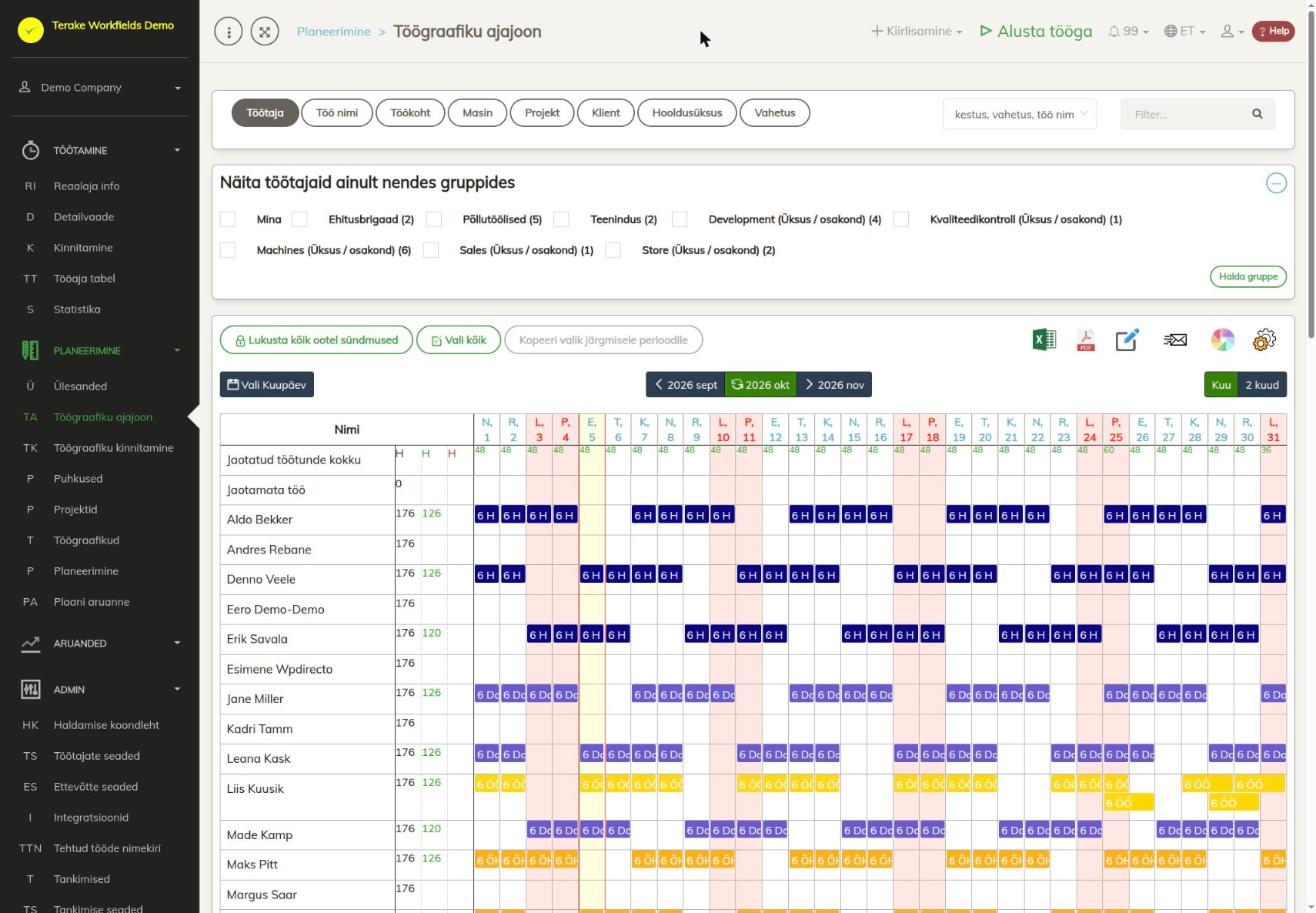
Lehe ülesehitus
- Ressursi nupud ülal: „Töötaja”, „Töö nimi”, „Töökoht”, „Masin”, „Projekt”, „Klient”, „Hooldusüksus”, „Vahetus”. Valitud nupp määrab, mille kaupa ajajoone ridu näidatakse.
- Pealkirja valik (näiteks „kestus, vahetus, töö nimi”) määrab, mida sündmuse ribal näidatakse, ja „Filter…” peidab sündmused, mille tekstis otsitavat sõna ei ole.
- „Näita töötajaid ainult nendes gruppides”: märgi „Mina”, töötajate grupid või üksused/osakonnad, et näidata ainult nende töötajaid. Gruppe saab luua ja muuta nupuga „Halda gruppe”.
- Tegevusnupud: „Lukusta kõik ootel sündmused”, „Vali kõik” / „Tühista valik” ja „Kopeeri valik järgmisele kuule”. Paremal on ikoonid Exceli ja PDF-i allalaadimiseks, „Parameetrite hulgimuutmine”, „Saada e-mailile”, „Sündmuse taustavärvi alus” ja „Seaded”.
- Periood: „Vali Kuupäev”, eelmise ja järgmise kuu nupud ning „Kuu” või „2 kuud”.
- Tabel: rida „Jaotatud töötunde kokku” näitab päevade summasid ja riigipühi, rida „Jaotamata töö” sisaldab sündmusi, millel ressurss puudub. Teise ettevõtte (partneri) töötajate sündmused on real „Väline ressurss”.
Töötaja nime kõrval on kolm tunniveergu:
- normtunnid valitud perioodil, arvestades riigipühi, töökoormust (osalise koormuse korral on protsent nime juures) ning puhkusi ja haigusi;
- töögraafikusse planeeritud tunnid;
- tööülesannetesse planeeritud tunnid.
Sündmuse värv tuleb sündmuse tüübist või vahetusest; taustavärvi aluse saab muuta paleti ikooniga (töötaja, töö nimi, masin, tööobjekt või projekt). Triibuline sündmus ootab lukustamist, ühtlase värviga sündmus on lukus, hall sündmus on tehtuks märgitud.
Kuidas lisada töögraafikut
- Täida lehe all plokis „Kalendri sündmuse mall” sündmuse tüüp (näiteks „Töögraafik”), „Alguse kellaaeg”, „Lõpu kellaaeg”, „Pauside kestus” ja vajadusel töö nimi, vahetus, töökoht, masin jm. Vahetuse valimine täidab vahetuse kellaajad.
- Klõpsa ajajoonel töötaja real soovitud päeval või vea hiirega üle mitme päeva.
- Kui „Küsi kinnitust” on märgitud, avaneb mallist täidetud vorm: kontrolli andmed ja vajuta „Salvesta ja sule”. Kui see pole märgitud, salvestatakse sündmus kohe.
Puhkuse, haiguse või muu puudumise lisamiseks vali mallis vastav „Sündmuse tüüp” ja vea hiirega üle puudumise päevade. „Puhkus” ja „Haigus” vähendavad töötaja normtunde, „Pole saadaval” ei vähenda.
Tööülesande lisamiseks vali tüübiks „Tööülesanne” või vajuta lehe all „Teha vaja nimekiri” real kalendri ikooniga nuppu: mall täidetakse selle töö andmetega.
Töögraafiku vorm
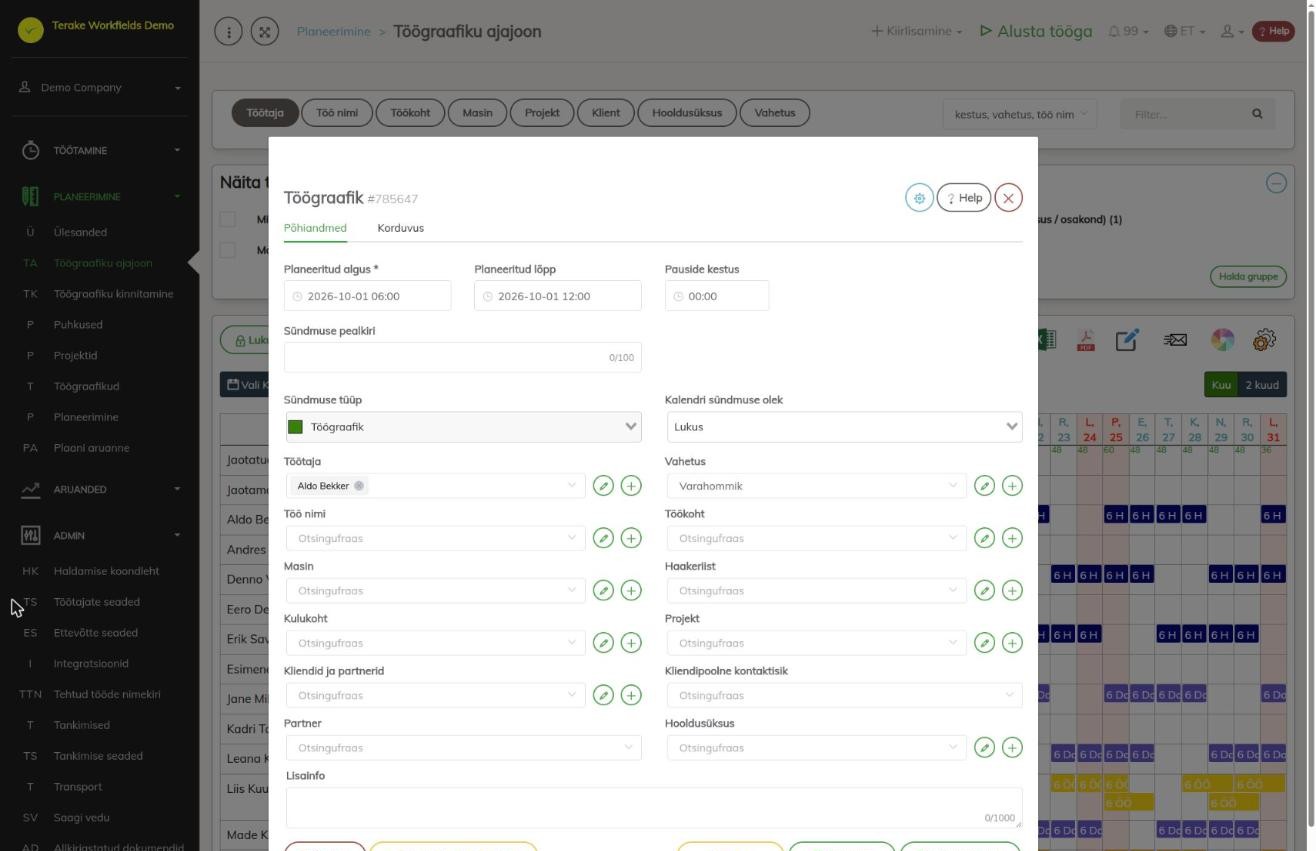
Sündmusel klõpsamine avab vormi (või hüpikakna, vt „Seaded”). Põhiväljad:
- „Planeeritud algus” (kohustuslik), „Planeeritud lõpp” ja „Pauside kestus”.
- „Sündmuse pealkiri”: lühike pealkiri, mida näidatakse kalendris.
- „Sündmuse tüüp”: näiteks „Töögraafik”, „Puhkus”, „Haigus”, „Pole saadaval”, „Vaba päev”, „Õppepuhkus”, „Vanemapuhkus”, „Tasustamata puhkus” või „Tööülesanne”. Pärast salvestamist tüüpi muuta ei saa.
- „Kalendri sündmuse olek”: „Määramata” (sündmusel pole töötajat, töötajad saavad selle endale võtta), „Ootab lukustamist”, „Lukus” või „Tagasi lükatud”.
- „Töötaja”, „Töökoht” ja „Masin” lubavad valida mitu väärtust; uue sündmuse salvestamisel luuakse eraldi sündmus iga kombinatsiooni kohta. Nii saab ühe korraga planeerida mitu objekti mitmele töötajale.
- „Vahetus” (ainult töögraafikul), „Töö nimi”, „Haakeriist”, „Kulukoht”, „Projekt”, „Kliendid ja partnerid”, „Kliendipoolne kontaktisik”, „Partner”, „Hooldusüksus” ja „Lisainfo”.
Puudumise (puhkus, haigus jms) vormil on ainult kuupäevad ja töötaja. Sakk „Korduvus” (töögraafikul ja tööülesandel) määrab sündmuse automaatse kordumise: vali „Korduvuse algus”, „Korduvuse lõpp” ja „Korduvuse tüüp”. Sakk on kasutatav pärast sündmuse salvestamist. Nupud „Salvesta koopiana”, „Salvesta ja märgi tehtuks” ja „Kustuta” töötavad nagu tööülesande vormil (vt Ülesanded).
Kuidas sündmusi muuta, liigutada ja kopeerida
- Liigutamine: lohista sündmus hiirega teisele päevale või teise töötaja reale.
- Kestuse muutmine: lohista sündmuse paremat serva.
- Mitme sündmuse valimine: klõpsa sündmustel Ctrl-klahvi all hoides (Macis Cmd) või hiire parema nupuga. „Vali kõik” valib kõik nähtavad sündmused.
- Valitud sündmustega tegevused: klõpsa valitud sündmusel. Avaneb menüü: „Tühista valik”, „Liiguta valitud”, „Kopeeri valitud”, „Kustuta valitud”, „Märgi valik tehtuks” ja „Muuda valitud”. Pärast „Liiguta valitud” või „Kopeeri valitud” klõpsa sihtpäeval (ja vajadusel teise töötaja real) ning kinnita. Teisele töötajale saab korraga liigutada või kopeerida ainult ühe töötaja sündmusi.
- „Kopeeri valik järgmisele kuule” kopeerib valitud sündmused järgmise kuu samadele kuupäevadele.
- „Parameetrite hulgimuutmine” muudab valitud sündmustel korraga kellaaegu, töötajat, töö nime, masinat, töökohta, projekti jm.
Kuidas graafik töötajateni jõuab
- Uus töögraafik on olekus „Ootab lukustamist” (triibuline). Sellist sündmust töötaja mobiiliäpis ei näe.
- Vajuta „Lukusta kõik ootel sündmused”. Kõik ootel sündmused, millel on töötaja, saavad oleku „Lukus”.
- Graafiku saatmiseks e-postiga vajuta ümbriku ikooni („Saada e-mailile”). Märgi töötajad ja vajuta „Saada igale töötajale eraldi” või sisesta e-posti aadress ja vajuta „Saada kalendri link sisestatud e-maili aadressile”. Valikud „Kaasa arvatud lukustamata sündmused” ja „Ainult töögraafik” määravad, mida saadetakse.
Töögraafiku põhjal tööaja arvestamiseks märgi sündmused tehtuks lehel Töögraafiku kinnitamine.
Seaded
Hammasratta ikoon avab seaded:
- „Näita sündmuse pealkirjas”: mida sündmuse ribal näidatakse.
- „Küsi sündmuse kestuse hiirega muutmisel kinnitust”.
- „Näita hüpikaknaid hiirega üle minnes”: kui see on sees, näidatakse sündmuse andmeid hiirega üle minnes ja klõps avab vormi. Kui see on väljas, avab klõps hüpikakna, kus on nupp „Muuda”.
Kes näeb ja kes saab muuta
Lehte näevad rollid Administraator, Kinnitaja, Vaatleja, Agronoom, Power user ja Projektijuht. Kogu ajajoone tööriistad (ressursi nupud, mall, lukustamine, kopeerimine) on rollidel Administraator, Kinnitaja, Vaatleja ja Agronoom. Administraator saab muuta kõiki sündmusi; teised saavad muuta enda lisatud sündmusi ja nende töötajate sündmusi, kelle juht nad on.
Teised kasutajad saavad oma real klõpsates taotleda puudumist nuppudega „Puhkus”, „Haigus” või „Pole saadaval” („Pole saadaval” nõuab vähemalt 5-märgilist lisainfot). Oma lukustamata puhkust või haigust saab töötaja eemaldada, lukus sündmusest loobuda („Loobu sündmusest”) ning määramata või tagasi lükatud sündmuse endale võtta („Võta sündmus”).
Nõuanded
- Lehe all on „Minu kalender”, kus on sinu enda sündmused valitud perioodil.
- Puhkuste koondtabel on lehel Puhkused.
Videojuhendid
TERAKE töögraafikud ja tööülesanded
Töögraafiku töötaja veebivaade (graafik, ülesanded, puhkused ja puudumised)
Ajajoonel planeerides mitu objekti korraga mitmele töötajale
API-päringud sellel lehel
Integratsioonide ja tehisintellekti abiliste jaoks: see leht kasutab järgmisi Terake API päringuid. Täielik kirjeldus on API dokumentatsioonis.
Lehe avamisel:
GET /api/appsettings/{key}– One application setting of the calling workerGET /api/worker_groups– All WorkerGroups listGET /api/todos– Planitem collectionGET /api/calendaritems/{resource_type}– Calendar items grouped by one resource type – worker, main_facility, secondary_facility
Lisamine, muutmine ja kustutamine (API kirjelduse järgi):
DELETE /api/todos/{id}– Delete Planitem by ID or UUID
Muud päringud selle vaate dialoogidest ja tegevustest:
DELETE /api/customer/{customer_id}/person/{id}– Deletes a Customer contact personDELETE /api/plans/{id}– Delete Planitem by ID or UUIDDELETE /api/plans/{planid}/materialusages/{usageid}– Deletes one material usage of a PlanitemDELETE /api/rosteritems/{id}– Delete Rosteritem by ID or UUIDGET /api/workers/brigade-members/{id}– Brigade members of one worker acting as foreman, by worker id.GET /api/calendaritems– Roster and plan rows combined as calendar items.GET /api/planreport/{id}– Planitem by IDGET /api/planreportsync/{id}– Planitem by IDGET /api/plans/{id}– Planitem by IDGET /api/plans– Planitem collectionGET /api/plans/{id}/files– List all files related with parent objectGET /api/plans/{calendaritem_id}/recurrence– Recurrence Setup related to RosteritemGET /api/plans/{planid}/materialusages– Material usages planned on one planitem.GET /api/projects/{id}– Project by IDGET /api/relations/{object_type}/{object_id}– Returns the objects related to one Terake objectGET /api/workers/{id}/files– List all files related with parent objectGET /api/workobjectsonly/{id}– Get WorkobjectGET /api/worktypes/{id}– Get WorktypePOST /api/calendaritem/setstatus/{newstatus}– Changes the status of a Rosteritem – a worker may take or reopen onePOST /api/calendaritems/copyormove– Copies or moves the listed Rosteritems and Planitems by a day offset and/or onto another resourcePOST /api/customer/{customer_id}/person/{id}– Creates or modifies a Customer contact personPOST /api/sendinvitationletter– Sends a partnership invitation to a customer's e-mail addressPOST /api/generate_roster_pdf– Renders a roster as a PDFPOST /api/generate_roster_xls– Renders a roster as an Excel filePOST /api/main_facility– Create FacilityPOST /api/maintenance_unit– Create FacilityPOST /api/plans/{planid}/materialusages– Adds material usage to a PlanitemPOST /api/plans/{id}/files– Add new file to parent objectPOST /api/plans/{planid}/mark-as-done– Creates a Workdone from a Planitem and marks the plan item donePOST /api/plans– Creates or modifies a PlanitemPOST /api/plans/{id}– Creates or modifies a PlanitemPOST /api/plans/{calendaritem_id}/recurrence– Creates or modifies the recurrence of a Rosteritem or PlanitemPOST /api/rosteritem/setstatus/{newstatus}– Changes the status of a Rosteritem – a worker may take or reopen onePOST /api/rosteritems/{id}– Creates or modifies a Rosteritem (Scheduled Work or an absence). Returns an array of itemsPOST /api/send-calendar– Sends a link to the calendar to e-mail addressesPUT /api/plans/{id}– Creates or modifies a Planitem. Planitem subtypes, set through roster_type, are Task (id 8,
the common case, with planned start and stop time), Todo (id 12, no planned stop time),
Teamwork (id 18) and Groupwork (id 19).PUT /api/rosteritems/{id}– Creates or modifies (if id is set) a Rosteritem: a Scheduled Work entry or an absence
(Vacation, Sickness, Away, Day off, Study leave, Parental leave, Without pay). Returns an
array of items. The Terake mobile app posts vacations here.