Lehel „Integratsioonid” seob administraator Terakese teiste süsteemidega: telemeetria (näiteks Navirec, SkyFMS, John Deere, Wialon, Metrotec, Mapon, FleetComplete), tankimise (Alexela, Piusi B.Smart), raamatupidamise (Directo) ja Maksu- ja Tolliameti TTKI. Iga seos on eraldi integratsioon, mille jaoks sisestad partneri antud tunnused või annad partneri keskkonnas Terakesele loa andmeid lugeda.
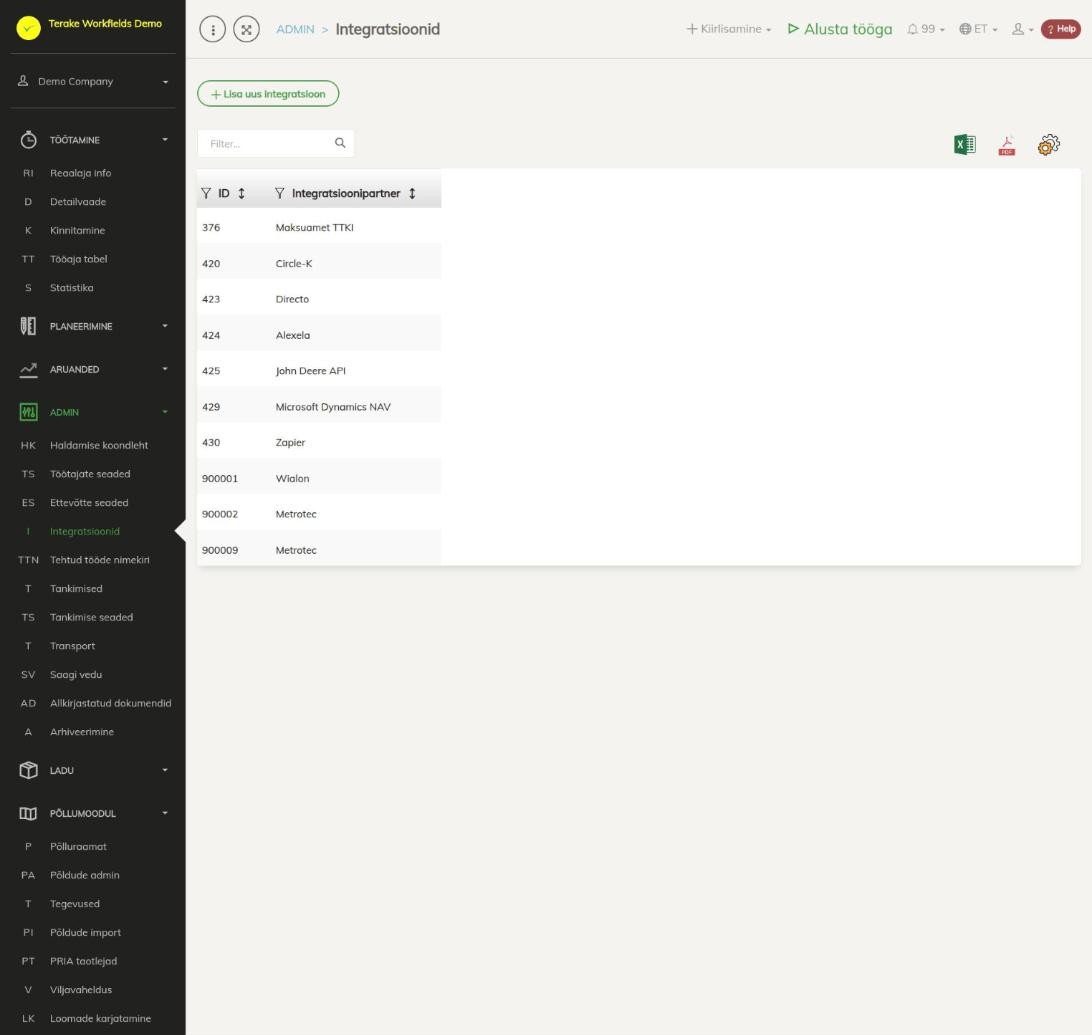
Lehe ülesehitus
- Nupp „Lisa uus integratsioon” avab uue integratsiooni vormi.
- Tabelis on ettevõtte integratsioonid veergudega „ID” ja „Integratsioonipartner”. Sama partneriga võib olla mitu integratsiooni, näiteks kaks eri kontot.
- Tabeli kohal on otsinguväli ning nupud tabeli allalaadimiseks Exceli või PDF-failina ja veergude valimiseks.
- Integratsiooni avamiseks klõpsa selle real. Avaneb aken „Muuda integratsiooni”.
Kuidas integratsiooni lisada
- Vajuta „Lisa uus integratsioon”.
- Vali „Integratsioonipartner”. Vormile ilmuvad selle partneri väljad.
- Täida partneri väljad või anna partneri keskkonnas luba, nagu allpool partneri juures kirjas.
- Vajuta „Salvesta” või „Salvesta ja sule”.
Salvestatud integratsiooni partnerit muuta ei saa. Kui vajad teist partnerit, lisa uus integratsioon. Integratsiooni eemaldamiseks ava see ja vajuta „Kustuta”.
Partnerite seadistamine
Navirec
- Vali partneriks Navirec. Vormil on väli „Apikey” ja võtme päringu aadress („Apikey päringu aadress”).
- Sisesta Navireci antud võti väljale „Apikey”, või sisesta Navireci kasutajanimi ja salasõna vormi alumistesse väljadesse ja vajuta „Tee päring Navireci”. Päring kopeerib võtme automaatselt väljale „Apikey”. Kasutajanime ja salasõna Terake ei salvesta.
- Salvesta integratsioon.
SkyFMS
- Vali partneriks SkyFMS ja vajuta nuppu www.skyfms.com. Avaneb SkyFMS-i sisselogimise leht uues aknas.
- Logi sisse SkyFMS-i kontoga ja luba Terakesel andmetele juurde pääseda. Kui loa andmine õnnestus, näed teadet „All done! Please close this browser window”. Sulge see aken.
- Salvesta integratsioon Terakeses.
John Deere
- Vali partneriks John Deere ja vajuta nuppu all tekstiga „Luba ligipääs John Deere keskkonnas”. Avaneb John Deere’i sisselogimise leht uues aknas.
- Logi sisse John Deere’i kontoga ja anna Terakesele soovitud õigused.
- Salvesta integratsioon Terakeses.
Wialon
- Vali partneriks Wialon ja vajuta „Logi sisse Wialoni uue Apikey saamiseks”.
- Avanevas aknas logi sisse Wialoni kontoga ja kinnita ligipääs.
- Pärast sisselogimist aken sulgub, integratsioon salvestatakse ning vormile tulevad väljad „Apikey” ja „API url” ning Wialoni masinate nimekiri.
Metrotec ja Alexela
Sisesta partneri antud „Kasutajanimi” ja „Salasõna” ning salvesta. Alexela integratsiooniga tulevad Terakesse Alexela tankimised.
Piusi B.Smart
- Logi sisse Piusi B.Smart keskkonda, vali „Settings” ja „API”, lülita sisse „Enable API for Export” ja vajuta „Generate”.
- Kopeeri sealt saadud väärtused Terakese vormi väljadele „Client ID” ja „Client Secret” ning salvesta.
Piusi integratsiooniga tulevad Terakesse Piusi B.Smart süsteemi registreeritud tankimised. Tankimiste laadimisest loe lehelt Tankimised.
Directo
- Vali partneriks Directo ja sisesta Directost saadud „Apikey” ning Directo aadress väljale „API url”.
- Salvesta integratsioon.
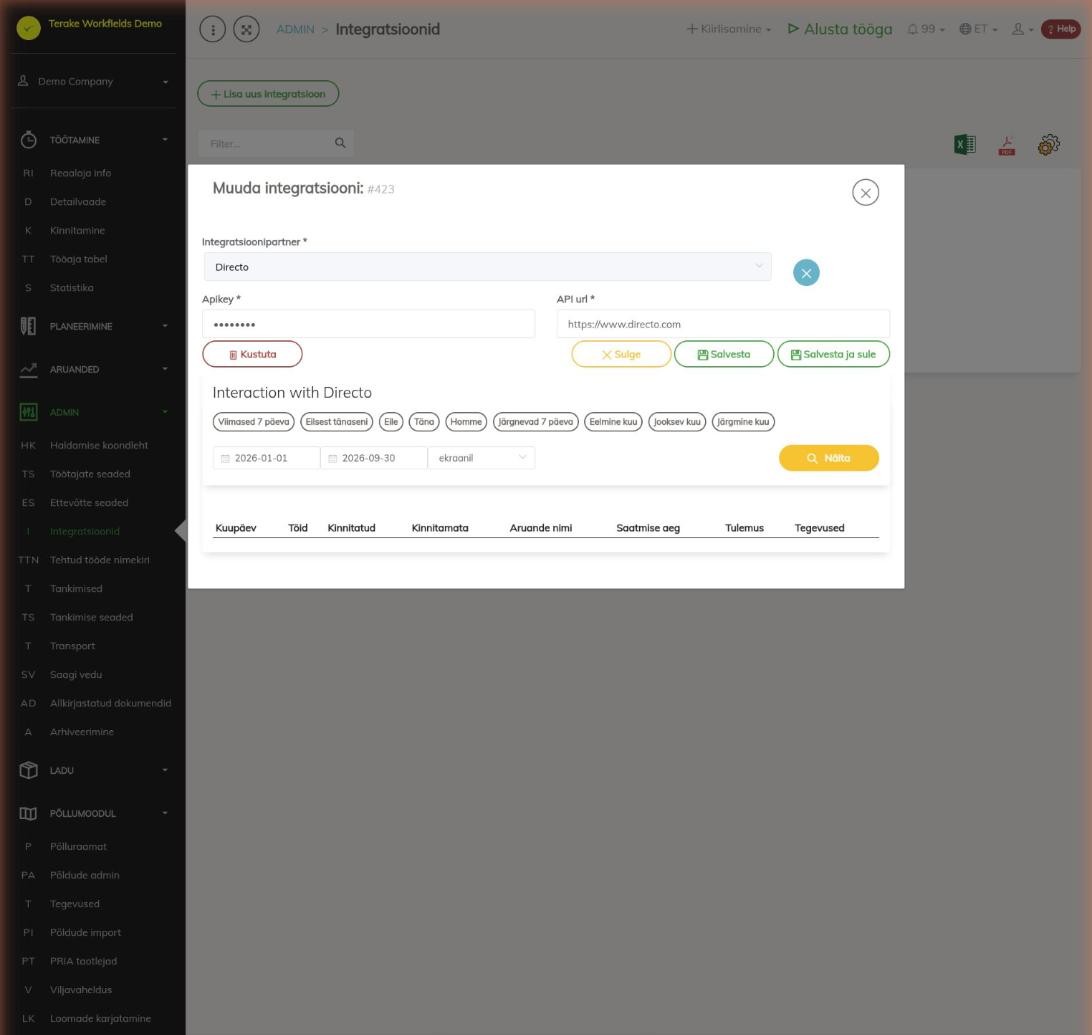
Directost tuuakse Terakesse töötajad, projektid tööobjektide ja klientidena, puhkused ja muud puudumised graafikusse ning masinad. Terakesest saadetakse Directosse päeva kaupa kinnitatud tööde töötaja- ja masinatunnid. Saatmist juhid salvestatud integratsiooni vormi allosas tabelis „Interaction with Directo”:
- Vali periood ja vajuta „Näita”. Tabelis on iga päeva kohta „Töid”, „Kinnitatud”, „Kinnitamata”, „Aruande nimi”, „Saatmise aeg” ja „Tulemus”.
- Kui päeva kõik tööd on kinnitatud, vajuta selle päeva real „Send”. Kui päeval on kinnitamata töid, on real tekst „Wait workdones to be approved”: kinnita need enne lehel Kinnitamine.
- Juba saadetud päeva saad uuesti saata nupuga „Resend” ja saadetud faili alla laadida nupuga „.xml”. Õnnestunud saatmise korral on veerus „Tulemus” OK, muidu Directo veateade.
Maksuamet TTKI
TTKI integratsioon saadab ehitusobjektide (töömaade) sissepääsude ja tööaja andmed Maksu- ja Tolliameti töötajate registrisse. Päringud tehakse ettevõtte esindajana selle administraatori isikukoodiga, kes TTKI andmed esimest korda edukalt laadis, seega peab sinu töötajakaardil olema isikukood. Vali partneriks Maksuamet TTKI ja salvesta. Vormil on kolm vahelehte:
- „TTKI töötajad”: TTKI-s registreeritud töötajad. Vahelehe avamisel laaditakse nimekiri TTKI-st, puuduvad töötajad lisatakse Terakesse. Kui töötaja ei seostunud õige Terakese töötajaga, vajuta real „Muuda”, vali töötaja ja vajuta „Salvesta”. „Värskenda” laeb nimekirja uuesti.
- „TTKI töömaad”: ettevõtte töömaad TTKI-s. Seosta iga töömaa Terakese tööobjektiga: vajuta „Muuda”, vali „Töökoht” ja vajuta „Salvesta”. Töödest, mis on tehtud seotud tööobjektil, tekivad TTKI aruanded.
- „TTKI aruanded”: vali periood ja vaata iga päeva ja tööobjekti kohta „Kirjete arv”, „Eksporditavate kirjete arv”, „Saatmise aeg” ja „Tulemus”. „Kirjete arv” nupp avab päeva tööde aruande, „Eksporditavate kirjete arv” nupp saadetud kirjed. Möödunud päeva saatmata andmed saada nupuga „Send”, juba saadetud uuesti nupuga „Resend”.
Teised partnerid
Ülejäänud partnerite (näiteks Mapon, FleetComplete) puhul sisesta partneri antud võti väljale „Apikey” ja salvesta.
Kuidas kontrollida, kas masinad seostuvad
Telemeetria integratsioonist tulevad masinate asukohad, läbisõit ja mootoritunnid ning neist tekivad masinate tööd. Andmed seotakse Terakese masinaga registrinumbri, VIN-koodi või välja „Seose võti integratsioonideks (registrinumber tühikuteta)” järgi.
- Ava salvestatud telemeetria integratsioon.
- Vajuta „Vaata läbi API pakutavat masinate nimekirja”.
- Tabelis „Masinate nimekiri API teenusepakkuja juures” on partneri masinad veergudega „Allikas”, „Reg nr”, „Nimi”, „Lisainfo”, „VIN kood” ja „Väline ID / ID 2”. Kui sama registrinumber või VIN-kood esineb mitu korda, on see punane ja märgitud „Viga: duplikaat”.
- Kontrolli, et Terakese masinatel lehel Masinad ja seadmed oleksid samad registrinumbrid või VIN-koodid.
Kui partner tagastab vea (näiteks vale võti), näidatakse veateadet nimekirja asemel. Tankimise, Directo ja TTKI integratsioonil masinate nimekirja nuppu ei ole.
Kes näeb ja kes saab muuta
Lehte näeb ja integratsioone lisab, muudab ja kustutab „Administraator”. Directo ja TTKI andmeid saadab samuti administraator.
Nõuanded
- Hoia partneri võtmed ja salasõnad ainult integratsiooni vormil, ära jaga neid e-kirjas ega failides.
- Kui telemeetria andmed ei jõua masinani, vaata masinate nimekirjast, kas registrinumber on partneri juures ja Terakeses ühesugune. Telemeetria andmeid laaditakse mõneminutilise vahega, vt Automaatsed protsessid.
- Tankimised integratsioonidest näed lehel Tankimised, kütuse jääke ja tankla seadeid lehel Tankimise seaded.
API-päringud sellel lehel
Integratsioonide ja tehisintellekti abiliste jaoks: see leht kasutab järgmisi Terake API päringuid. Täielik kirjeldus on API dokumentatsioonis.
Lehe avamisel:
GET /api/integrations– Integration collection
Lisamine, muutmine ja kustutamine (API kirjelduse järgi):
DELETE /api/integrations/{id}– Delete Integration by ID or UUIDPOST /api/integrations– Create new IntegrationPUT /api/integrations/{id}– Modify Integration
Muud päringud selle vaate dialoogidest ja tegevustest:
GET /api/facilities/data/last-enginehours– Get Facility engine hoursGET /api/facilities/data/vehiclelist/{integration_id}– API provider vehicle listGET /api/generate-token/{token_type}– Issues a one-time token for the caller. Returns the token as a bare string, not JSON.GET /api/integrations/{id}– Integration by ID or UUIDGET /api/directo-file/{integration_id}/{accounting_date}– Downloads a day's resources fileGET /api/directo-status/{integration_id}– Directo file status per dayGET /api/get-ttki-employees-list– TTKI employees of the companyGET /api/get-ttki-file-content/{file_id}– Content of a sent X-Road fileGET /api/get-ttki-workareas-list– TTKI work areas of the companyGET /api/wialon-callback/{token}– Wialon callbackGET /api/ttki-status– TTKI access log status per dayPOST /api/relate-partner-object/worker– Maps a TTKI employee to a workerPOST /api/relate-partner-object/workobject– Maps a TTKI work area to a work objectPOST /api/send-directo-file/{integration_id}/{accounting_date}– Sends a day's resources file to DirectoPOST /api/send-ttki-person-log-file/{accounting_date}/{agrifield_id}– Sends a day's TTKI access logs