Lehel „Hooldustööd” planeeritakse masinate, seadmete ja tööobjektide korralisi hooldusi, tehakse need läbi tegevuste nimekirja järgi ja kinnitatakse. Lehte kasutavad hoolduse eest vastutajad, mehaanikud ja nende töö kinnitajad.
Lehe ülesehitus
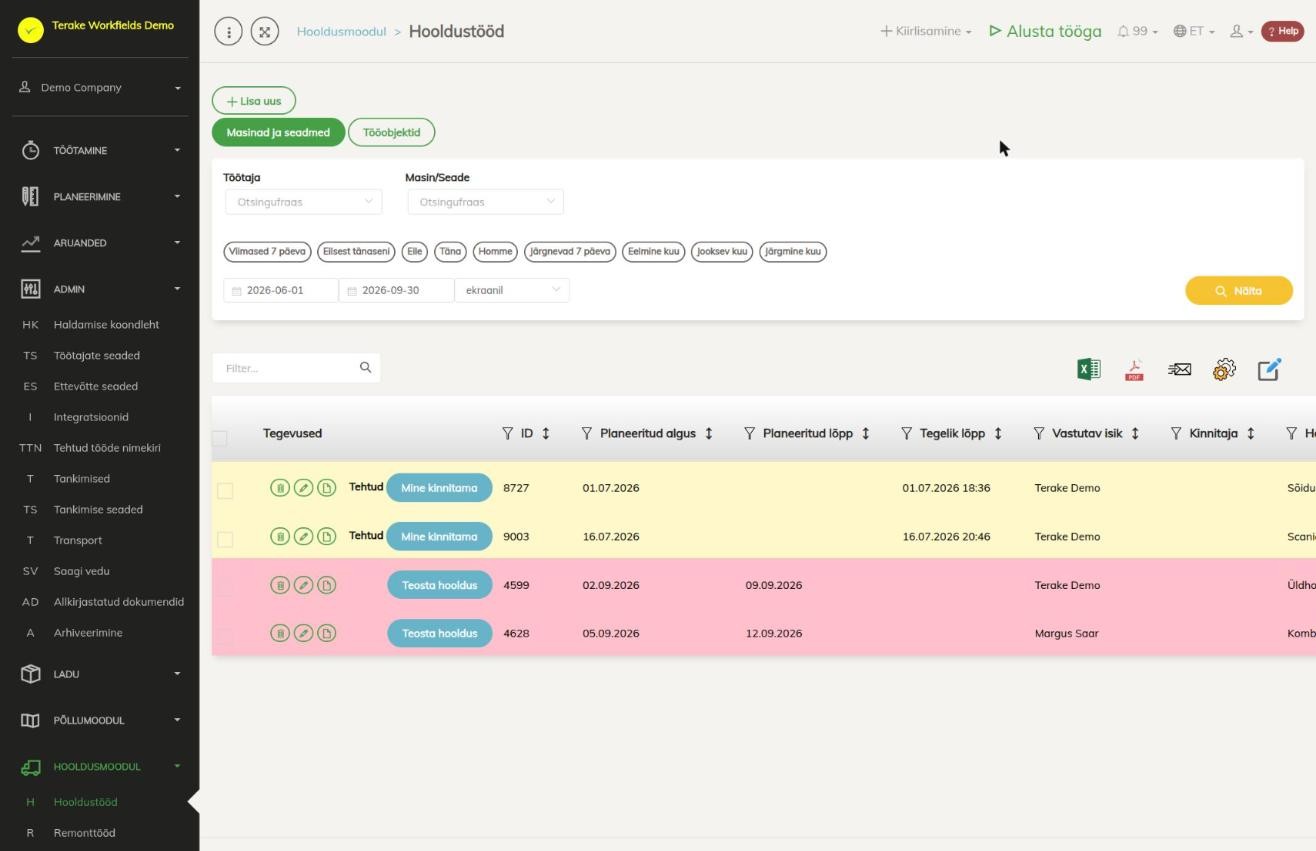
- Nupud „Masinad ja seadmed” ja „Tööobjektid” valivad, kas nimekirjas on masinate või tööobjektide hooldused.
- Filtrid „Töötaja” ja „Masin/Seade” (tööobjektide puhul tööobjekt) ning periood. Nimekirja tulevad hooldused, mille „Planeeritud algus” jääb valitud perioodi; vajuta „Näita”.
- Veerus „Tegevused” on prügikast (kustutamine, ainult rollil „Administraator”), pliiats (hoolduse andmete muutmine) ja dokumendi ikoon (hoolduse teostamise vaade). Nupp „Teosta hooldus” avab sama teostamise vaate; tehtud hoolduse juures on tekst „Tehtud” ja kinnitamata hoolduse juures nupp „Mine kinnitama”.
- Muud veerud: „ID”, „Planeeritud algus”, „Planeeritud lõpp”, „Tegelik lõpp”, „Vastutav isik”, „Kinnitaja”, „Hooldustöö kirjeldus” (hoolduse graafik), „Hooldusvälp”, „Hooldatav asi”, „Masina mototunnid”, „Kilomeetrid”, „Lisainfo” ning tegevuste arv: „Kokku töid”, „Korras”, „Veaga” ja „Käsitlemata”.
Rea värv näitab hoolduse seisu:
- punane: hoolduse aeg on käes (planeeritud kuupäev, mototunnid või kilomeetrid on täis), aga hooldus on tegemata;
- kollane: hoolduse aeg läheneb ja selle kohta on saadetud hoiatus, või hooldus on tehtud, aga kinnitamata;
- roheline: hooldus on tehtud ja kinnitatud;
- värvita: hooldus on planeeritud ja selle aeg pole veel lähedal.
Kuidas hooldusmoodul kasutusele võtta
- Lisa masinad ja seadmed ning märgi igale „Hoolduse eest vastutaja” ja hoolduse graafik (vt Masinad ja seadmed).
- Kirjelda hoolduste graafikud, hooldusvälbad ja tegevused menüüpunktis „ADMIN” (vt Hooldusmooduli ADMIN).
- Kui soovid jälgida kuluosade eluiga (näiteks mootoriõli, pidurikettad), lisa materjalid tüübiga „Kuluosa” (vt Materjalid) ja masina sakil „Osad” masina osad koos asendamise ja kontrolli tegevusega.
- Planeeri hooldus sellel lehel.
Kuidas hooldust planeerida
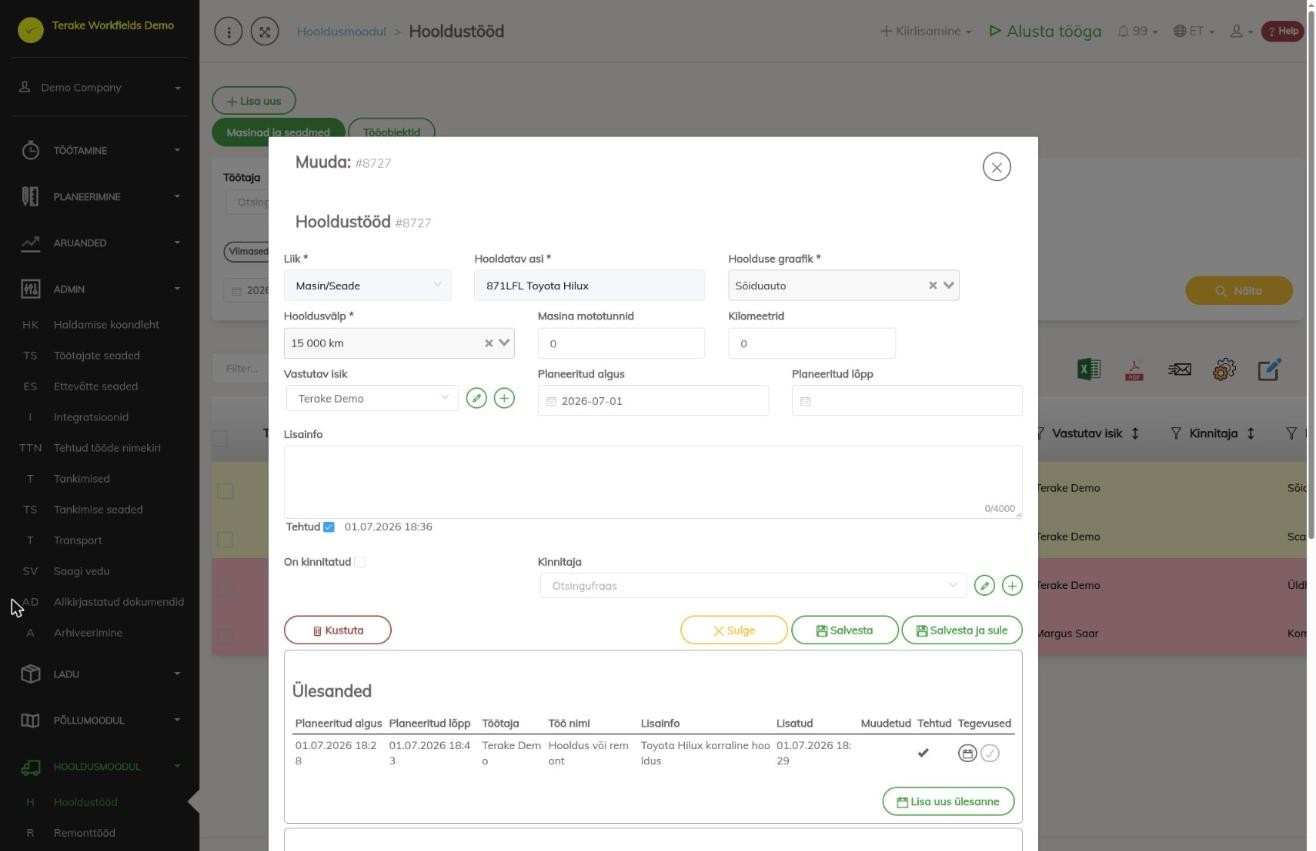
- Vajuta „Lisa uus”. Masina sakilt „Hooldus” nupuga „Planeeri uus hooldus” alustades on masin, graafik ja vastutav isik juba ette täidetud.
- Vali „Liik” („Masin/Seade” või „Tööobjekt”) ja „Hooldatav asi”. Kui hooldataval asjal on hoolduse graafik määratud, täidetakse „Hoolduse graafik” ise.
- Vali „Hooldusvälp”. Graafik koos välbaga määrab, millised tegevused hooldusse tulevad. Kui välbal on päevade arv, pakutakse „Planeeritud algus” täna + välba päevad ja „Planeeritud lõpp” nädal hiljem.
- Sisesta masina puhul „Masina mototunnid” ja/või „Kilomeetrid”, mille juures hooldus tuleb teha. Nende näitude järgi saadetakse hoiatus ja märgitakse hooldus tähtaja ületanuks. Kontroll ja hoiatused toimuvad paar korda päevas, vt Automaatsed protsessid.
- Vali „Vastutav isik” (vaikimisi sina ise) ja vajadusel muuda planeeritud kuupäevi, lisa „Lisainfo”.
- Vajuta „Salvesta”. Hooldusele tekivad graafiku tegevused; tegevustele, mis on masina osa asendamise tegevus, lisatakse osa materjal ja kogus.
Salvestamisel luuakse hooldatava asja hoolduse eest vastutajale ülesanne. Plokis „Ülesanded” näed hoolduse ülesandeid; nupp „Lisa uus ülesanne” avab kalendrivaate Ülesanded, kus saad hoolduse töö jagada ühele või mitmele mehaanikule. Plokis „Materjalikulud” on tegevustele lisatud materjalid koos koguse ja hinnaga.
Kuidas hooldust teostada
- Vajuta rea nupule „Teosta hooldus” või muutmisaknas plokki „Tegevused”.
- Märgi iga tegevus nupuga „Korras” või „Ei ole korras”. Kontrollitava osa juures sisesta mõõdetud väärtus, asendatava osa juures uued eluea väärtused („Algväärtus”, „Hoiatuse väärtus”, „Eluea lõpp”).
- Nupuga „Lisa materjal” lisa tegevusele kulunud materjal, nupuga „Lisa” uus tegevus.
- Kui viimane tegevus on märgitud, märgitakse hooldus tehtuks ise. Nupuga „Märgi hooldus lõpetatuks” lõpetad hoolduse ka siis, kui mõni tegevus jäi märkimata. Hooldusele jääb lõpetamise aeg („Tegelik lõpp”).
Kuidas hooldust kinnitada
Tehtud hoolduse juures vajuta „Mine kinnitama” ja seejärel „Kinnita hooldus” või „Kinnita ja planeeri järgmine”. Viimane avab kohe sama masina järgmise hoolduse lisamise. Kui mõni tegevus jäi „Ei ole korras”, saab nupuga „Planeeri veaga tegevuste remont” luua remonttöö, kuhu kantakse need tegevused koos materjalide ja failidega (vt Remonttööd).
Hoiatused hoolduse lähenemisest
Masinate hoolduste kohta saadab Terake e-posti teavituse kaks korda: kui hoolduse aeg läheneb (välba teavituse väärtuse järgi) ja kui hoolduse aeg on käes. Teavituse saavad hoolduse vastutav isik, masina „Hoolduse eest vastutaja” ja „Vastutav isik” ning kõik rolliga „Dispetšer” töötajad. Hoiatuse tingimused on kirjas lehel Hooldusmooduli ADMIN. Tööobjektide hoolduste kohta teavitusi ei saadeta.
Kes näeb ja kes saab muuta
- Menüü „Hooldusmoodul” on nähtav rolliga „Masinate hooldus” töötajatele.
- Nupud „Mine kinnitama”, „Kinnita hooldus” ja „Kinnita ja planeeri järgmine” on rollidel „Administraator” ja „Brigadir”.
- Hooldust saab nimekirjast kustutada ainult roll „Administraator”.
Nõuanded
- Pärast hoolduse tegemist asenda planeeritud mototundide ja kilomeetrite näit tegelikuga, siis on järgmise hoolduse planeerimine täpsem.
- Kõik ühe masina hooldused näed masina sakil „Hooldus”.
Videojuhendid
Terake rikked/remont/hooldus tutvustav video
API-päringud sellel lehel
Integratsioonide ja tehisintellekti abiliste jaoks: see leht kasutab järgmisi Terake API päringuid. Täielik kirjeldus on API dokumentatsioonis.
Lehe avamisel:
PUT /api/appsettings/{key}– Saves one application setting by keyGET /api/inspections/facility– InspectionCase collection of facilities
Lisamine, muutmine ja kustutamine (API kirjelduse järgi):
DELETE /api/inspections/facility/{id}– Delete InspectionCase by ID or UUID
Muud päringud selle vaate dialoogidest ja tegevustest:
DELETE /api/inspection-cases/{inspection_case_id}/item/{item_id}/material_usage/{material_usage_id}– Delete InspectionCase Item Material UsageDELETE /api/inspection_case_items/{inspection_case_item_id}– Deletes an unhandled InspectionCase itemDELETE /api/inspection-cases/facility/{id}– Delete InspectionCase by ID or UUIDDELETE /api/inspection-cases/workobject/{id}– Delete InspectionCase by ID or UUIDDELETE /api/inspections/workobject/{id}– Delete InspectionCase by ID or UUIDDELETE /api/repair-cases/{id}– Delete InspectionCase by ID or UUIDGET /api/inspection-cases/{inspection_case_id}/item/{item_id}– Get InspectionCaseItemGET /api/inspection_case_items/{id}/files– List all files related with parent objectGET /api/inspection-cases/facility/{id}– InspectionCase by ID or UUIDGET /api/inspection-cases– InspectionCase collectionGET /api/inspection-cases/workobject/{id}– InspectionCase by ID or UUIDGET /api/inspections/facility/{consumer_id}– InspectionCase collection of one facilityGET /api/inspections– InspectionCase collectionGET /api/inspections/workobject/{consumer_id}– InspectionCase collection of one work objectGET /api/inspections/workobject– InspectionCase collectionGET /api/repair-cases/{id}– InspectionCase by ID or UUIDPOST /api/repair-cases– Create new InspectionCasePUT /api/inspection-cases/{inspection_case_id}/item/{item_id}/material_usage/{material_usage_id}– Creates or modifies the material usage of an InspectionCase itemPUT /api/inspection-cases/{inspection_case_id}/item/{item_id}– Modifies an InspectionCase itemPUT /api/inspection-cases/facility/{id}– Modifies InspectionCasePUT /api/inspection-cases/workobject/{id}– Modifies InspectionCasePUT /api/repair-cases/{id}– Modifies InspectionCase