Detailvaade on lõpetatud tööde nimekiri. Siin vaatab juht, kinnitaja või projektijuht valitud perioodi töid üle, parandab neid ja kinnitab. Nimekirjas on nii kinnitatud kui ka kinnitamata tööd. Käimasolevaid töid näed lehel Reaalaja info.
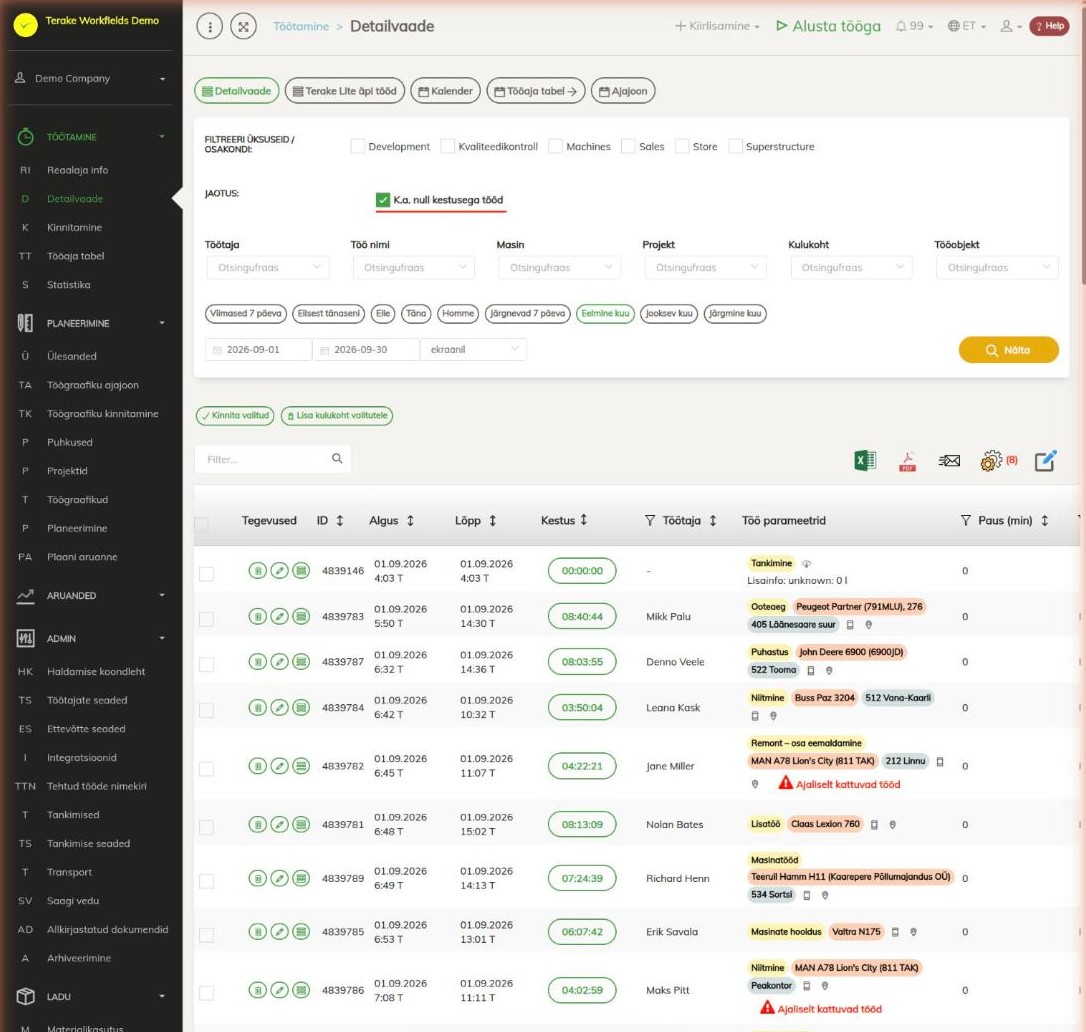
Lehe ülesehitus
Lehe ülaosas on vaadete nupud:
- „Detailvaade” – lõpetatud tööde nimekiri. See on vaikimisi avatud.
- „Terake Lite äpi tööd” – Terake Lite äpiga registreeritud tööd. Nupp on näha ainult siis, kui ettevõte äppi kasutab. Neid töid saab ainult vaadata.
- „Kalender” – iga töötaja tunnid päevade kaupa. Punasega on kinnitamata, rohelisega kinnitatud tööaeg. Kui töötajal tol päeval tööd polnud, aga oli puudumine, on lahtris „Haige”, „Puhk.” või „Pole saadaval”. Paremal on veerud „Kokku”, „Tööpäevi”, „Normpäevi” ja „Normtunde”. Kui klõpsad tundidel, avaneb selle päeva tööde nimekiri.
- „Tööaja tabel” – avab lehe Tööaja tabel.
- „Ajajoon” – ühe päeva või eelmise 7 päeva tööd ajateljel. Ülal saad valida, mille järgi read jagatakse, näiteks „Töötaja”, „Töö nimi”, „Masin”, „Töökoht”, „Projekt” või „Klient”.
Vaadete all on filtrid:
- „Filtreeri üksuseid / osakondi” – näitab ainult valitud osakondade töid.
- „Jaotus”: „K.a. null kestusega tööd” – kui see on valitud, on nimekirjas ka tööd, mille algus ja lõpp on samal ajahetkel.
- „Töötaja”, „Töö nimi”, „Masin”, „Projekt”, „Kulukoht” ja „Tööobjekt” – ahendavad nimekirja ühe väärtuse järgi.
- Perioodi nupud („Viimased 7 päeva”, „Eile”, „Täna”, „Eelmine kuu”, „Jooksev kuu” jne) või kuupäevad. Uue perioodi andmed kuvatakse pärast nupu „Näita” vajutamist.
Tabeli kohal on nupud „Kinnita valitud” ja „Lisa kulukoht valitutele”. Need muudavad kõiki töid, mis on rea alguses linnukesega valitud. Paremal on nupud, millega saab tabeli avada Excelis või PDF-failina, saata valitud read e-mailile, valida kuvatavad veerud ning muuta mitme valitud töö andmeid korraga („Parameetrite hulgimuutmine”). Seadete ikooni juures olev punane number näitab peidetud veergude arvu.
Tabeli olulisemad veerud:
- „Tegevused” – nupud „Kustuta”, „Muuda” ja „Vaata”.
- „Kestus” – klõps kestusel avab töö muutmise vormi. Hoiatuskolmnurk tähendab, et kestus on ebatavaline: alla 5 minuti või üle 12 tunni. Punane nupp tähendab, et kestus on alla 1 minuti või üle 24 tunni.
- „Töö parameetrid” – töö nimi, masin, haakeriist, töökoht, klient, projekt ja hooldusüksus. Lisaks ikoonid: mobiilist alustatud töö (punane, kui töö alustati või tehti tööobjektist kaugemal), asukoht kaardil, failid ja pildid, seotud tööülesanne või graafik. Siin on ka lisainfo, materjalikulu ja brigadiri andmed. Punane märge „Ajaliselt kattuvad tööd” avab nimekirja, kus on samal ajal toimunud sama töötaja või masina tööd.
- „Kinnitamine” – kinnitamata tööl on nupp „kinnita”, kinnitatud tööl linnuke ja kinnitaja nimi.
- „Tagasiside” – kliendi tagasiside tööle, mille on teie ettevõttele teinud partner (vt allpool).
Kuidas tööd muuta
- Vali periood ja vajadusel filtrid ning vajuta „Näita”.
- Klõpsa töö real kestusel või nupul „Muuda”. Avaneb vorm „Töö lisamine/muutmine”.
- Paranda sakil „Põhiandmed” algust, lõppu, pausi, töötajat, töö nime, masinat, töökohta või muud vajalikku.
- Vajuta „Salvesta” (vorm jääb avatuks) või „Salvesta ja sule”. „Salvesta koopiana” loob muudetud andmetega uue töö ja algne töö jääb alles.
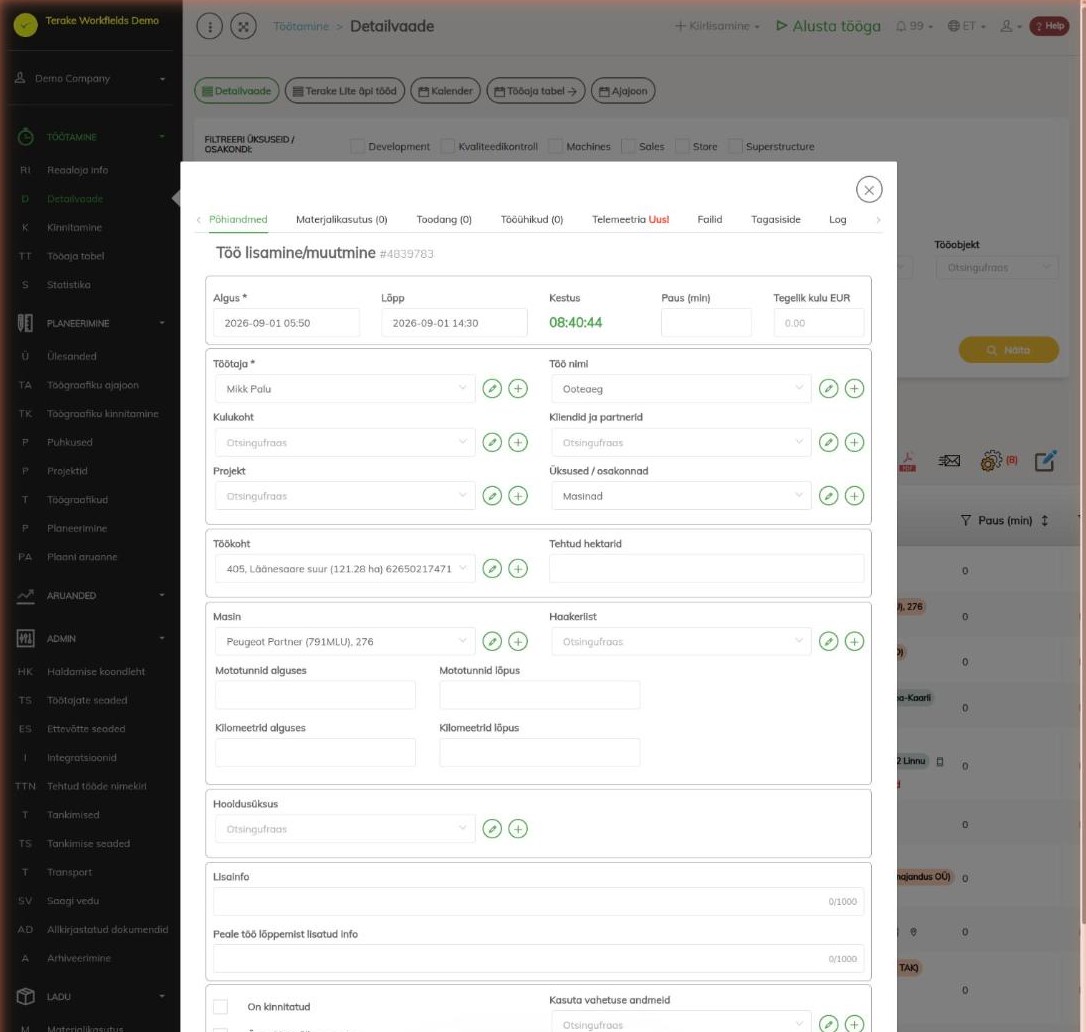
Vormi teistel sakkidel on töö „Materjalikasutus”, „Toodang”, „Tööühikud”, „Telemeetria” (kui tööl on masin), „Failid”, „Tagasiside” ja „Log”, kus on näha, kes ja millal tööd muutis. Kui sul pole õigust tööd muuta, avaneb vorm ainult vaatamiseks ja selles on vaid nupp „Sulge”.
Kuidas tööd kinnitada
- Vali periood ja vajuta „Näita”.
- Kinnita üks töö, vajutades selle real veerus „Kinnitamine” nuppu „kinnita”.
- Mitme töö kinnitamiseks märgi read linnukesega, vajuta „Kinnita valitud” ja seejärel „Salvesta ja sule”.
- Kinnitamist saab ka vormis: märgi „On kinnitatud” ja salvesta. Kinnituse tühistamiseks eemalda sealt linnuke.
Kinnitada saab ainult lõpetatud töid. Kui töötaja tööaega arvestatakse graafiku järgi, on veerus „Kinnitamine” nupu asemel tekst „graafikujärgne”. Sellist tööd saab kinnitada alles pärast seda, kui vormis on väljal „Seotud graafik” valitud graafik.
Kinnitamata tööde jaoks on eraldi leht Kinnitamine.
Kuidas tööd ajajoonel muuta ja lisada
- Vajuta „Ajajoon” ja vali päev.
- Kui lohistad töö otsa, muutub töö algus või lõpp. Aeg ümardatakse lähima 15 minutini.
- Kui lohistad töö teisele reale, saab töö selle rea töötaja, masina vms.
- Uue töö lisamiseks vali hiirega real ajavahemik. Avaneb vorm, kus on juba täidetud aeg ja rea väärtus. Ajajoonelt lisatud tööl on „On kinnitatud” vaikimisi märgitud.
Partneri tehtud tööd ja kliendi tagasiside
Kui partner on teinud teie ettevõttele tööd ja jaganud neid teiega, on need tööd nimekirjas näha, aga sa ei saa neid muuta. Selliste tööde real on veerus „Tagasiside” samanimeline nupp. Vajuta seda, märgi „Kinnitatud” ja lisa vajadusel „Kommentaar” ning vajuta „Jätkan”. Pärast seda on veerus näha „On kinnitatud” või „Kinnitamata” ja vastaja andmed. Pliiatsinupuga saad tagasisidet muuta.
Kes näeb ja kes saab muuta
Menüüpunkt on nähtav rollidele „Administraator”, „Kinnitaja”, „Vaatleja” ja „Projektijuht”.
- „Administraator” ja „Vaatleja” näevad kõiki ettevõtte töid.
- Teised näevad enda, oma alluvate ja oma kinnitatavate töötajate töid ning nende projektide töid, mille projektijuht nad on. Neile on näha tööd alates kolm kuud tagasi algava kuu esimesest päevast.
Töid on lubatud muuta ja kinnitada:
- Rollidel „Administraator” ja „Power user” alati.
- Rollil „Agronoom” alati neid põllutöid, mis on seotud põllu kasvuperioodiga.
- Rollil „Kinnitaja” nende töötajate töid, kes on talle kinnitatavaks märgitud. Seda tehakse menüüs „Töötajate seaded”: ava kinnitaja „Töötaja” vorm, sakk „Rollid”, märgi plokis „Kinnitatavad” vajalikud töötajad ja vajuta „Salvesta kinnitatavad”.
- Töötaja ülemusel tema alluvate töid (ülemus määratakse töötaja vormi väljal „Ülemus”).
- Projektijuhil nende projektide töid, mida ta juhib. Rollil „Projektijuht” ka töid, millel projekt puudub.
- Töötaja saab oma tööd muuta seni, kuni see on kinnitamata.
- Töid, millel töötaja puudub, võib muuta iga kasutaja, kes neid näeb.
Kui töö kinnitamisest on möödunud üle 30 päeva, saavad seda muuta ainult rollid „Administraator” ja „Power user”, ning põllutöö puhul ka „Agronoom”.
Roll „Vaatleja” annab õiguse töid vaadata, aga mitte vormis muuta. Teistel ei ole lubatud töid muuta. Kui ettevõttes on inimesi, kes peavad töid muutma, aga ei ole kellegi ülemused, anna neile roll „Kinnitaja” ja märgi neile kinnitatavad töötajad. Rolle saab anda „Administraator” või „Personal” rolliga kasutaja.
Nõuanded
- Kui „Kinnita valitud” või hulgimuutmine annab veateate, on valikus mõni töö, mida sul pole lubatud muuta. Vali ainult need tööd, mida sul on õigus muuta.
- Tankimise tööd ei saa siit kustutada. Kustuta tankimine menüüs „ADMIN” → „Tankimised”.
- Veergude valik ja järjekord salvestatakse sinu kasutajale. Detailvaatel ja kinnitamise vaatel on need eraldi.
- Süsteem lõpetab või lühendab mõnikord töid ise, näiteks kui telefon on levist väljas. Loe lähemalt: Automaatsed töö kestust mõjutavad protsessid ja Automaatsed protsessid.
Videojuhendid
Terake töötamise sisestused detailvaate ajajoonel
API-päringud sellel lehel
Integratsioonide ja tehisintellekti abiliste jaoks: see leht kasutab järgmisi Terake API päringuid. Täielik kirjeldus on API dokumentatsioonis.
Lehe avamisel:
GET /api/is-workfields-app-in-use– Whether the company has any TTKI work recorded through the Workfields appGET /api/workdones– Workdones detailed list by period
Lisamine, muutmine ja kustutamine (API kirjelduse järgi):
DELETE /api/workdones/{id}– Delete Workdone by ID or UUIDPOST /api/workdones/{id}/files– Add new file to parent objectPOST /api/workdones/{wdid}/materialusages– Creates new MaterialUsage for workdonePOST /api/workdones– Create new WorkdonePOST /api/workdones/{wdid}/recalcmaterialusages– Recalc material usage for workdonePUT /api/workdones/{id}– Modify Workdone
Muud päringud selle vaate dialoogidest ja tegevustest:
DELETE /api/rosteritems/{id}– Delete Rosteritem by ID or UUIDGET /api/geometry/workobject/{id}– Geometry of one workobject.GET /api/location/device/workdone/{workdone_id}– Device location track recorded during one workdoneGET /api/location/facilities/history– Location history of a facility over a periodGET /api/workdonehours/{period}– Each worker's hours in the period by hour type: norm, overtime, night etcGET /api/workdones/{id}– Workdone by ID or UUIDGET /api/worktimereports/ttki-works– Finished works started by the TTKI solutionPOST /api/rosteritems/{id}– Creates or modifies a Rosteritem (Scheduled Work or an absence). Returns an array of itemsPOST /api/signed-document-pdf– Renders a signed document as a PDFPUT /api/workdone/approve/{id}– Approves the WorkdonePUT /api/terake-relations– Replaces the relations between one Terake object and a set of objects of another typePUT /api/workdone/approve_client– Lets a customer approve or reject a Workdone through the token link sent to them