Lehel „Tööde nimed” hallatakse tööde nimetusi, mida töötajad tööde registreerimisel ja juhid planeerimisel valivad. Iga töö nime juures saad määrata tunnihinna, kas töö läheb tööaja ja kütusekulu arvestusse ning millised tööobjektid, üksused, masinatüübid ja materjalid selle tööga kokku käivad. Lehte kasutab administraator. Nimekirja, failist laadimise, arhiveerimise ja hulgimuutmise üldine kirjeldus on lehel Haldamise koondleht.
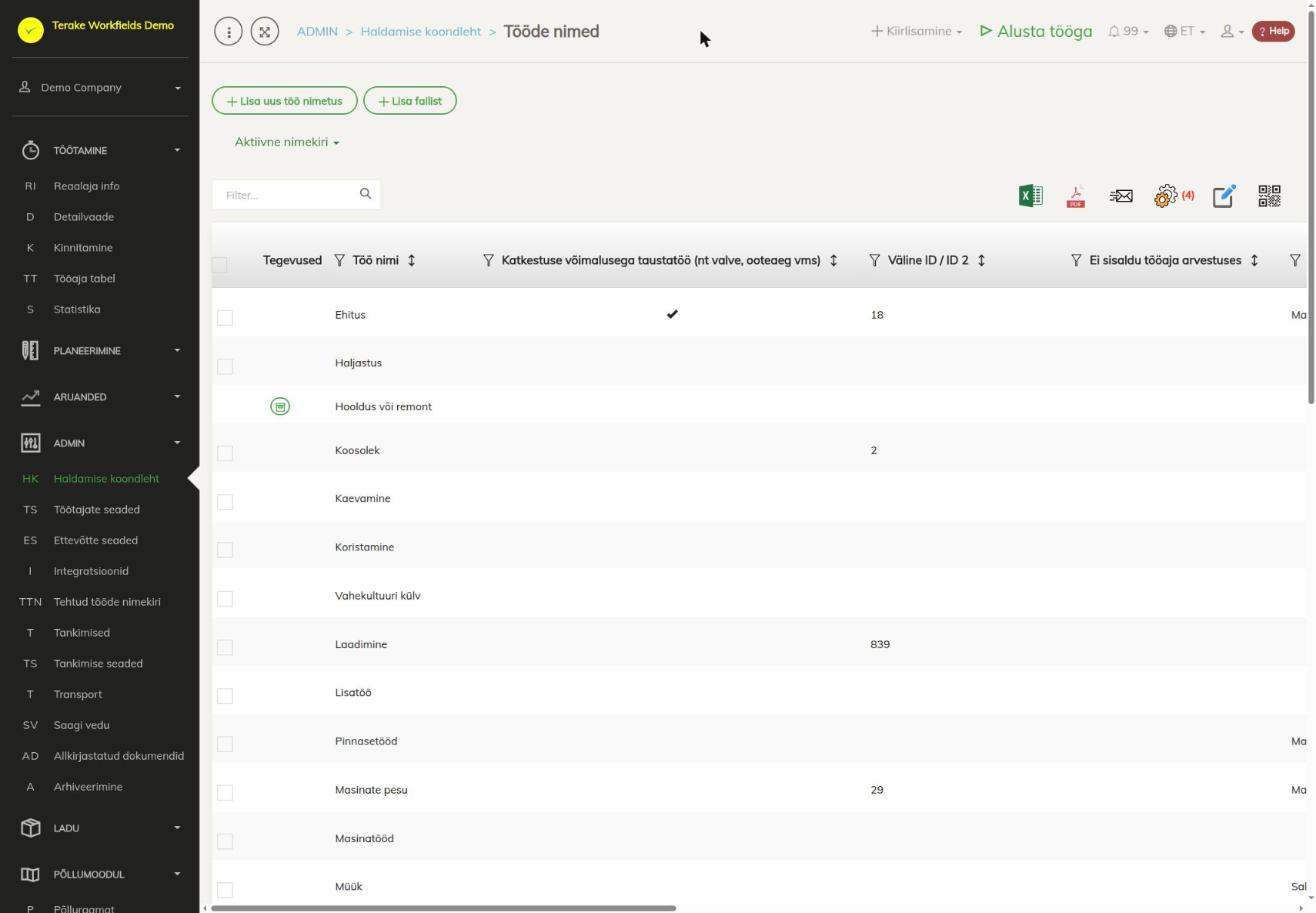
Lehe ülesehitus
- Nupud „Lisa uus töö nimetus” ja „Lisa failist”, rippmenüü „Aktiivne nimekiri” / „Arhiveeritud nimekiri”. Aktiivsed tööde nimed on valikutes, arhiveeritud mitte.
- Tabelis on töö nimi ja selle tunnused: „Tunnihinne”, „Kütusekulu tunnis”, „Väline ID / ID 2”, „Ei sisaldu tööaja arvestuses”, „Ei arvestata kütusekulu”, „Katkestuse võimalusega taustatöö (nt valve, ooteaeg vms)”, „Leia tööobjekt telemeetria abil”, „Üldine töö nimi” jt.
- Hulgimuutmisega saab korraga muuta tunnihinda ja mitut märget (nt „Ei sisaldu tööaja arvestuses”, „Katkestuse võimalusega taustatöö (nt valve, ooteaeg vms)”) ning arhiveerida või kustutada.
- Terakese ühised tööde nimed on samuti nimekirjas. Neid muuta ei saa, kuid rea alguses oleva nupuga „Arhiveeri” saad need oma ettevõtte valikutest peita.
Kuidas töö nime lisada või muuta
- Vajuta „Lisa uus töö nimetus” või klõpsa olemasoleva töö real.
- Sakil „Põhiandmed” sisesta „Töö nimi” ja vajadusel „Tunnihinne” ning „Väline ID / ID 2” (nt raamatupidamise kood).
- Märgi vajalikud tunnused (vt allpool).
- Vajuta „Salvesta” või „Salvesta ja sule”.
- Seoste lisamiseks ava salvestatud töö uuesti ja vali sakk (vt „Seosed”).

Töö nime tunnused
- Töö tekitab automaatselt: „Masina või seadme hooldustöö” – töö lõpetamisel registreeritakse masinale hooldus; „Masina või seadme rike (lahendatud)” ja „Tööobjekti rike (lahendatud)” – töö lõpetamisel registreeritakse lahendatud rike. „Määramata” ei tekita midagi.
- Pria tegevus (põllumajandusettevõttel): PRIA tegevus, millele töö vastab.
- Üldine töö nimi ja On üldine töö nimi: tööde rühmitamiseks. Märgi üldisel tööl „On üldine töö nimi” ja vali teistel töödel see väljale „Üldine töö nimi”.
- Arhiveeritud: töö pole enam valikutes, kuid jääb varasemate tööde juurde.
- Ei sisaldu tööaja arvestuses: selle töö aega ei arvestata tööajana aruannetes ja tööaja tabelis.
- Ei arvestata kütusekulu: masina kütusekulu jagamisel töödele jäetakse see töö välja. Märke muutmisel arvutatakse alates eelmise kuu algusest tehtud tööde kütusekulu uuesti.
- Leia tööobjekt telemeetria abil: töö tööobjekt leitakse töö asukohaandmete järgi tööobjektide koordinaatide ja alade põhjal.
- Katkestuse võimalusega taustatöö (nt valve, ooteaeg vms): kui töötaja alustab taustatöö ajal muud tööd, katkestatakse taustatöö selleks ajaks, et aeg ei läheks topelt arvesse.
- On rikke töö nimi: töö on mõeldud rikete parandamiseks.
- Peida mobiili valikust: tööd ei kuvata mobiilirakenduse valikus.
- Uuenda jagamisi: töö nime jagamine partneritega.
Seosed
Sakkidel „Tööobjektid”, „Üksused / osakonnad”, „Seadmete tüübid”, „Kulumaterjal” ja „Toode” saad märkida, mis selle tööga kokku käib, ja vajutada „Salvesta”. Seotud valikud kuvatakse planeerimisel ja tööde registreerimisel valikute alguses, nii leiab õige tööobjekti, masina või materjali kiiremini. Sakid on kasutatavad pärast töö nime esimest salvestamist.
Kes näeb ja kes saab muuta
Leht avaneb rollile „Administraator”.
Nõuanded
- Failist laadimisel on kohustuslik ainult „Töö nimi”; lisaks saab laadida „Tunnihinne”, „Kütusekulu tunnis”, „Väline ID / ID 2”, „Ei sisaldu tööaja arvestuses” ja „Katkestuse võimalusega taustatöö (nt valve, ooteaeg vms)”.
- Kui töö nime on juba töödes kasutatud, arhiveeri see kustutamise asemel.
- Kulukoha saab töödele määrata automaatselt töö nime järgi, vt Kulukoha reeglid.
API-päringud sellel lehel
Integratsioonide ja tehisintellekti abiliste jaoks: see leht kasutab järgmisi Terake API päringuid. Täielik kirjeldus on API dokumentatsioonis.
Lehe avamisel:
GET /api/worktypes– Worktype collection
Lisamine, muutmine ja kustutamine (API kirjelduse järgi):
DELETE /api/worktypes/{id}– Delete WorktypePOST /api/worktypes/{id}/savehourlyraterate– Save Worktype hourly ratePOST /api/worktypes– Create WorktypePUT /api/worktypes/{id}– Modify WorktypePUT /api/worktypes/{id}/togglearchive– Toggle Worktype archive
Muud päringud selle vaate dialoogidest ja tegevustest:
GET /api/worktypes/{id}– Get Worktype