ChatGPT поддерживает MCP-серверы (Model Context Protocol), которые дают ChatGPT доступ к внешним инструментам и данным. MCP-сервер Terake mcp.terake.com позволяет ChatGPT запрашивать и анализировать данные Terake (работники, выполненные работы, задания, техника, отчёты и многое другое) прямо в чате.
ChatGPT видит в Terake ровно то же, что видит ваша учётная запись Terake, и не больше.
Важно: руководство составлено по настольному приложению ChatGPT. В веб-версии (chatgpt.com) меню могут выглядеть иначе или отсутствовать в зависимости от тарифного плана. Снимки экрана сделаны в приложении на эстонском языке; в тексте названия кнопок даны по-английски.
Шаг 1: откройте настройки плагинов и начните добавлять MCP-сервер
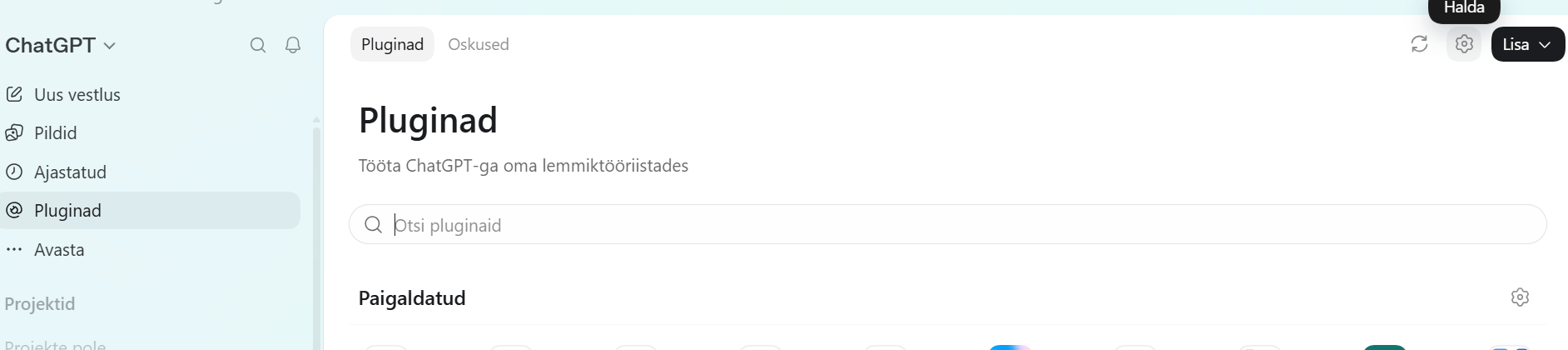
- Откройте настольное приложение ChatGPT.
- Нажмите Plugins в левом боковом меню.
- Нажмите кнопку с шестерёнкой Manage в правом верхнем углу.
- Откроется страница настроек Plugins с вкладками Plugins, Apps и MCPs. Нажмите Add в правом верхнем углу: откроется меню с пунктами Create plugin, Add marketplace и Add MCP server.
- Нажмите Add MCP server.
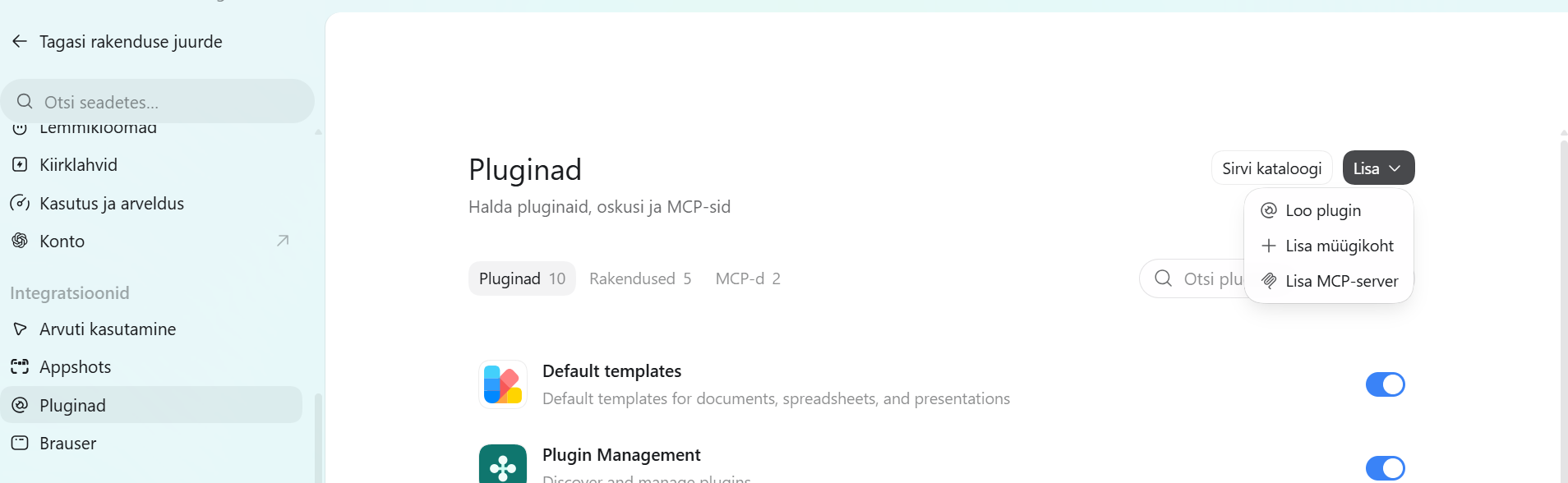
Примечание: если у вас уже добавлен какой-либо MCP-сервер, в то же место можно попасть с вкладки MCPs кнопкой + Add server (см. снимок в шаге 3).
Шаг 2: заполните форму «Connect to a custom MCP»
Откроется окно Connect to a custom MCP.
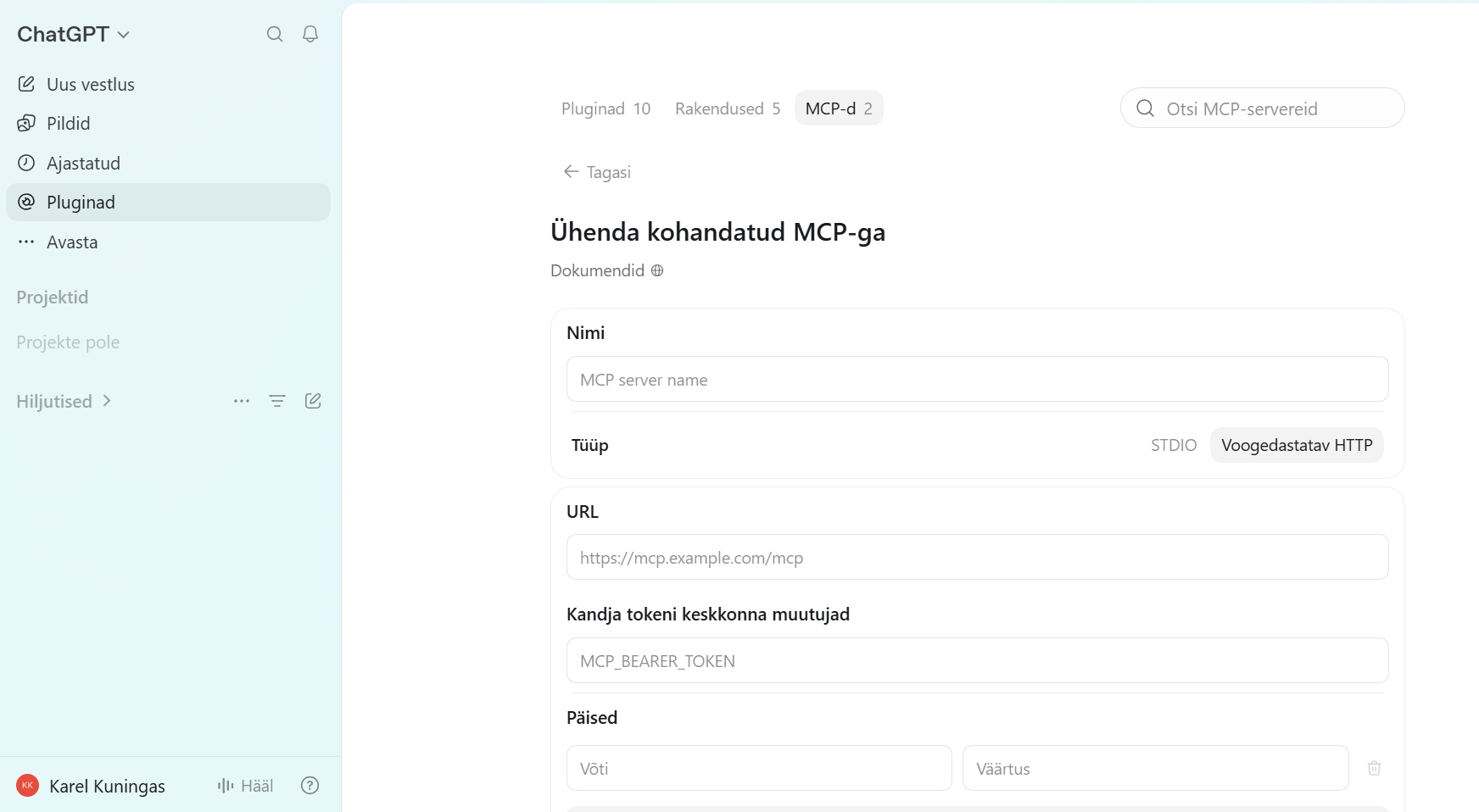
- Name: введите название, которое будет отображаться в списке MCP-серверов, например
Terake. - Type: выберите Streamable HTTP, а не STDIO. STDIO предназначен для серверов, работающих на вашем компьютере.
- URL: введите адрес MCP-сервера Terake
https://mcp.terake.com/mcp(вместо примераhttps://mcp.example.com/mcp). - Bearer token env var: оставьте пустым. Сервер Terake не использует токен или API-ключ; вход выполняется в шаге 3 кнопкой Authenticate.
- Headers (Key / Value): оставьте пустым.
- Прокрутите форму до конца и нажмите кнопку сохранения.
Шаг 3: войдите в систему и проверьте подключение
После добавления сервер появится на вкладке MCPs в списке Servers.
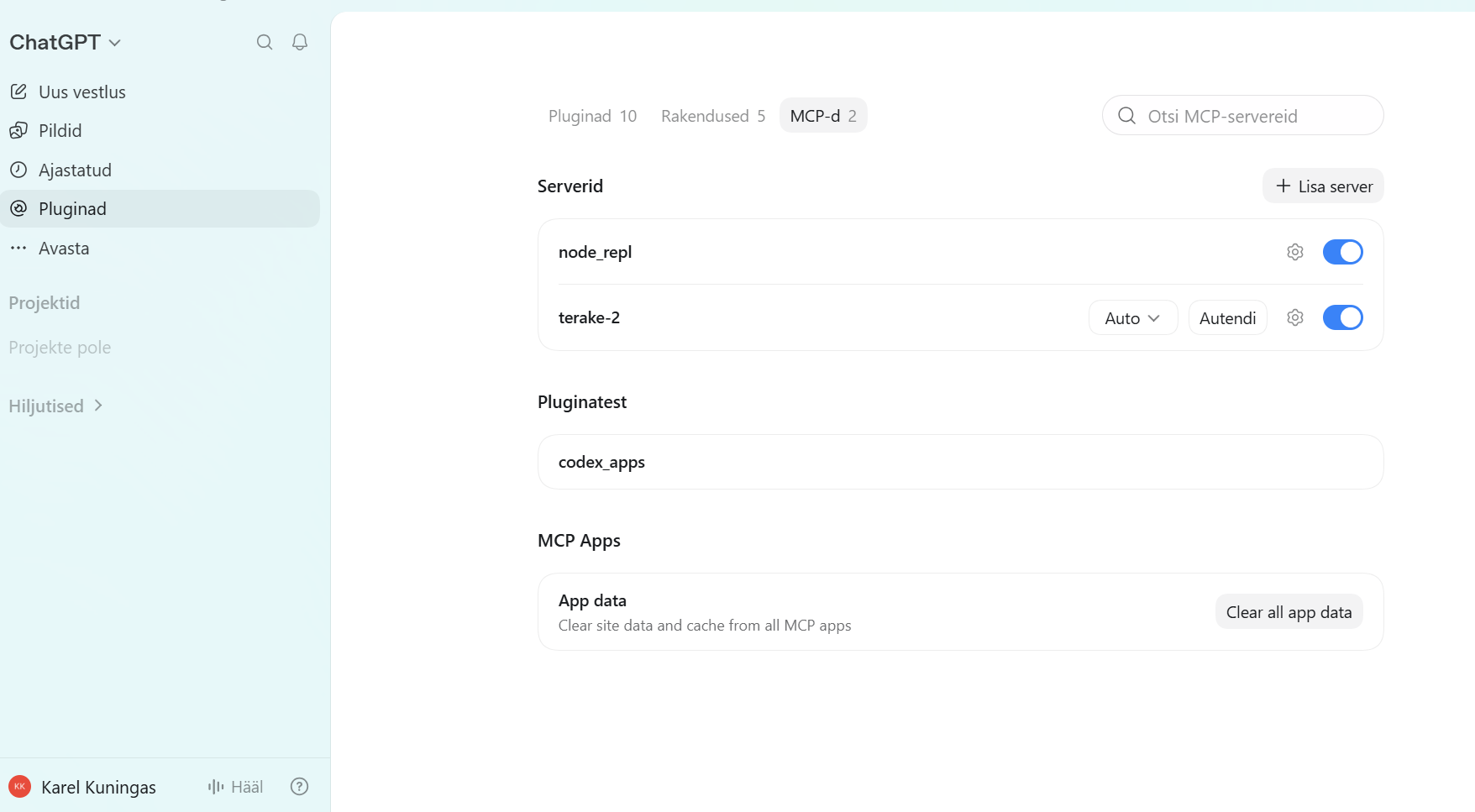
- Найдите строку своего сервера в списке Servers (на снимке это
terake-2). - Нажмите Authenticate в конце строки. ChatGPT перенаправит вас на страницу входа Terake по адресу auth.terake.com. Войдите с тем же именем пользователя и паролем, что и в Terake.
- Переключатель в конце строки показывает, включён ли сервер. Убедитесь, что он синий.
- Параметр Auto определяет, спрашивает ли ChatGPT ваше подтверждение перед использованием инструмента Terake. Выберите удобный вариант.
- Когда всё в порядке, в новом чате можно спрашивать о данных Terake, и ChatGPT будет использовать инструменты Terake.
Частые проблемы и советы
- Нет пункта Add MCP server или вкладки MCPs. Сейчас эта возможность есть в основном в настольном приложении ChatGPT. В веб-версии или на телефоне её может не быть, либо может потребоваться определённый тарифный план или режим разработчика.
- Выбран неверный тип. Для удалённого сервера, такого как mcp.terake.com, правильный выбор всегда Streamable HTTP, а не STDIO.
- Не удаётся пройти аутентификацию. Убедитесь, что URL точно
https://mcp.terake.com/mcpи что вы используете своё имя пользователя и пароль Terake. Если вход в Terake работает, а через ChatGPT нет, напишите на support@terake.com. - Сервер добавлен, но ChatGPT его не использует. Проверьте на вкладке MCPs, что переключатель сервера включён (синий) и что аутентификация выполнена.
- ChatGPT не видит некоторые данные. ChatGPT видит только то, что разрешено видеть вашей учётной записи Terake. Если вам нужны более широкие права, обратитесь к администратору Terake в вашей компании.
- Безопасность. Добавляйте только MCP-серверы, которым доверяете. Единственный официальный MCP-сервер Terake —
https://mcp.terake.com/mcp.