Custom connector в Claude связывает Claude с MCP-сервером (Model Context Protocol), который предоставляет Claude инструменты и данные. MCP-сервер Terake mcp.terake.com даёт Claude доступ к данным Terake: работники, выполненные работы, задания, техника, отчёты и многое другое.
После добавления коннектора вы можете спрашивать Claude в чате о данных Terake и поручать ему их анализ, не входя в Terake и не копируя данные самостоятельно.
Claude видит в Terake ровно то же, что видит ваша учётная запись Terake, и не больше.
Шаг 1: откройте настройки Connectors
- Откройте Claude и нажмите на имя своей учётной записи в левом нижнем углу (или сразу перейдите в Settings).
- В меню слева выберите Connectors (в группе «Customize»).
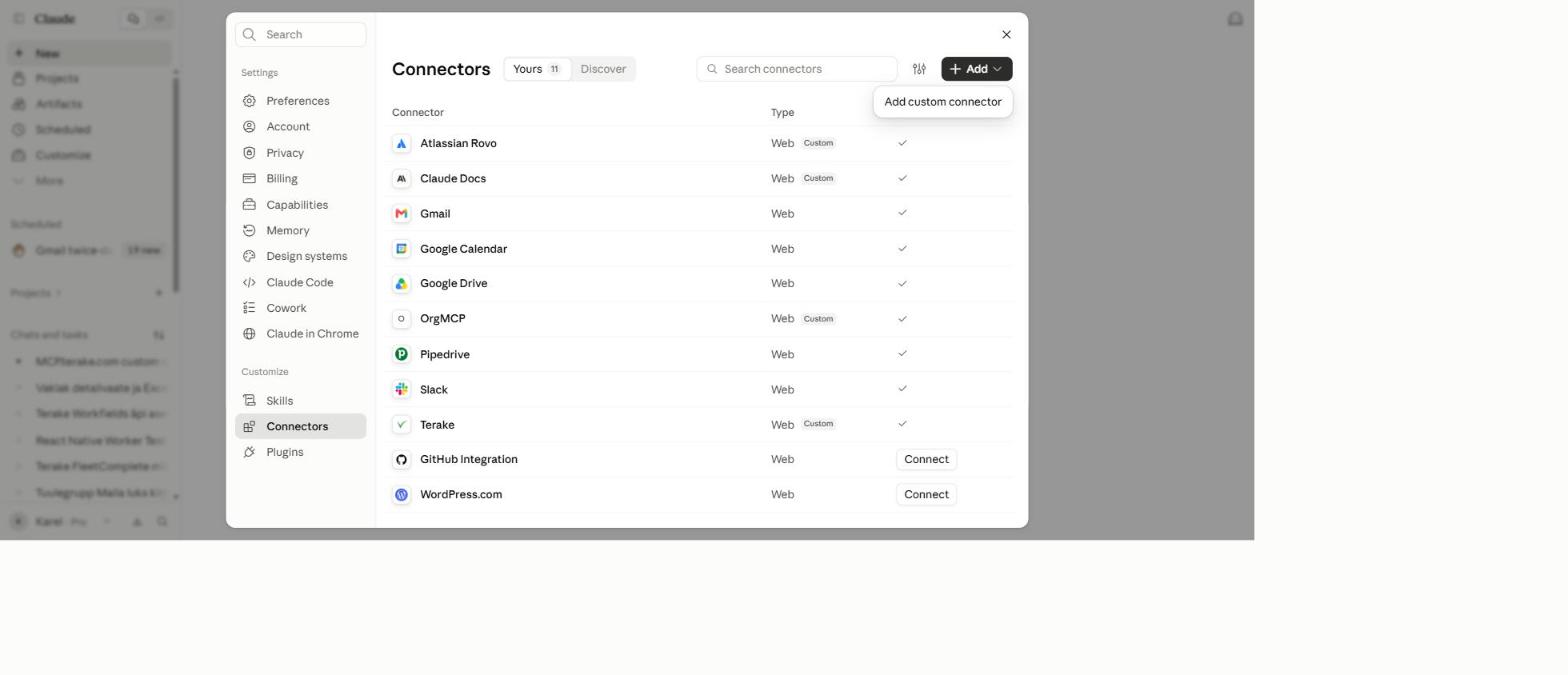
- Вы увидите список уже подключённых коннекторов (например, Gmail, Slack, Pipedrive). Если Terake уже есть в списке со статусом ✓, ничего добавлять не нужно.
- Нажмите кнопку + Add в правом верхнем углу и выберите в меню Add custom connector.
Шаг 2: заполните данные коннектора
Откроется окно Add custom connector с двумя полями.
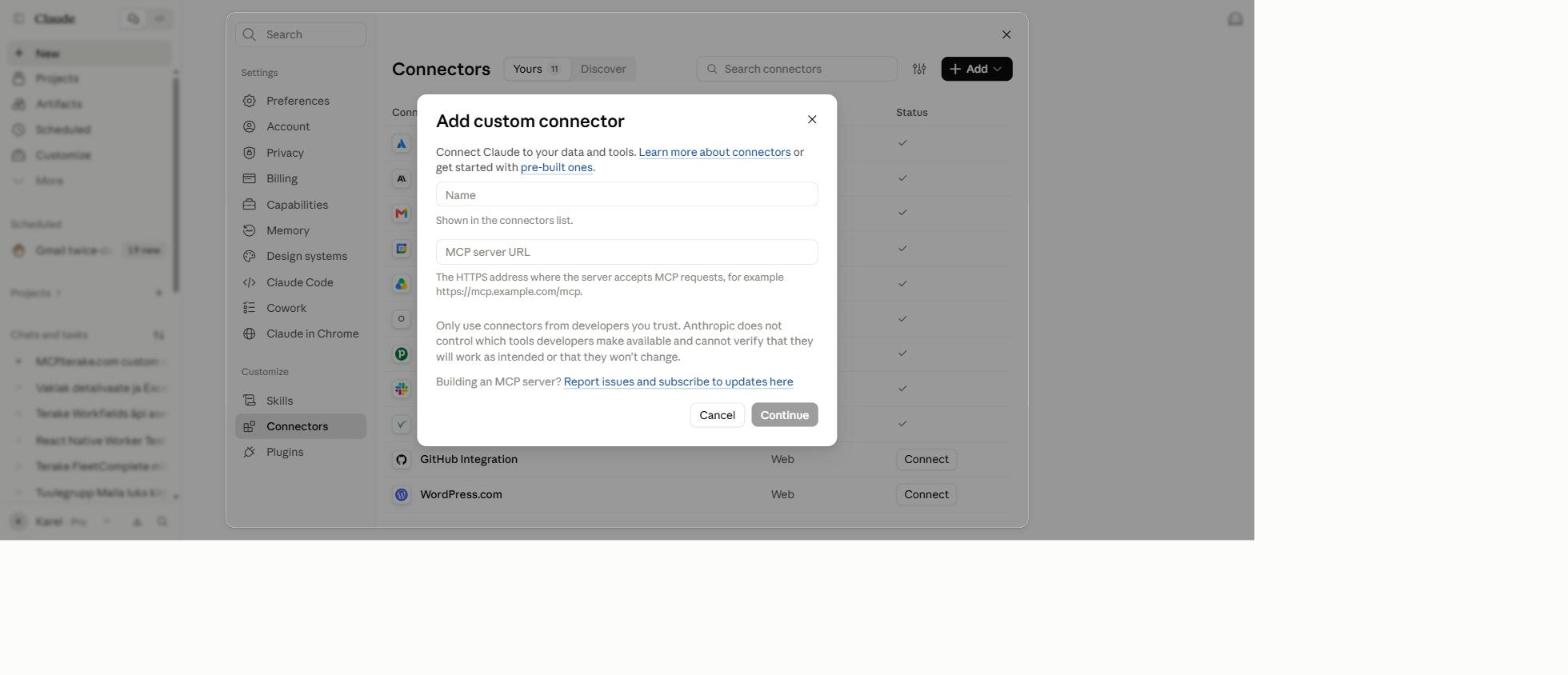
- В поле Name введите название, которое будет отображаться в списке коннекторов, например
Terake MCP. - В поле MCP server URL введите адрес сервера:
https://mcp.terake.com/mcp - Когда оба поля заполнены, кнопка Continue становится активной (чёрной, а не серой).
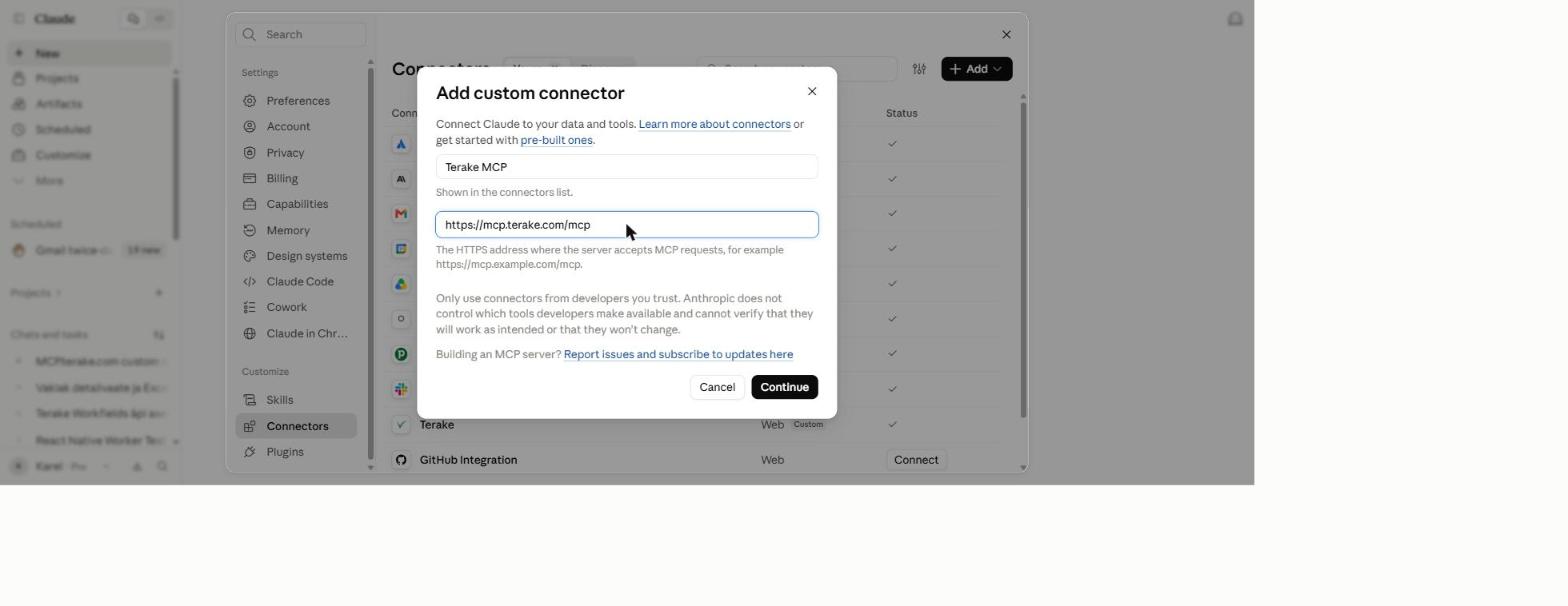
- Нажмите Continue.
Шаг 3: войдите в систему и подтвердите
- После нажатия Continue Claude попросит подтвердить, что вы доверяете этому серверу. Подтвердите (Connect или Continue).
- Claude перенаправит вас на страницу входа Terake по адресу auth.terake.com. Войдите с тем же именем пользователя и паролем, что и в Terake.
- После успешного подключения в списке коннекторов появится новая запись (например, «Terake MCP») со статусом ✓ (подключено).
- В новом чате включите коннектор: нажмите Add files, connectors, and more под полем ввода сообщения и выберите его в списке. Так Claude узнает, что в чате используются инструменты Terake.
Чтобы Claude мог запрашивать данные Terake, коннектор должен быть в списке Yours со статусом ✓. Красное предупреждение означает, что соединение прервалось и нужно войти заново: нажмите на коннектор и выберите Reconnect.
Частые проблемы и советы
- Кнопка Continue остаётся серой. Проверьте, что поле MCP server URL начинается с
https://и что поле Name не пустое. - В меню нет пункта Add custom connector. В учётных записях Claude Team или Enterprise custom connector обычно добавляет владелец или администратор организации. Попросите его добавить коннектор Terake с адресом
https://mcp.terake.com/mcp. - Не удаётся войти. Убедитесь, что используете своё имя пользователя и пароль Terake. Если вход в Terake работает, а через коннектор нет, напишите на support@terake.com.
- Коннектор есть в списке, но Claude не находит инструменты. Убедитесь, что вы добавили коннектор через меню Add files, connectors, and more под полем ввода сообщения. Коннектор, добавленный в предыдущем чате, не начинает работать в новом чате сам по себе.
- Claude не видит некоторые данные. Claude видит только то, что разрешено видеть вашей учётной записи Terake. Если вам нужны более широкие права, обратитесь к администратору Terake в вашей компании.
- Безопасность. Добавляйте в качестве custom connector только серверы, которым доверяете. Единственный официальный MCP-сервер Terake —
https://mcp.terake.com/mcp.