Claude’i custom connector ühendab Claude’i MCP (Model Context Protocol) serveriga, mis annab Claude’ile tööriistad ja andmed. Terake MCP server mcp.terake.com annab Claude’ile ligipääsu Terake andmetele: töötajad, tehtud tööd, tööülesanded, seadmed, aruanded ja muu.
Kui connector on lisatud, saad Claude’ilt vestluses Terake andmete kohta küsida ja lasta tal neid analüüsida, ilma et peaksid ise Terakesse sisse logima ja andmeid kopeerima.
Claude näeb Terakes täpselt sama, mida sina oma Terake kontoga näed, mitte rohkem.
1. samm: ava Connectors seaded
- Ava Claude ja klõpsa vasakus alanurgas oma kontonimel (või mine otse Settings).
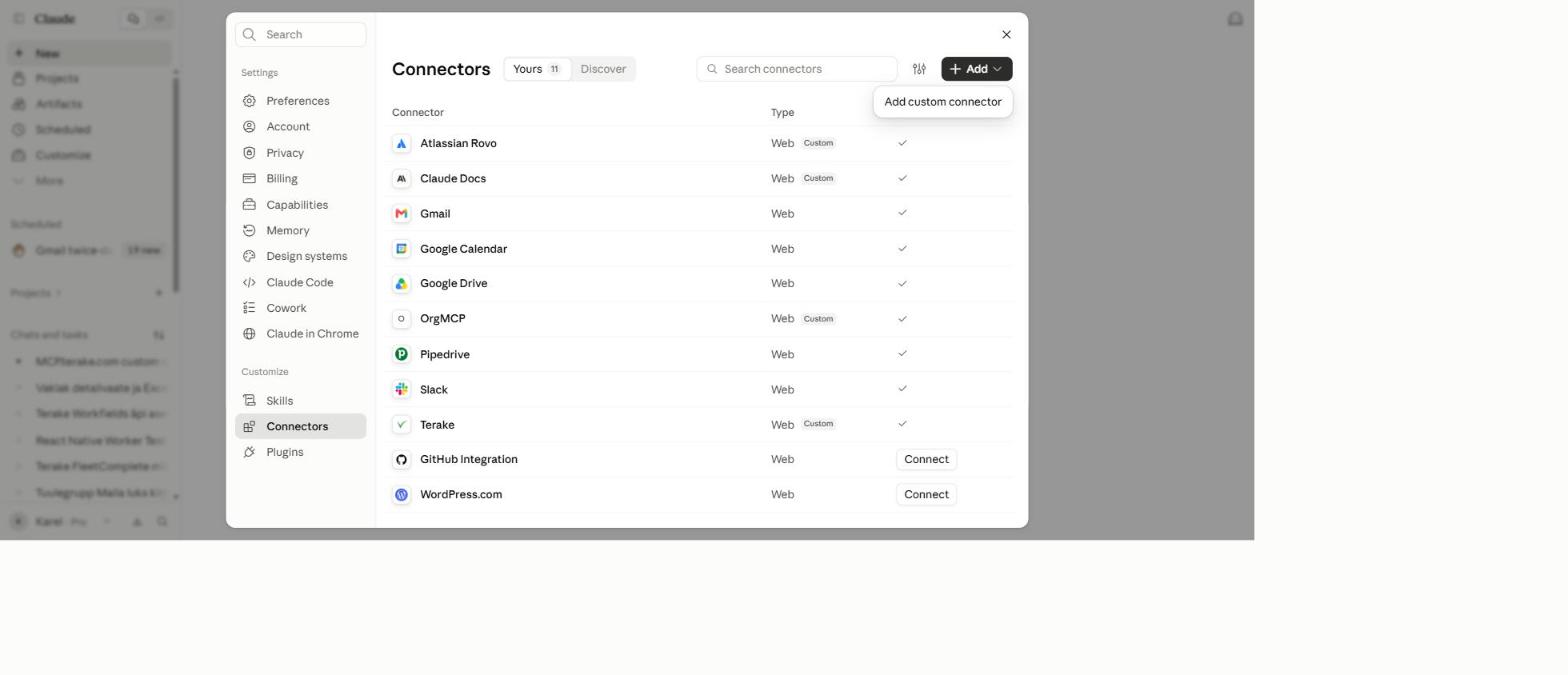
- Vali vasakult menüüst Connectors (rühmas „Customize“).
- Näed juba ühendatud connectorite nimekirja (nt Gmail, Slack, Pipedrive). Kui Terake on seal juba olemas ja selle staatus on ✓, pole midagi vaja lisada.
- Klõpsa paremal üleval nupul + Add ja vali avanevast menüüst Add custom connector.
2. samm: täida connectori andmed
Avaneb aken Add custom connector kahe väljaga.
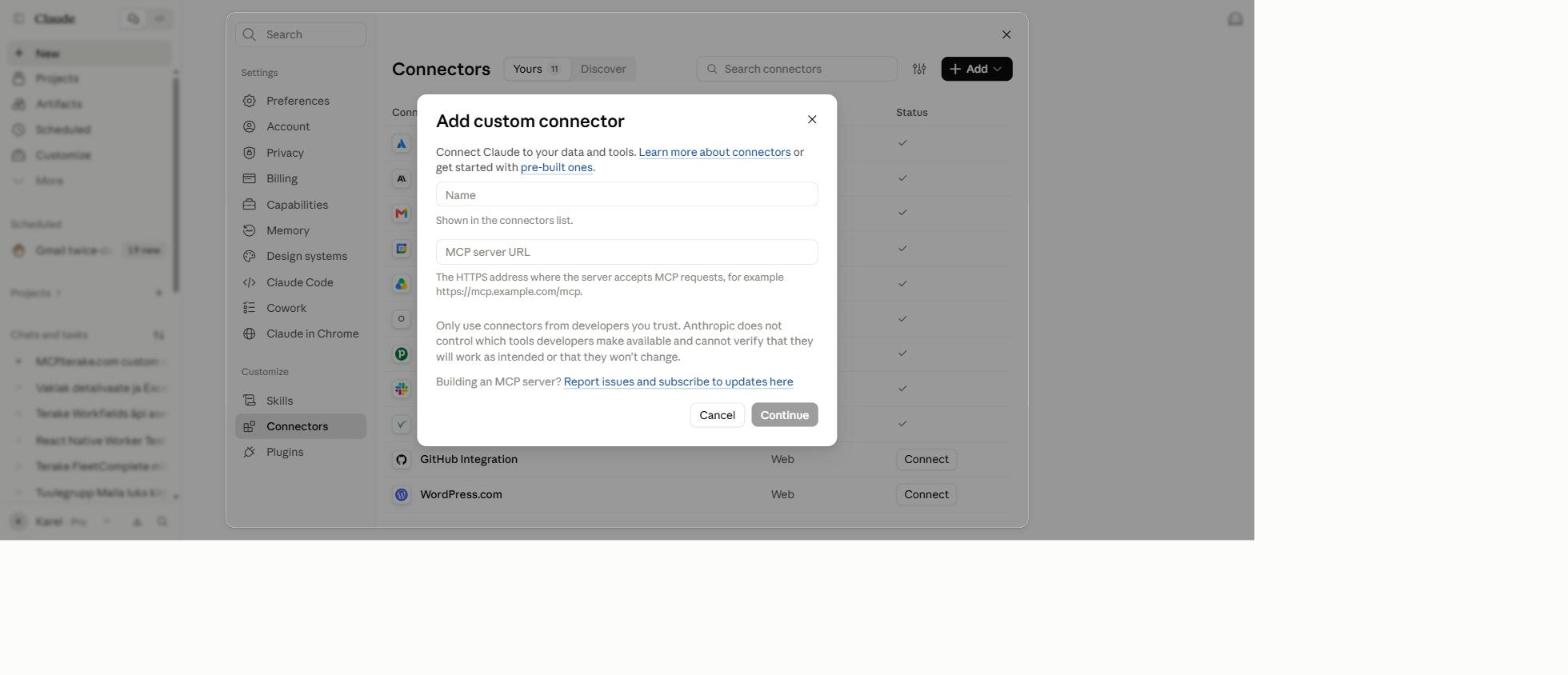
- Välja Name sisesta connectori nimi, mida näed edaspidi connectorite nimekirjas, näiteks
Terake MCP. - Välja MCP server URL sisesta serveri aadress:
https://mcp.terake.com/mcp - Kui mõlemad väljad on täidetud, muutub nupp Continue aktiivseks (must, mitte hall).
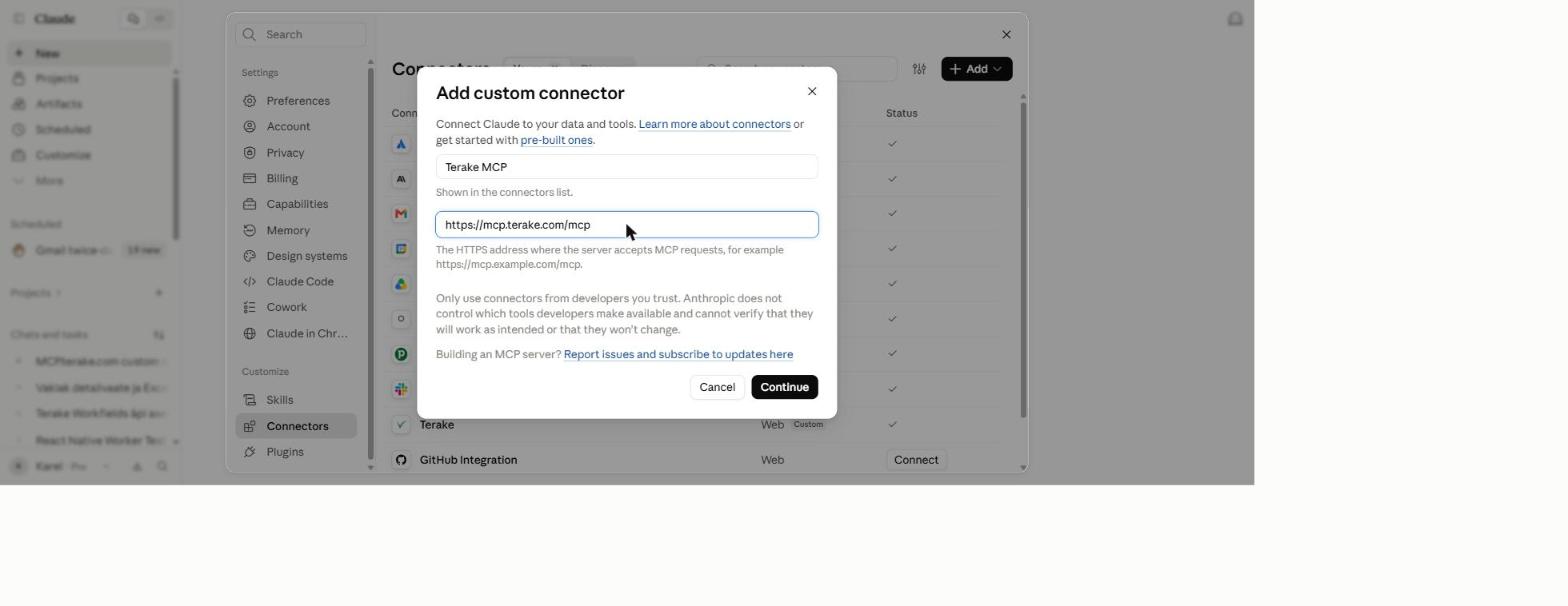
- Klõpsa Continue.
3. samm: logi sisse ja kinnita
- Pärast Continue klõpsamist palub Claude kinnitada, et usaldad seda serverit. Klõpsa kinnitusel edasi (Connect või Continue).
- Claude suunab sind Terake sisselogimislehele aadressil auth.terake.com. Logi sisse sama kasutajanime ja parooliga, millega logid sisse Terakesse.
- Pärast õnnestunud ühendust näed connectorite nimekirjas uut kirjet (nt „Terake MCP“) staatusega ✓ (ühendatud).
- Uues vestluses lülita connector sisse: klõpsa vestluskasti all nupul Add files, connectors, and more ja vali see nimekirjast. Nii teab Claude, et Terake tööriistad on vestluses kasutusel.
Et Claude saaks Terake andmeid küsida, peab connector olema nimekirjas Yours staatusega ✓. Punane hoiatus tähendab, et ühendus katkes ja tuleb uuesti sisse logida: klõpsa connectoril ja vali Reconnect.
Levinud vead ja nõuanded
- Nupp Continue jääb halliks. Kontrolli, et väli MCP server URL algab
https://-ga ja et väli Name ei ole tühi. - Add custom connector puudub menüüst. Claude’i Team- või Enterprise-kontol lisab custom connectori tavaliselt organisatsiooni omanik või administraator. Palu tal lisada Terake connector aadressiga
https://mcp.terake.com/mcp. - Sisselogimine ei õnnestu. Veendu, et kasutad oma Terake kasutajanime ja parooli. Kui Terakesse sisselogimine töötab, aga connectori kaudu mitte, kirjuta support@terake.com.
- Connector on nimekirjas, aga Claude ei leia tööriistu. Veendu, et lisasid connectori vestluskasti all olevast menüüst Add files, connectors, and more. Varasemas vestluses lisatud connector ei hakka uues vestluses ise tööle.
- Claude ei näe mingit infot. Claude näeb ainult seda, mida sinu Terake kontol on õigus näha. Kui vajad laiemaid õigusi, pöördu oma ettevõtte Terake administraatori poole.
- Turvalisus. Lisa custom connectorina ainult server, mida usaldad. Terake ametlik MCP server on ainult
https://mcp.terake.com/mcp.