На странице «Рабочие единицы» вы управляете единицами, которыми измеряется объём выполненной работы, например количество убранных комнат, засеянных гектаров или перевезённых грузов. Количество рабочих единиц добавляется на вкладке «Рабочие единицы» формы выполненной работы и формы плана. Страницей пользуется администратор. Список и загрузка из файла описаны в общем виде на странице Настройки администратора.
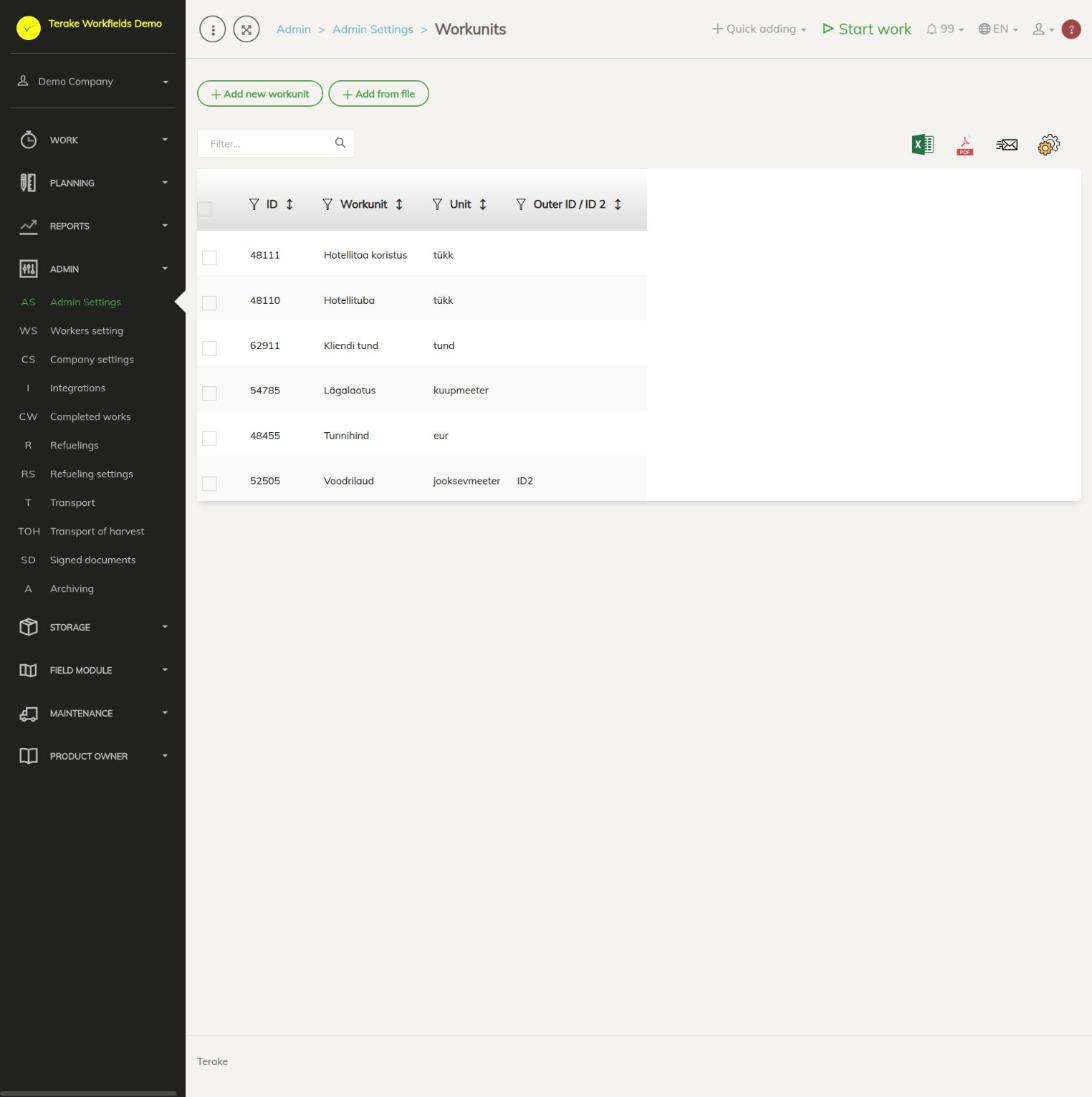
Структура страницы
- Кнопки «Добавить новую рабочую единицу» и «Добавить из файла».
- Столбцы таблицы: «ID», «Рабочая единица», «Единица измерения» и «Внешний ID / ID 2». Поле «Фильтр…» и фильтры столбцов помогают найти рабочую единицу.
- Рабочие единицы нельзя архивировать или изменять с помощью «Массовое изменение параметров». Рабочую единицу, которая больше не нужна, можно удалить.
Как добавить или изменить рабочую единицу
- Нажмите «Добавить новую рабочую единицу» или щёлкните строку существующей рабочей единицы. Откроется окно «Добавить новую рабочую единицу» или «Изменить рабочую единицу».
- Введите «Имя» (обязательно), например «Номер в отеле» или «Груз».
- Выберите «Единица измерения»: единицу, в которой измеряется количество рабочих единиц (например, штука, кубический метр, погонный метр).
- При необходимости выберите «Расчетная единица»: единицу, на которую считается расход (например, час или гектар). Предлагаются только единицы, подходящие в качестве основы расчёта.
- При необходимости введите «Расход на единицу»: сколько рабочих единиц используется на одну учётную единицу. После поля в скобках отображаются выбранные единицы, например (шт./час).
- При необходимости введите «Количество по умолчанию»: обычное количество на одну работу.
- При необходимости введите «Внешний ID / ID 2»: код в бухгалтерской или другой системе.
- Нажмите «Сохранить» (окно остаётся открытым) или «Сохранить и закрыть».
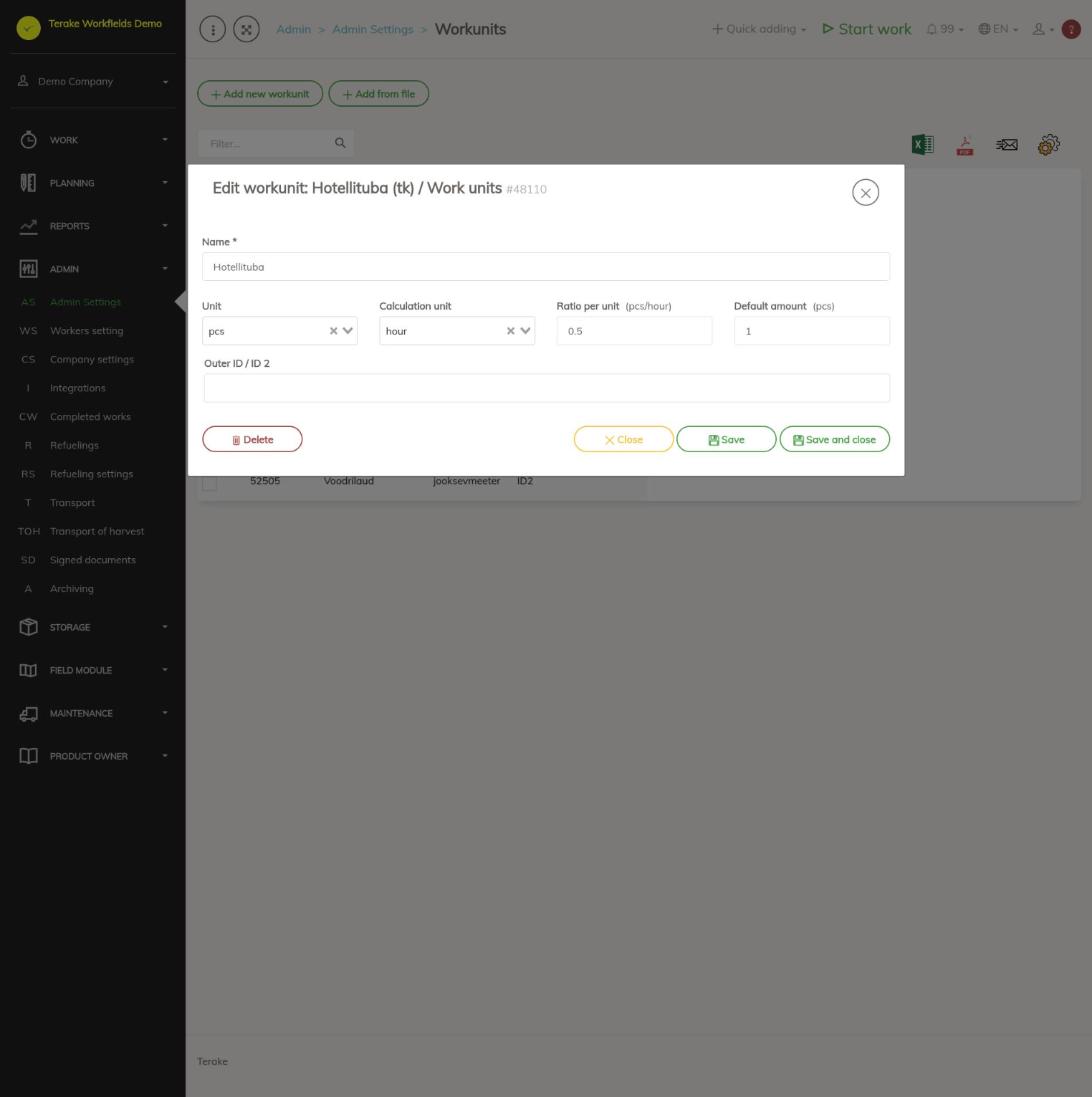
Чтобы удалить рабочую единицу, откройте её и нажмите «Удалить». В числах в качестве десятичного разделителя можно использовать точку или запятую.
Как загрузить рабочие единицы из файла
- Нажмите «Добавить из файла» и выберите файл Excel.
- Сопоставьте столбцы с полями: «Рабочая единица» и «Единица измерения» обязательны, также можно загрузить «Внешний ID / ID 2».
- Новые единицы измерения из файла не создаются: если единицы из файла нет в Terake, используется единица по умолчанию (ячейка синего цвета).
- Нажмите «Сохранить». Более подробное описание находится на странице Настройки администратора.
Как используются рабочие единицы
- В форме выполненной работы есть вкладка «Рабочие единицы»: выберите рабочую единицу, введите «Количество» и нажмите кнопку сохранения. Вкладкой можно пользоваться после первого сохранения работы.
- В форме плана также есть вкладка «Рабочие единицы». Когда вы выбираете рабочую единицу, «Расход на единицу» и «Количество всего» заполняются значениями рабочей единицы по умолчанию; «Расход на единицу» отображается, когда у рабочего объекта плана есть площадь.
- Сводку выполненных рабочих единиц можно увидеть в отчёте Рабочие единицы.
Кто может видеть и изменять
Страница находится в меню «Администратор» и открывается только для роли «Администратор», которая может добавлять, изменять и удалять рабочие единицы компании. Никакая другая роль не даёт отдельного права добавлять или изменять рабочие единицы. Если в настройках компании отмечено «Пользователи по умолчанию имеют право создавать», другие пользователи, кроме «Наблюдатель» и «Сотрудник PRIA», могут изменять запись, добавленную ими в течение 48 часов после добавления.
Советы
- Дайте рабочей единице название, которое ясно говорит, что считается. В вариантах название отображается вместе с единицей измерения.
- Если рабочая единица уже использовалась в работах, перед удалением подумайте, нужна ли она вам ещё в отчётах.
API-запросы на этой странице
Для интеграций и ИИ-помощников: эта страница использует следующие запросы Terake API. Полное описание приведено в справочнике API.
При открытии страницы:
GET /api/workunits– Material collection
Добавление, изменение и удаление (по описанию API):
DELETE /api/workunits/{id}– Delete MaterialPOST /api/workunits– Create or modify MaterialPUT /api/workunits/{id}– Modify Material
Другие запросы из диалогов и действий этого экрана:
GET /api/workunits/{id}– Get Material