На странице «Рабочие объекты» вы управляете всеми местами и объектами, где или на которых выполняется работа: зданиями, складами, строительными площадками, адресами, обслуживаемым оборудованием и так далее. Рабочий объект выбирается в поле «Место работы» при регистрации и планировании работы. Поля в этом списке не показываются; ими управляют в модуле полей. Страницей пользуется администратор. Список, загрузка из файла, архивирование и «Массовое изменение параметров» описаны в общем виде на странице Настройки администратора.
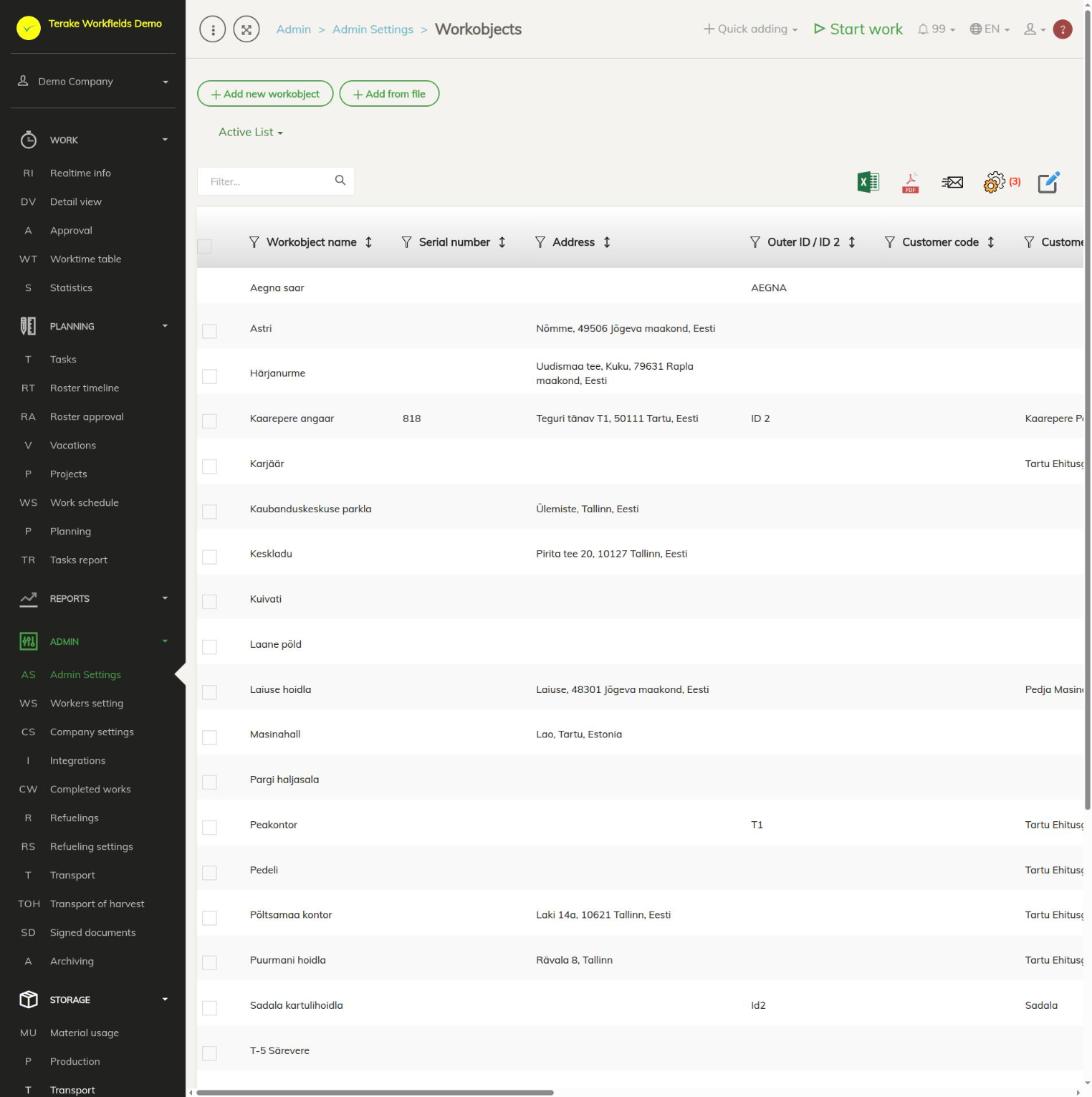
Структура страницы
- Кнопки «Добавить новый рабочий объект» и «Добавить из файла» и выпадающий список «Активный список» / «Архивированный список».
- Столбцы таблицы включают: «Название рабочего объекта», «Серийный номер», «Тип рабочего объекта», «Адрес», «Регион», «Подразделение / отдел», «Внешний ID / ID 2», «Код клиента», «Клиент», «Соглашение», «Архивировано» и «Неисправности». В столбце «Неисправности» показывается значок, если у рабочего объекта есть неустраненные неисправности.
- С помощью «Массовое изменение параметров» можно сразу задать подразделение, тип рабочего объекта и клиента, а также архивировать или удалять.
Как добавить или изменить рабочий объект
- Нажмите «Добавить новый рабочий объект» или щелкните строку существующего рабочего объекта.
- Введите «Название рабочего объекта» и выберите «Тип рабочего объекта» (см. Типы рабочих объектов).
- Введите «Адрес». По мере ввода предлагаются совпадения; координаты «Широта» и «Долгота» заполняются по выбранному адресу, и объект показывается на карте. Более точное местоположение можно задать, перетащив маркер на карте.
- Заполните нужные дополнительные поля (см. ниже).
- Нажмите «Сохранить» или «Сохранить и закрыть». Остальные вкладки становятся доступны после первого сохранения.
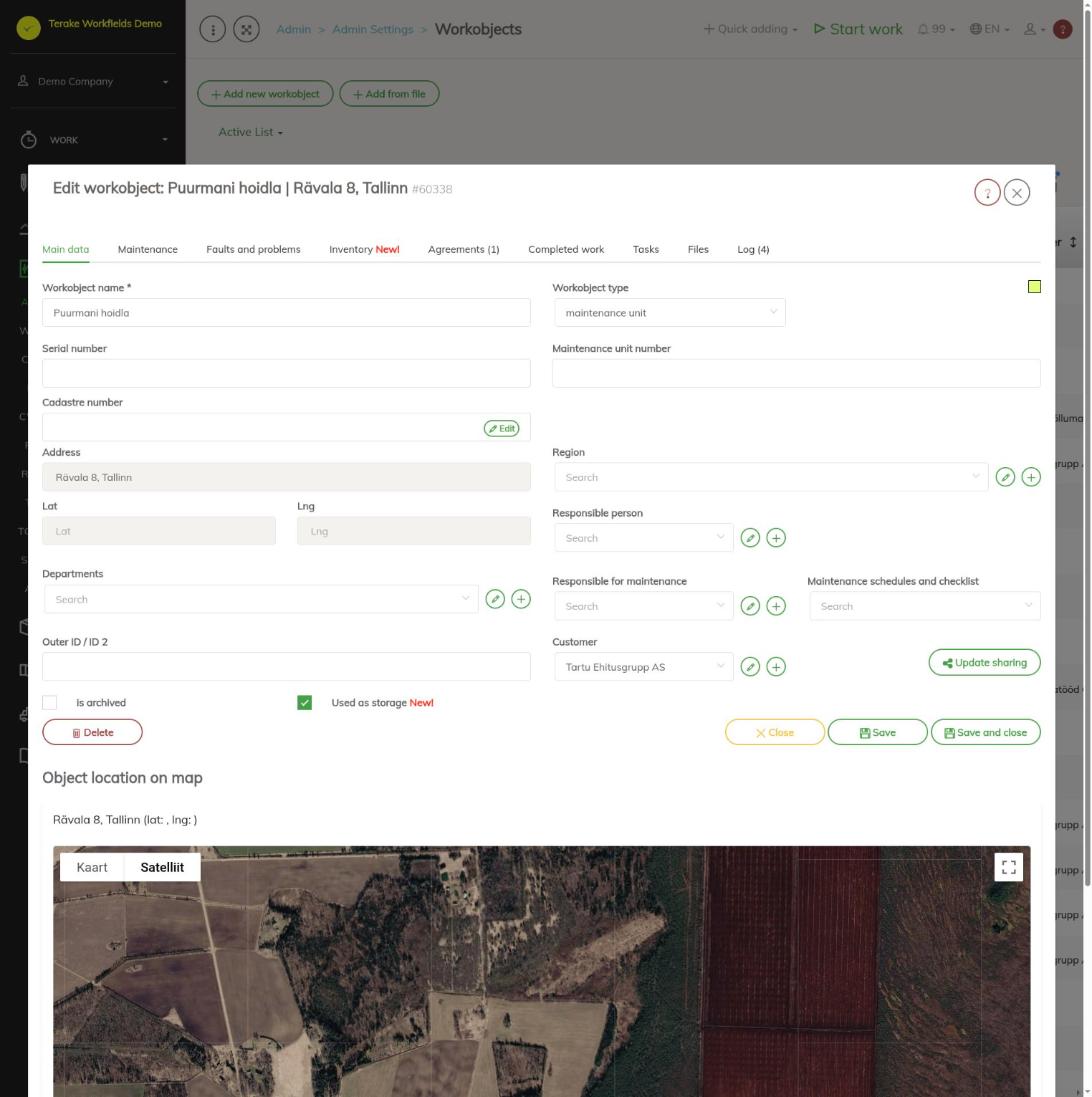
Вкладка «Основные данные»
- Серийный номер и Номер единицы технического обслуживания: идентификаторы объекта (для поля — «Рег. номер» и «Номер поля»).
- Кадастровый номер: кадастровые единицы объекта; добавляйте или изменяйте их кнопкой «Изменить».
- Регион: для группировки и фильтрации рабочих объектов (см. Регионы).
- Ответственное лицо, Ответственный за техническое обслуживание и Графики обслуживания и контрольный список: кто отвечает за объект и какой график обслуживания к нему применяется.
- Отделы: подразделение, в варианты выбора которого входит объект.
- Внешний ID / ID 2: код объекта в бухгалтерии или другой системе.
- Клиент: если объект принадлежит клиенту. «Обновить общий доступ» предоставляет общий доступ к объекту партнерам.
- Архивировано: объект больше не попадает в варианты выбора, но остается в прежних работах.
- Используется как склад: объект можно использовать как склад в складском учете материалов. У такого объекта есть вкладка «Инвентаризация».
- Расположение объекта на карте: на карте можно нарисовать область объекта («Joonista ala», нарисовать область) или линию («Joonista joon», нарисовать линию) и удалить ее («Удалить геометрию»).
Как импортировать кадастровые данные
- Добавьте в поле «Кадастровый номер» кадастровый идентификатор с двумя двоеточиями (например, 12345:001:0010).
- Рядом появится кнопка «Импорт кадастровой информации». Нажмите ее.
- Если найдена кадастровая единица, соответствующая идентификатору, данные Земельного департамента Эстонии (Maa-amet) показываются в поле «Кадастровая информация», а граница кадастровой единицы — на карте. Если нет, выдается сообщение «Кадастровая информация не найдена».
- Проверьте название и тип и сохраните как обычно.
Кадастровые данные обновляются из Земельного департамента каждое утро, поэтому они по существу соответствуют тому же дню.
Другие вкладки
У сохраненного рабочего объекта есть вкладки «Обслуживание» (обслуживание, с кнопкой «Запланировать новое обслуживание»), «Неисправности и проблемы», «Инвентаризация» (для объекта, используемого как склад), «Соглашения», «Выполненная работа», «Задачи», «Файлы» и «Журнал» (история изменений).
Кто может видеть и изменять
Страница открывается для роли «Администратор». Рабочие объекты, предоставленные партнером, можно использовать, но нельзя изменять.
Советы
- При загрузке из файла обязательны «Название рабочего объекта» и «Тип рабочего объекта»; можно также загрузить «Серийный номер», «Адрес», «Внешний ID / ID 2» и «Клиент». Неизвестный тип заменяется типом по умолчанию; неизвестный клиент создается.
- Поля добавляются и изменяются в модуле полей, см. Управление полями.
- Остатки объектов, используемых как склад, можно увидеть на странице Склад: Рабочие объекты.
API-запросы на этой странице
Для интеграций и ИИ-помощников: эта страница использует следующие запросы Terake API. Полное описание приведено в справочнике API.
При открытии страницы:
GET /api/workobjectsonly– Workobjects without their related agrifield data
Добавление, изменение и удаление (по описанию API):
DELETE /api/workobjectsonly/{id}– Delete WorkobjectPOST /api/workobjectsonly– Creates or modifies a WorkobjectPUT /api/workobjectsonly/{id}– Modifies a Workobject
Другие запросы из диалогов и действий этого экрана:
DELETE /api/agreements/{id}– Delete Agreement by ID or UUIDDELETE /api/inspections/workobject/{id}– Delete InspectionCase by ID or UUIDDELETE /api/workobjects/cadastres/{workobject_id}/{cadastre_id}– Removes a Workobject from a CadastreDELETE /api/workobjects/{id}– Delete WorkobjectDELETE /api/workobjects/{id}/files/{uuid}– Delete fileGET /api/agrifield/pria/massive/{massiveid}– Returns Pria MassiveGET /api/cadastres/{id}– Get CadastreGET /api/faults/workobject/{faultitem_consumer_id}– Faultitem collection of one work objectGET /api/faults/workobject– Faultitem collection of work objectsGET /api/fieldbook– Fieldbook Agrifield collectionGET /api/geoinfo/cadaster/{num}– Cadastral register information for one cadastre numberGET /api/geometry/agrifielddata/{id}– Geometry of one agrifield_data record.GET /api/inspections– InspectionCase collectionGET /api/inspections/workobject/{consumer_id}– InspectionCase collection of one work objectGET /api/inspections/workobject– InspectionCase collectionGET /api/fieldbook/overlapping-check/{agrifield_id}/{crop_period_id}– Reports fieldbook entries whose geometry overlaps for one Agrifield and crop periodGET /api/workobjects/{id}– Get WorkobjectGET /api/workobjects– All Workobjects listGET /api/workobjectsonly/{id}– Get WorkobjectPOST /api/agreements– Create new AgreementPOST /api/workobjects/cadastres/{workobject_id}/{cadastre_id}– Add Cadastre to WorkobjectPOST /api/workobjects– Creates or modifies a WorkobjectPUT /api/agrifields/{id}/setcropperiod– Sets the Agrifield data for a crop periodPUT /api/geometry/agrifielddata/{id}– Stores the geometry of an Agrifield data recordPUT /api/workobjects/{id}– Modifies a Workobject