«Настройки администратора» объединяют основные данные компании: варианты, которые используются в Terake при регистрации работ, планировании и в отчётах, например, материалы, машины и оборудование, типы работ, клиенты, рабочие объекты, центры затрат, профессии и регионы. Администратор использует страницу, чтобы настроить компанию и поддерживать порядок в этих вариантах. В этой инструкции также описано, как работают все страницы-списки; инструкция к каждому списку описывает только его собственные поля и правила.
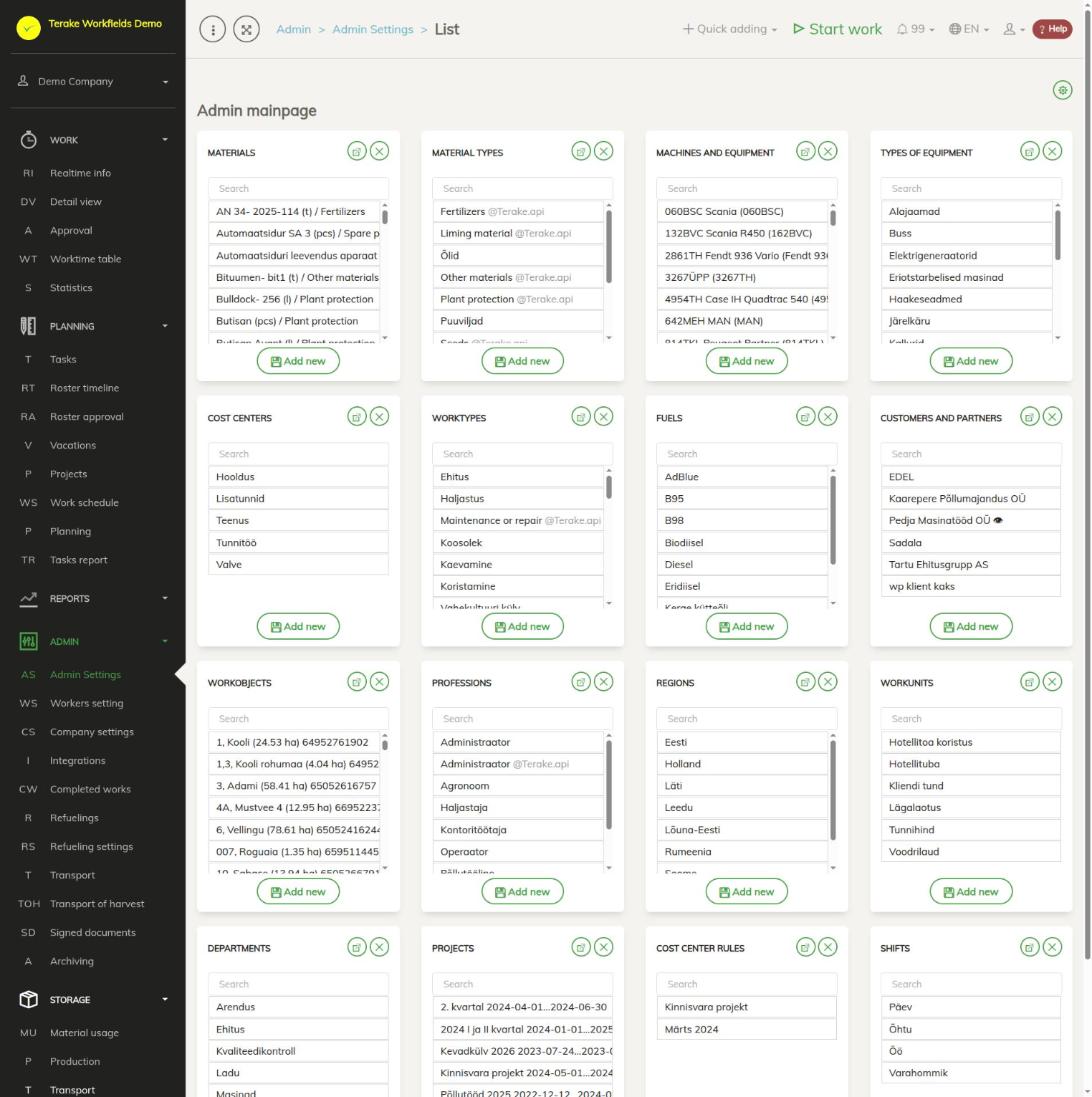
Структура страницы
У каждого вида основных данных на странице есть своя карточка. В карточке есть:
- заголовок (например, «Материалы», «Типы работ», «Клиенты и партнеры»); нажмите на заголовок или кнопку «Показать в виде таблицы», чтобы открыть страницу-список этого вида;
- кнопка «Скрыть», которая убирает карточку со страницы (запрашивает подтверждение: «Уверены ли вы?»);
- поле «Поиск» и короткий список записей. Если записей много, показывается только часть, а внизу выводится сообщение «Показана только часть. Используйте поиск.»;
- кнопка «Добавить новое», которая открывает форму новой записи.
Серая надпись @название компании после записи означает, что запись принадлежит другой компании, например, общий вариант Terake или запись, которой поделился партнёр. Её можно использовать, но нельзя изменять.
Кнопка «Настройки вида» вверху справа открывает окно «Отображаемые поля данных»: отметьте карточки, которые хотите видеть на странице, и нажмите «Сохранить и закрыть». Так же можно вернуть скрытую карточку. Карточка «Культуры» показывается только сельскохозяйственным компаниям.
Как добавить или изменить запись на странице «Настройки администратора»
- Найдите запись в её карточке; при необходимости введите часть названия в поле «Поиск».
- Нажмите на запись. Откроется окно редактирования. Для новой записи нажмите «Добавить новое» в карточке.
- Заполните поля. Поля, отмеченные звёздочкой (*), обязательны.
- Нажмите «Сохранить» (окно остаётся открытым) или «Сохранить и закрыть».
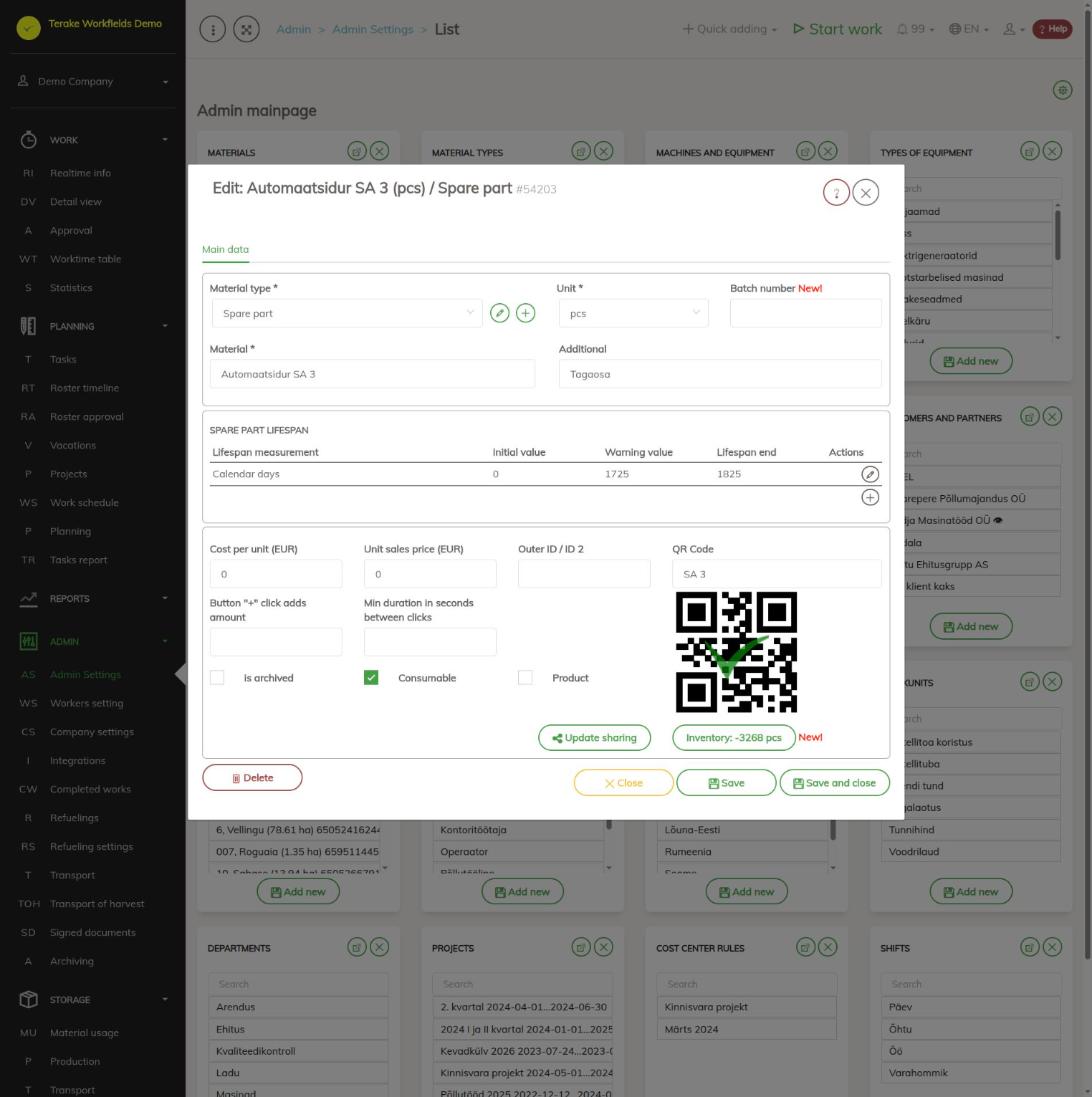
Кнопка «Помощь» в заголовке окна редактирования открывает инструкцию по этому виду записей. При нажатии на проект вместо окна открывается страница «Проекты».
Как работают страницы-списки
Все страницы-списки, открываемые со страницы «Настройки администратора» (например, «Материалы», «Машины и оборудование», «Типы работ»), имеют одинаковую структуру.
Кнопки и списки
- Добавить новое … (например, «Добавить новый материал») открывает форму новой записи.
- «Добавить из файла» загружает записи из файла Excel (см. ниже). Кнопка есть на страницах, где возможна загрузка из файла.
- В раскрывающемся списке «Активный список» можно выбрать «Архивированный список». В архивированном списке находятся архивированные записи, а также записи, удалённые за последние 30 дней. Раскрывающийся список есть только на страницах, где записи можно архивировать.
Инструменты таблицы
- Поле «Фильтр» ищет по всем столбцам таблицы.
- Используйте значок в заголовке столбца, чтобы отфильтровать значения столбца, и стрелку для сортировки. Когда фильтр включён, показывается жёлтая строка «Фильтры активны».
- Значки над таблицей: «открыть в Excel», «открыть как файл PDF», «Отправить на электронную почту» и «установить вид» (выбор показываемых столбцов; красное число показывает, сколько столбцов скрыто). У машин, материалов, типов работ, смен и проектов также есть «Создать PDF с QR-кодами».
- «Массовое изменение параметров» (значок карандаша) одновременно изменяет все отмеченные строки таблицы. «Количество записей» в окне показывает, сколько строк выбрано; отметьте поля, которые хотите изменить, и введите новое значение. С его помощью можно также архивировать («Архивировано») или удалять («Удалено») сразу несколько записей.
Изменение, архивирование и удаление записи
- Чтобы изменить запись своей компании, нажмите на её строку в таблице. Откроется то же окно, что и на странице «Настройки администратора», с кнопками «Удалить», «Закрыть», «Сохранить» и «Сохранить и закрыть» внизу. На некоторых страницах в начале строки также есть кнопки «Изменить» и «Удалить».
- Архивирование скрывает запись из вариантов выбора и из активного списка, но она остаётся в прежних работах и в отчётах. Архивируйте свою запись, отметив «Архивировано» на форме (где оно есть) или через «Массовое изменение параметров».
- Запись другой компании (например, общий вариант Terake) изменить нельзя, но можно архивировать её для своей компании: нажмите кнопку «Архивировать» в начале строки или нажмите на строку и подтвердите «Выполнить архивирование?». Запись остаётся доступной для других компаний. Нажатие на ту же строку в архивированном списке вызывает вопрос «Восстановить из архива?».
- Удаление убирает запись из списков и вариантов выбора. Удалённая запись остаётся в архивированном списке 30 дней; чтобы её восстановить, отметьте строку и снимите «Удалено» и «Архивировано» в «Массовом изменении параметров». Если запись уже использовалась в работах, обычно лучше архивировать её.
- «Обновить общий доступ» на форме открывает окно «Поделиться с партнерами»: отметьте партнёров, с которыми вы делитесь записью, и нажмите «Обновить общий доступ». Партнёры добавляются на странице Клиенты и партнеры.
Кнопки рядом с полями выбора
На многих формах рядом с полем выбора (например, «Тип материала», «Регион», «Клиент») есть кнопка с карандашом и кнопка с плюсом. Карандаш изменяет выбранную запись, плюс добавляет новую запись прямо из формы, не переходя на страницу «Настройки администратора».
Как загрузить записи из файла
- Откройте страницу-список и нажмите «Добавить из файла».
- Нажмите «Выберите файл» и выберите файл Excel. Всегда читается первый лист файла.
- Если первая строка файла — строка заголовков, оставьте отмеченным «Файл имеет строку заголовка».
- В каждом столбце строки «Выберите поля:» выберите, какое поле содержит этот столбец. Terake предлагает подходящее поле по заголовкам. Пока не выбраны все обязательные поля, страница показывает «Поля, обязательные для заполнения» с недостающими полями; когда выбраны все, выводится сообщение «Все обязательные поля выбраны».
- Проверьте цвета фона ячеек (см. ниже) и нажмите «Сохранить». Окно «Прогресс» показывает ход загрузки, а столбец «Результат импорта» — результат по каждой строке.
- Чтобы вернуться к списку, нажмите «Активный список».
Перед загрузкой данные проверяются, а проблемные ячейки окрашиваются (наведите курсор на ячейку, чтобы увидеть пояснение):
- красный: отсутствует обязательное значение;
- жёлтый: такого варианта (например, типа материала, типа оборудования, клиента) ещё нет; при загрузке создаётся новый;
- синий: такого варианта нет, и новый создать нельзя, поэтому используется значение по умолчанию (например, для единицы или типа рабочего объекта);
- оранжевый: значение в неверном формате, например, текст вместо даты или числа.
Кто может это видеть и изменять
«Настройки администратора» и их страницы-списки находятся в меню «Администратор» и открываются только для роли «Администратор». Другие пользователи также могут добавлять и изменять записи кнопками рядом с полями выбора на других страницах, если в настройках компании отмечено «Пользователи по умолчанию имеют право создавать» или если это позволяет их роль (некоторые особые роли, например, «Агроном», «Обслуживание машин» или «Персонал», — для записей своей области). Это не относится к ролям «Наблюдатель» и «Сотрудник PRIA» без отдельного права.
Советы
- Прежде чем начать регистрацию работ, продумайте, какие работы, машины, объекты и центры затрат вы хотите измерять, и внесите их. Чем точнее основные данные, тем больше Terake может делать автоматически (например, Правила центров затрат).
- Поле «Внешний ID / ID 2» предназначено для кода в бухгалтерии или другой системе, используемого при экспорте данных.
- Если у вас есть вопросы, пишите на info@terake.com.
Видеоинструкции
Настройка вашей компании в Terake
API-запросы на этой странице
Для интеграций и ИИ-помощников: эта страница использует следующие запросы Terake API. Полное описание приведено в справочнике API.
При открытии страницы:
GET /api/search/{classificator_type}– Objects of one classificator type for filling drop-down lists
Другие запросы из диалогов и действий этого экрана:
DELETE /api/agreements/{id}– Delete Agreement by ID or UUIDDELETE /api/calendarevents/{id}– Deletes a calendar eventDELETE /api/customer/{customer_id}/person/{id}– Deletes a Customer contact personDELETE /api/inspections/workobject/{id}– Delete InspectionCase by ID or UUIDDELETE /api/project-resource/{resource_type}/{project_id}/{resource_id}– Removes a resource from a Project, together with its QR image and preferencesDELETE /api/workobjects/cadastres/{workobject_id}/{cadastre_id}– Removes a Workobject from a CadastreDELETE /api/workobjects/{id}– Delete WorkobjectDELETE /api/workobjects/{id}/files/{uuid}– Delete fileGET /api/agrifield/pria/massive/{massiveid}– Returns Pria MassiveGET /api/cadastres/{id}– Get CadastreGET /api/costaccountrules/{id}– CostAccountRule by ID or UUIDGET /api/costaccounts/{id}– CostAccount by ID or UUIDGET /api/crops/{id}GET /api/departments/{id}– Department by ID or UUIDGET /api/documenttypes/{id}GET /api/facilities/enginehours-log/{id}– Facility engine hours and kilometers history from manual entryGET /api/facilities/{id}/files– List all files related with parent objectGET /api/facilities/telemetry-log/{id}– Facility engine hours and kilometers history from telemetry data logGET /api/facilities/{parent_id}/part/{id}/measure_history– Facility Part check historyGET /api/facilities/{parent_id}/part– Facility Parts collectionGET /api/facilities/{parent_id}/part-with-history– Facility Parts collection with measurement historyGET /api/facilitytypes/{id}GET /api/faults/facility/{faultitem_consumer_id}– Faultitem collection of one facilityGET /api/faults/workobject/{faultitem_consumer_id}– Faultitem collection of one work objectGET /api/faults/workobject– Faultitem collection of work objectsGET /api/fieldbook– Fieldbook Agrifield collectionGET /api/fuelfillings/{id}– FuelFilling by ID or UUIDGET /api/fuelfillings/facility/{facility_id}– Fuel fillings recorded against one facility.GET /api/fuels/{id}GET /api/geoinfo/cadaster/{num}– Cadastral register information for one cadastre numberGET /api/geometry/agrifielddata/{id}– Geometry of one agrifield_data record.GET /api/inspections/facility/{consumer_id}– InspectionCase collection of one facilityGET /api/inspections– InspectionCase collectionGET /api/inspections/workobject/{consumer_id}– InspectionCase collection of one work objectGET /api/inspections/workobject– InspectionCase collectionGET /api/inventorylog/{id}– Get Facility Inventory LogGET /api/locationareas/{id}GET /api/material-categories/{id}– Get MaterialCategoryGET /api/materials/{id}– Get MaterialGET /api/materials/{id}/harvest_sources– Harvest Material sourcesGET /api/materials/{id}/material_composition– Harvest Material compositionGET /api/materials/{material_id}/inventory– MaterialInventory of a materialGET /api/office-hours– Office hours in periodGET /api/fieldbook/overlapping-check/{agrifield_id}/{crop_period_id}– Reports fieldbook entries whose geometry overlaps for one Agrifield and crop periodGET /api/pre-usage-check/facility/{consumer_id}– Pre-usage checks of one facilityGET /api/professions/{id}GET /api/project-resource/{resource_type}/{project_id}– Project related Resources collectionGET /api/project-resource/{resource_type}/{project_id}/{resource_id}– Project statistics row for one resourceGET /api/projects/{id}– Project by IDGET /api/relations/{object_type}/{object_id}– Returns the objects related to one Terake objectGET /api/appsettings/visiblefields/{tablename}– Visible columns of an admin UI tableGET /api/shifts/{id}– Get ShiftGET /api/workobjectcategories/{id}GET /api/workobjects– All Workobjects listGET /api/worktypes/{id}– Get WorktypeGET /api/workunits/{id}– Get MaterialGET /api/integration-partner-data/{terake_object_code}/{object_id}– Integration partner id's related to objectPOST /api/agreements– Create new AgreementPOST /api/calendarevents/{id}– Creates or modifies a calendar event attached to a parent objectPOST /api/customer/{customer_id}/person/{id}– Creates or modifies a Customer contact personPOST /api/sendinvitationletter– Sends a partnership invitation to a customer's e-mail addressPOST /api/facilities/integration– Registers a Facility reported by the integration serverPOST /api/facilities/log-mapping-event– Records a facility-mapping event sent by the integration serverPOST /api/inventory_facility/{facility_id}/{event_name}– Change Inventory status by registering eventPOST /api/project-resource/{resource_type}/{project_id}– Creates or modifies a Project resourcePOST /api/workobjects/cadastres/{workobject_id}/{cadastre_id}– Add Cadastre to WorkobjectPOST /api/workobjects– Creates or modifies a WorkobjectPUT /api/agrifields/{id}/setcropperiod– Sets the Agrifield data for a crop periodPUT /api/facilities/{parent_id}/check/{id}– Measure Facility PartPUT /api/geometry/agrifielddata/{id}– Stores the geometry of an Agrifield data recordPUT /api/project-resource/{resource_type}/{project_id}/{resource_id}– Modifies a Project resourcePUT /api/appsettings/visiblefields/{tablename}– Saves which columns are visible for a table in the admin UIPUT /api/workobjects/{id}– Modifies a Workobject