Страница «Машины и оборудование» — это реестр машин, навесного оборудования, оборудования и других обслуживаемых единиц компании. Здесь вы определяете, кто отвечает за машину и как её можно выбрать для работы, а также видите обслуживание, неисправности, заправки, работу и детали машины. Страницей пользуется администратор. Список, загрузка из файла, архивирование и «Массовое изменение параметров» описаны в общем виде на странице Настройки администратора.
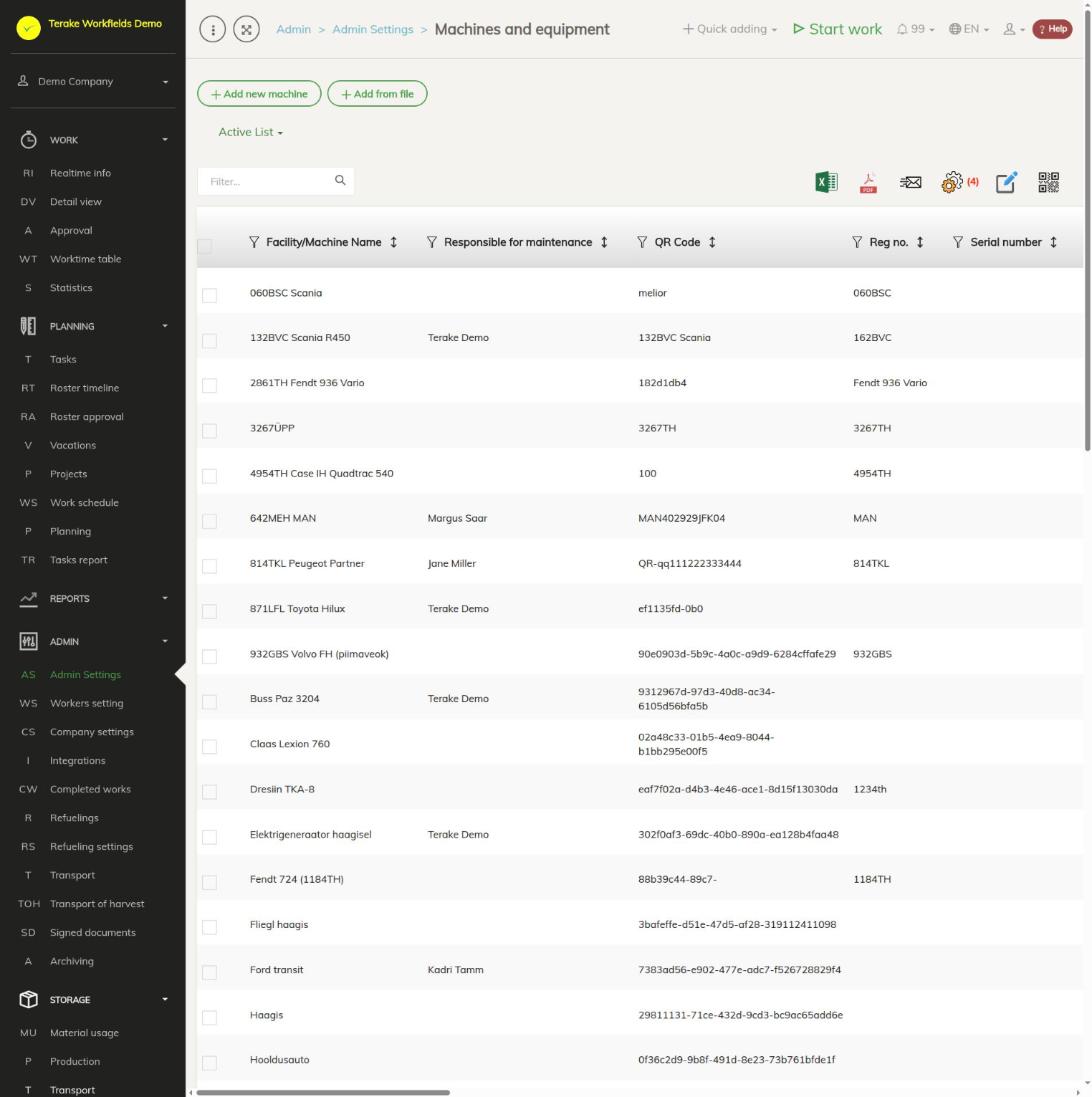
Структура страницы
- Кнопки «Добавить новую машину» и «Добавить из файла» и раскрывающийся список «Активный список» / «Архивированный список».
- Столбцы таблицы включают: «Название машины/оборудования», «Рег. №», «Тип оборудования», «Основная машина», «Орудие», «Единица обслуживания», «Подразделение / отдел», «Ответственный за техническое обслуживание», «Ответственное лицо», «Неисправности», «Показать на карте», «Внешний ID / ID 2». В настройках вида можно показать больше столбцов (например, «VIN код», «Серийный номер», «Стоимость моточаса»).
- Красная строка: у машины есть неустранённая неисправность с важностью «Важный» или «Критический», либо деталь машины достигла конца срока службы. Жёлтая строка: у машины есть неустранённая «Информационный» неисправность, либо деталь достигла уровня предупреждения.
Как добавить или изменить машину
- Нажмите «Добавить новую машину» или щёлкните строку существующей машины.
- Введите «Название машины/оборудования» и выберите «Тип оборудования».
- Отметьте, как используется машина: «Основная машина», «Орудие» и/или «Единица обслуживания».
- Задайте ответственных лиц и заполните другие нужные поля (см. ниже).
- Нажмите «Сохранить и закрыть». Другие вкладки становятся доступны после первого сохранения.
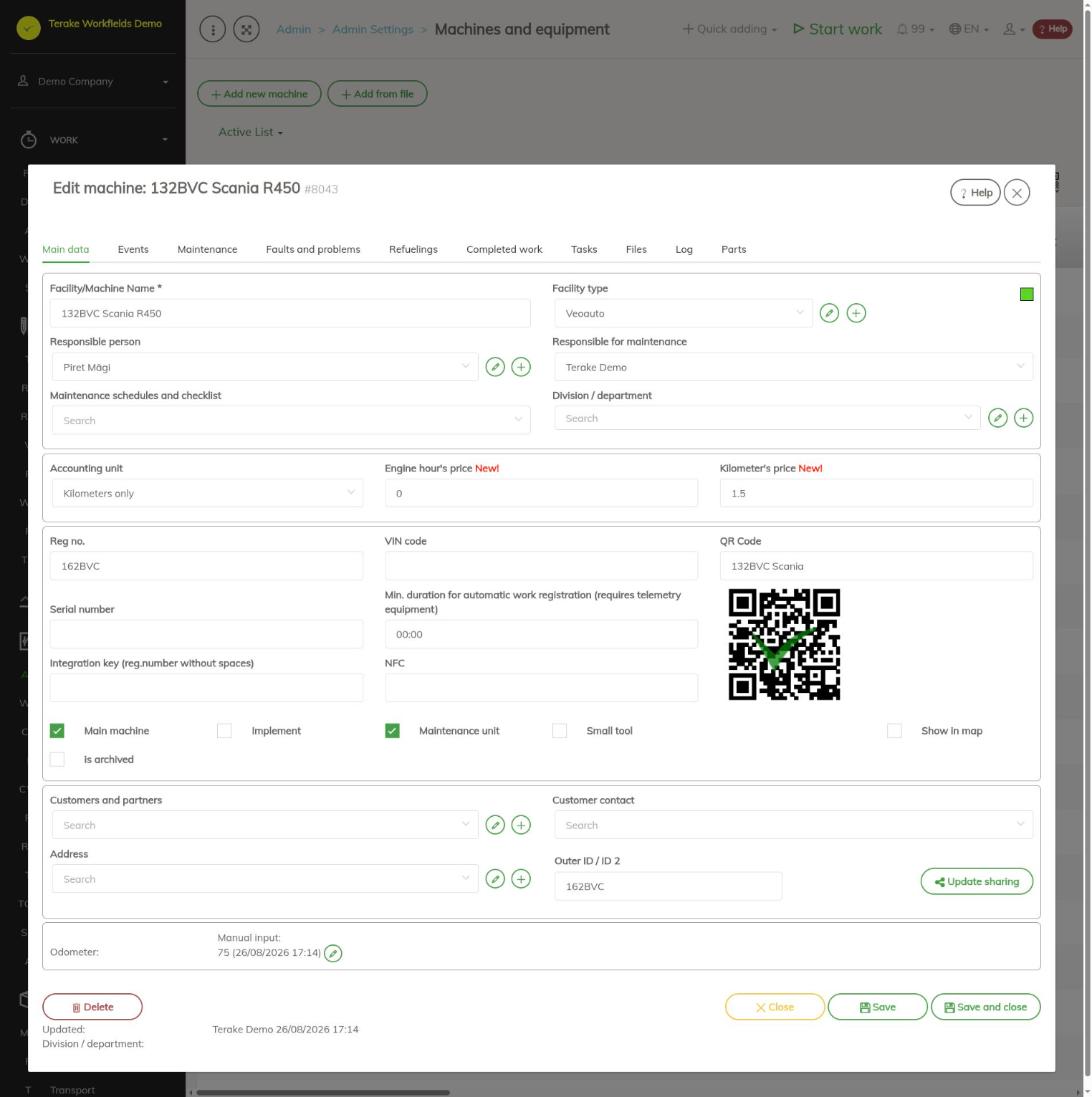
Вкладка «Основные данные»
- Название машины/оборудования: отображается в отчётах и вариантах выбора; оно должно быть узнаваемым и отличаться от остальных.
- Тип оборудования: используется для фильтрации машин одного типа и для связывания типов работ (см. Типы оборудования).
- Ответственное лицо: отвечает за машину в административном отношении: документы, страхование, техосмотр, дорожный налог, передача в пользование и инвентаризация. Без ответственного лица часть вкладки «Журнал», относящуюся к инвентарю, использовать нельзя.
- Ответственный за техническое обслуживание: организует обслуживание машины и получает уведомления о предстоящем обслуживании, зарегистрированных неисправностях и напоминания с вкладки «События».
- Графики обслуживания и действия: график обслуживания, который применяется к этой машине (см. Работы по обслуживанию).
- Подразделение / отдел: подразделение, работники которого видят машину в своих вариантах выбора.
- Учетная единица, Стоимость моточаса, Стоимость километра: для расчёта стоимости использования машины.
- Рег. №, VIN код: отображаются в отчётах и используются для связывания машины с интеграциями заправочных станций и телеметрии. Ключ интеграции (рег. номер без пробелов) нужен, когда партнёр по интеграции использует другой идентификатор.
- Серийный номер, NFC, QR-код: для идентификации машины; изображение QR-кода появляется после сохранения, а для существующей машины — по кнопке «Заполните QR-код».
- Мин. продолжительность автоматической регистрации работы (требуется телеметрическое оборудование): если телеметрия передаёт местоположение машины, перемещения дольше этого значения регистрируются как работа, даже если никто не запускал работу с этой машиной. Регистрация выполняется примерно раз в час, см. Автоматические процессы.
- Основная машина: отображается в вариантах выбора основных машин (машина, с которой выполняется работа). Орудие: отображается в вариантах выбора навесного оборудования и приспособлений. Единица обслуживания: отображается в вариантах выбора единиц обслуживания (объект, над которым выполняется работа; он также может принадлежать клиенту). Мелкий инструмент: инструмент меньшего размера.
- Показать на карте: местоположение машины отображается на карте в реальном времени, если его передаёт телеметрия.
- Архивировано: машины больше нет в вариантах выбора, но она остаётся видимой в прежних работах и заправках.
- Клиенты и партнеры, Контактное лицо клиента: если машина принадлежит клиенту. Адрес: постоянное местонахождение или гараж.
- Внешний ID / ID 2: код машины в бухгалтерии, для экспорта данных.
- Для машины с телеметрией отображаются последние известные показания «Моточасы» и «Одометр»; их можно исправить карандашом.
Другие вкладки
- События: предстоящие сроки, например окончание техосмотра или страхования. Напоминание о предстоящем событии отправляется ответственному за обслуживание и диспетчерам.
- Обслуживание: реестр обслуживания машины с кнопкой «Запланировать новое обслуживание».
- Неисправности и проблемы: неисправности, зарегистрированные для машины, и способ их устранения (см. также Неисправности и проблемы).
- Заправки, Выполненная работа, Задачи: заправки, работы и планы, связанные с машиной.
- Файлы: изображения и документы машины. Типы документов можно добавить на странице Типы документов.
- Журнал: история изменений данных, журнал телеметрии и моточасов, журнал осмотров перед использованием и «Инвентаризация»: кто использует машину или взял её во временное пользование.
- Детали: важные изнашиваемые детали машины (см. ниже).
Как отслеживать детали машины
Деталь машины — это изнашиваемая деталь с установленным сроком службы или измеримым износом, например моторное масло (срок службы в километрах и днях) или тормозные диски.
- Откройте вкладку «Детали» и нажмите «Добавить».
- Введите «Имя» (например, «моторное масло») и, при необходимости, «Серийный номер».
- Выберите «Действие замены» (действие графика обслуживания, которое сбрасывает счётчик срока службы) и, при необходимости, «Действие проверки или измерения», если износ детали нужно измерять вручную (например, толщину тормозного диска). Пробег, моточасы или дни здесь добавлять не нужно; они подсчитываются автоматически.
- Выберите «Запчасть» (конкретный материал; новый можно добавить прямо там) и введите «Количество»: количество, заменяемое за один раз, в единицах материала (например, 4,7 литра масла или 2 тормозных диска).
- Нажмите «Сохранить и закрыть». Настройки детали можно изменить позже кнопкой «Настройки» в блоке детали.
Начальные значения счётчиков новой детали можно ввести кнопкой «Заменить» (например, если последняя замена масла была выполнена при 45 000 км). Другой вариант — запланировать обслуживание, во время которого деталь заменяется; показания обновляются во время обслуживания. Кнопкой «Проверить» вводится измеренное значение; «Предыдущие значения» показывает историю измерений.
Кто может видеть и изменять
Страница открывается для роли «Администратор». Роли «Диспетчер» и «Обслуживание машин» также могут добавлять и изменять машины рядом с полем выбора на других страницах (см. Настройки администратора). Машину другой компании можно архивировать для вашей компании, но нельзя изменять.
Советы
- Если у вас много машин, проверьте в списке столбцы «Ответственный за техническое обслуживание» и «Ответственное лицо»; так быстро видно, у каких машин нет ответственного.
- При загрузке из файла «Название машины/оборудования» и «Тип оборудования» обязательны; неизвестный тип оборудования создаётся автоматически.
- Начало работы с модулем обслуживания описано на странице Работы по обслуживанию, заправки — на странице Заправки.
API-запросы на этой странице
Для интеграций и ИИ-помощников: эта страница использует следующие запросы Terake API. Полное описание приведено в справочнике API.
При открытии страницы:
GET /api/facilities– All Facilities list
Добавление, изменение и удаление (по описанию API):
DELETE /api/facilities/{id}– Delete FacilityPOST /api/facilities/{id}/files– Add new file to parent objectPOST /api/facilities– Create FacilityPOST /api/facilities/{parent_id}/part– Creates or modifies a Facility Part.PUT /api/facilities/{id}– Modify FacilityPUT /api/facilities/{id}/togglearchive– Toggle Archive/Un-archive Facility
Другие запросы из диалогов и действий этого экрана:
DELETE /api/calendarevents/{id}– Deletes a calendar eventGET /api/facilities/enginehours-log/{id}– Facility engine hours and kilometers history from manual entryGET /api/facilities/{id}– Get FacilityGET /api/facilities/{id}/files– List all files related with parent objectGET /api/facilities/telemetry-log/{id}– Facility engine hours and kilometers history from telemetry data logGET /api/facilities/{parent_id}/part/{id}/measure_history– Facility Part check historyGET /api/facilities/{parent_id}/part– Facility Parts collectionGET /api/facilities/{parent_id}/part-with-history– Facility Parts collection with measurement historyGET /api/faults/facility/{faultitem_consumer_id}– Faultitem collection of one facilityGET /api/fuelfillings/{id}– FuelFilling by ID or UUIDGET /api/fuelfillings/facility/{facility_id}– Fuel fillings recorded against one facility.GET /api/inspection-tasks-by-facility/{facility_id}– All inspection tasks available for FacilityGET /api/inspections/facility/{consumer_id}– InspectionCase collection of one facilityGET /api/inspections– InspectionCase collectionGET /api/inventorylog/{id}– Get Facility Inventory LogGET /api/pre-usage-check/facility/{consumer_id}– Pre-usage checks of one facilityGET /api/relations/{object_type}/{object_id}– Returns the objects related to one Terake objectGET /api/integration-partner-data/{terake_object_code}/{object_id}– Integration partner id's related to objectPOST /api/calendarevents/{id}– Creates or modifies a calendar event attached to a parent objectPOST /api/facilities/integration– Registers a Facility reported by the integration serverPOST /api/facilities/log-mapping-event– Records a facility-mapping event sent by the integration serverPOST /api/inventory_facility/{facility_id}/{event_name}– Change Inventory status by registering eventPUT /api/facilities/{parent_id}/check/{id}– Measure Facility Part