На странице «Типы документов» вы управляете типами, которые используются для классификации загруженных файлов, например на вкладке «Файлы» машины, рабочего объекта или работника (например, страховой полис, акт осмотра, договор). В списке также находятся типы изменений складских остатков материалов. Страницей пользуется администратор. Список, загрузка из файла, архивирование и «Массовое изменение параметров» описаны в общем виде на странице Настройки администратора.
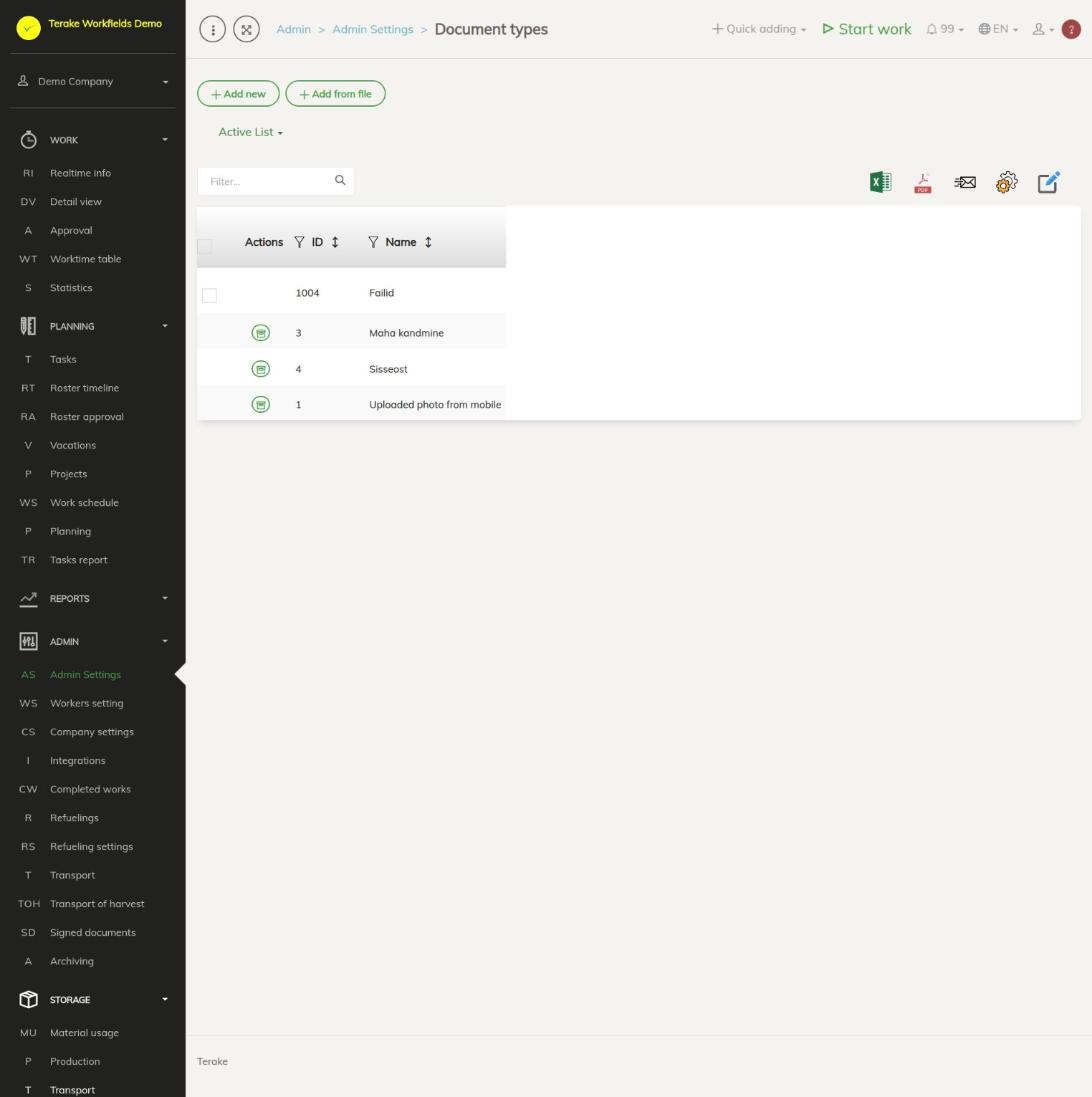
Структура страницы
- Кнопки «Добавить новое» и «Добавить из файла» и раскрывающийся список «Активный список» / «Архивированный список».
- В таблице есть столбцы «Действия», «ID» и «Название».
- В списке также находятся общие типы документов Terake. Изменить их нельзя, но кнопкой «Архивировать» в столбце «Действия» можно скрыть их из ваших вариантов.
- С помощью «Массовое изменение параметров» можно только удалить отмеченные типы («Удалено»).
Как добавить или изменить тип документа
- Нажмите «Добавить новое» или щелкните строку одного из типов вашей компании. Для существующего типа открывается окно «Изменить».
- Введите «Название типа документа» (обязательно).
- Нажмите «Сохранить» (окно останется открытым) или «Сохранить и закрыть». В окне также есть кнопки «Удалить» и «Закрыть».
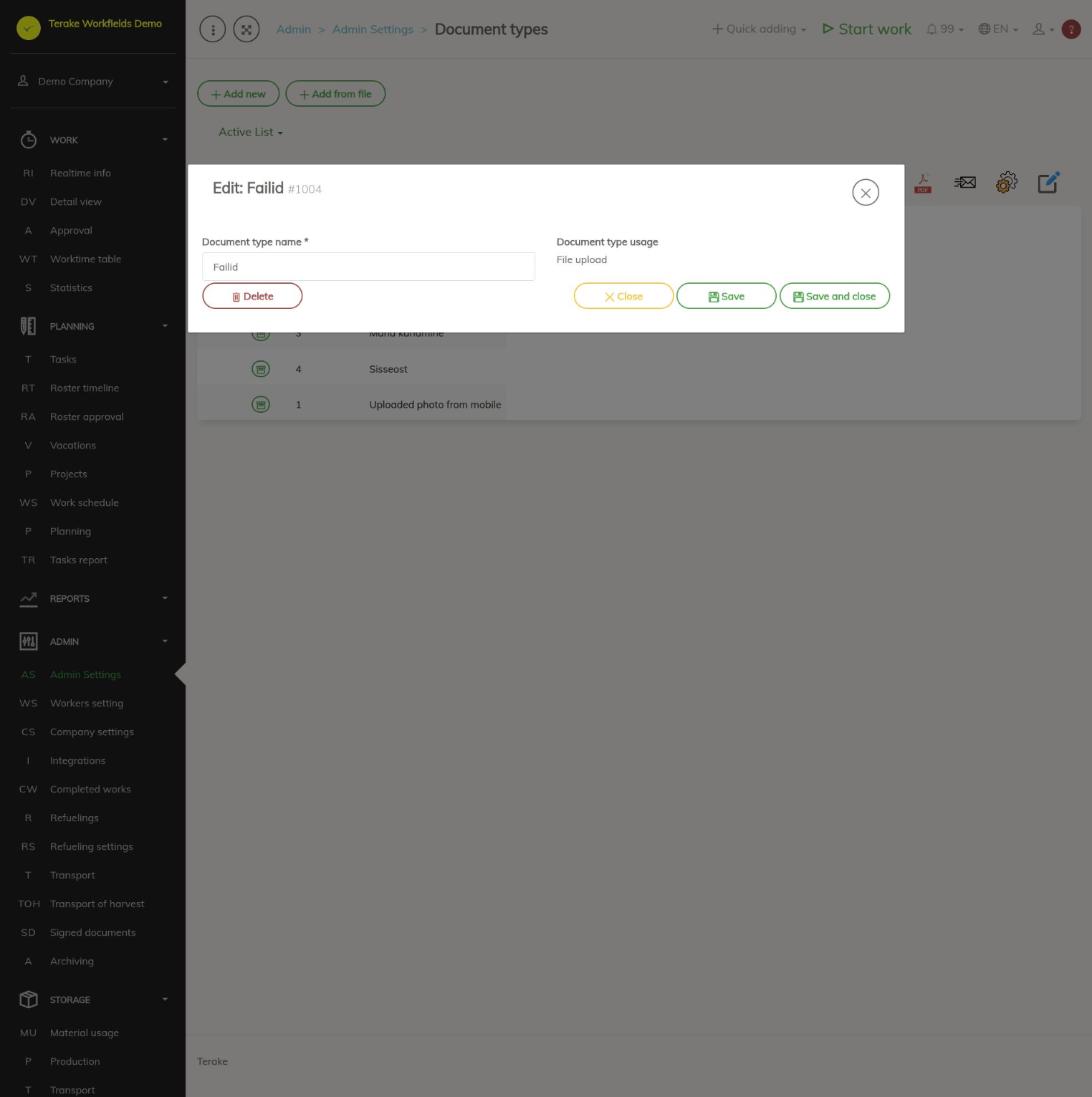
Справа в форме поле «Использование типа документа» показывает, где предлагается этот тип: «Загрузка файла» означает загрузку файлов, «Складской остаток материала» означает изменения складских остатков материалов. В форме это поле изменить нельзя. Типы, добавленные на этой странице, всегда предназначены для файлов.
Как использовать тип документа
- В форме машины, рабочего объекта, работника или другой записи откройте вкладку «Файлы» и нажмите «Добавить новый файл». Откроется окно «Загрузка файла».
- Нажмите «Выберите файл» и выберите файл на вашем компьютере.
- В поле «Тип документа» выберите подходящий тип. Кнопкой «плюс» рядом с полем выбора можно сразу добавить новый тип.
- Нажмите «Загрузить файл». В списке файлов тип показывается в столбце «Тип документа».
Типы изменений складских остатков материалов (например, покупка, списание) выбираются в форме, которая открывается кнопкой «Ввести остаток на складе» на вкладке «Инвентаризация» формы материала. Новый тип такого вида добавляется там же кнопкой «плюс» рядом с полем выбора.
Как загрузить типы из файла
Нажмите «Добавить из файла» и следуйте шагам на странице Настройки администратора. Единственное поле в файле – «Название типа документа», и оно обязательно. Типы, загруженные из файла, предназначены для файлов.
Кто может видеть и изменять
Страница находится в меню «Администратор» и открывается только для роли «Администратор», который может добавлять, изменять и удалять типы документов компании. Общие типы Terake можно только архивировать для своей компании. Никакая другая роль не дает отдельного права добавлять или изменять типы документов. Если в настройках компании отмечено «Пользователи по умолчанию имеют право создавать», другие пользователи, кроме «Наблюдатель» и «Сотрудник PRIA», могут изменить запись, добавленную ими, в течение 48 часов после добавления.
Советы
- Выбор типа документа при добавлении файла не обязателен, но типы облегчают последующий поиск файлов.
- Собственные типы вашей компании можно только удалить, а не архивировать. Если название типа не подходит, лучше измените название.
API-запросы на этой странице
Для интеграций и ИИ-помощников: эта страница использует следующие запросы Terake API. Полное описание приведено в справочнике API.
При открытии страницы:
Добавление, изменение и удаление (по описанию API):
DELETE /api/documenttypes/{id}POST /api/documenttypesPUT /api/documenttypes/{id}/togglearchivePUT /api/documenttypes/{id}
Другие запросы из диалогов и действий этого экрана: