На странице «Отделы» вы описываете структуру компании: более крупные подразделения и отделы в них. К подразделению привязываются работники, машины, рабочие объекты, клиенты, проекты и смены, а варианты выбора, планирование и отчеты можно ограничивать по подразделению. Страницей пользуется администратор. Список, загрузка из файла, архивирование и «Массовое изменение параметров» описаны в общем виде на странице Настройки администратора.
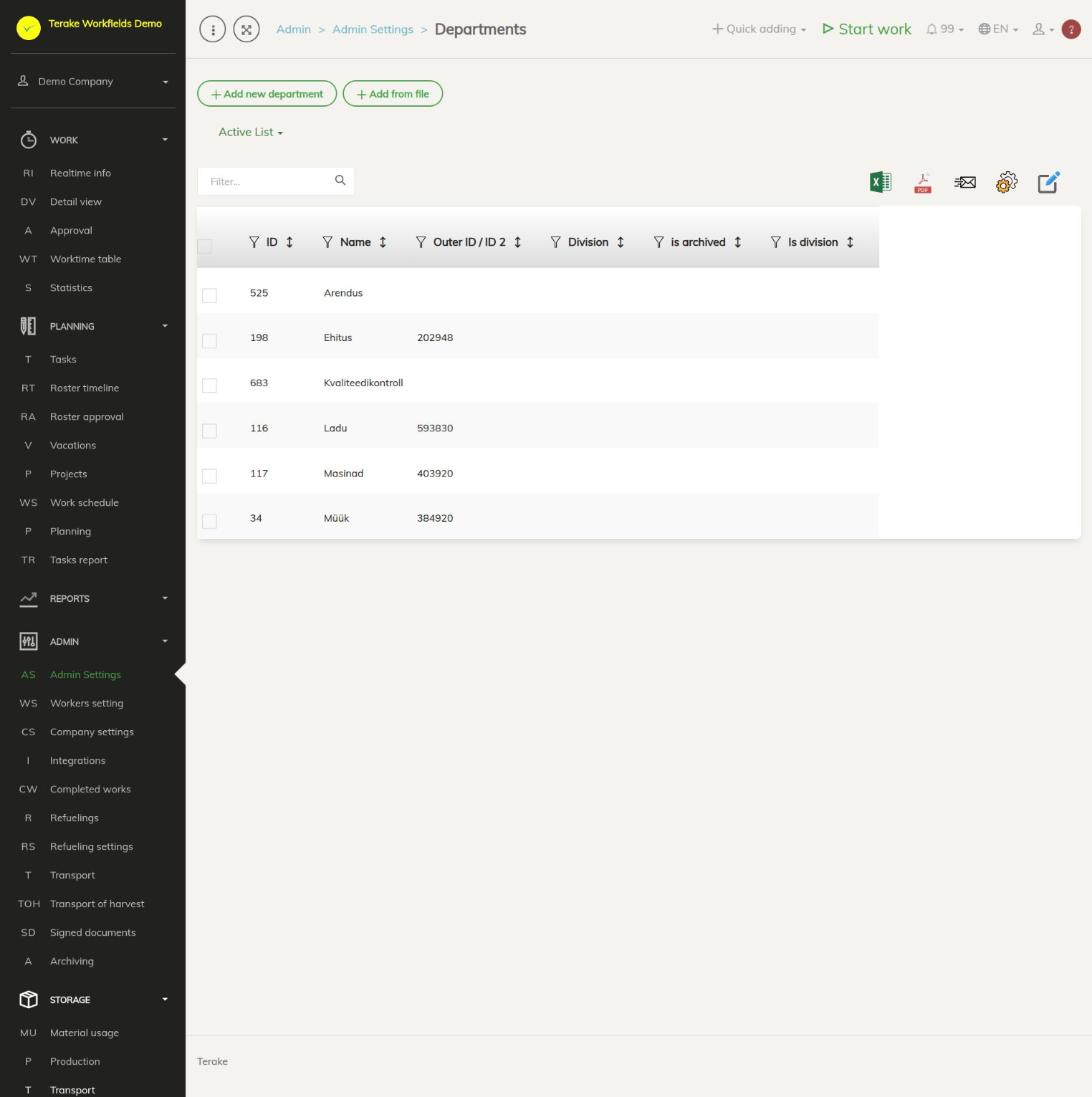
Структура страницы
- Кнопки «Добавить новый отдел» и «Добавить из файла» и выпадающий список «Активный список» / «Архивированный список».
- Столбцы таблицы: «ID», «Имя», «Внешний ID / ID 2», «Подразделение» (вышестоящее подразделение, к которому относится отдел), «Архивировано» и «Подразделение» (отметка, что запись является подразделением).
- Щелчок по строке открывает окно «Изменить отдел». Кнопка с корзиной в строке удаляет запись.
- «Массовое изменение параметров» позволяет архивировать или удалять выбранные строки.
Как добавить или изменить подразделение или отдел
- Нажмите «Добавить новый отдел» или щелкните строку существующей записи.
- На вкладке «Основные данные» введите «Имя» (обязательно) и, при необходимости, «Внешний ID / ID 2», например бухгалтерский код.
- Если это подразделение верхнего уровня, отметьте «Подразделение». Поле «Подразделение» при этом остается пустым и заблокированным.
- Для отдела выберите в поле «Подразделение», к какому подразделению он относится. Вариантами выбора являются записи с отметкой «Подразделение». Кнопкой с плюсом можно добавить новое подразделение прямо здесь.
- Нажмите «Сохранить» (окно остается открытым) или «Сохранить и закрыть».
- Чтобы связать типы работ, откройте вкладку «Типы работ» (см. ниже).
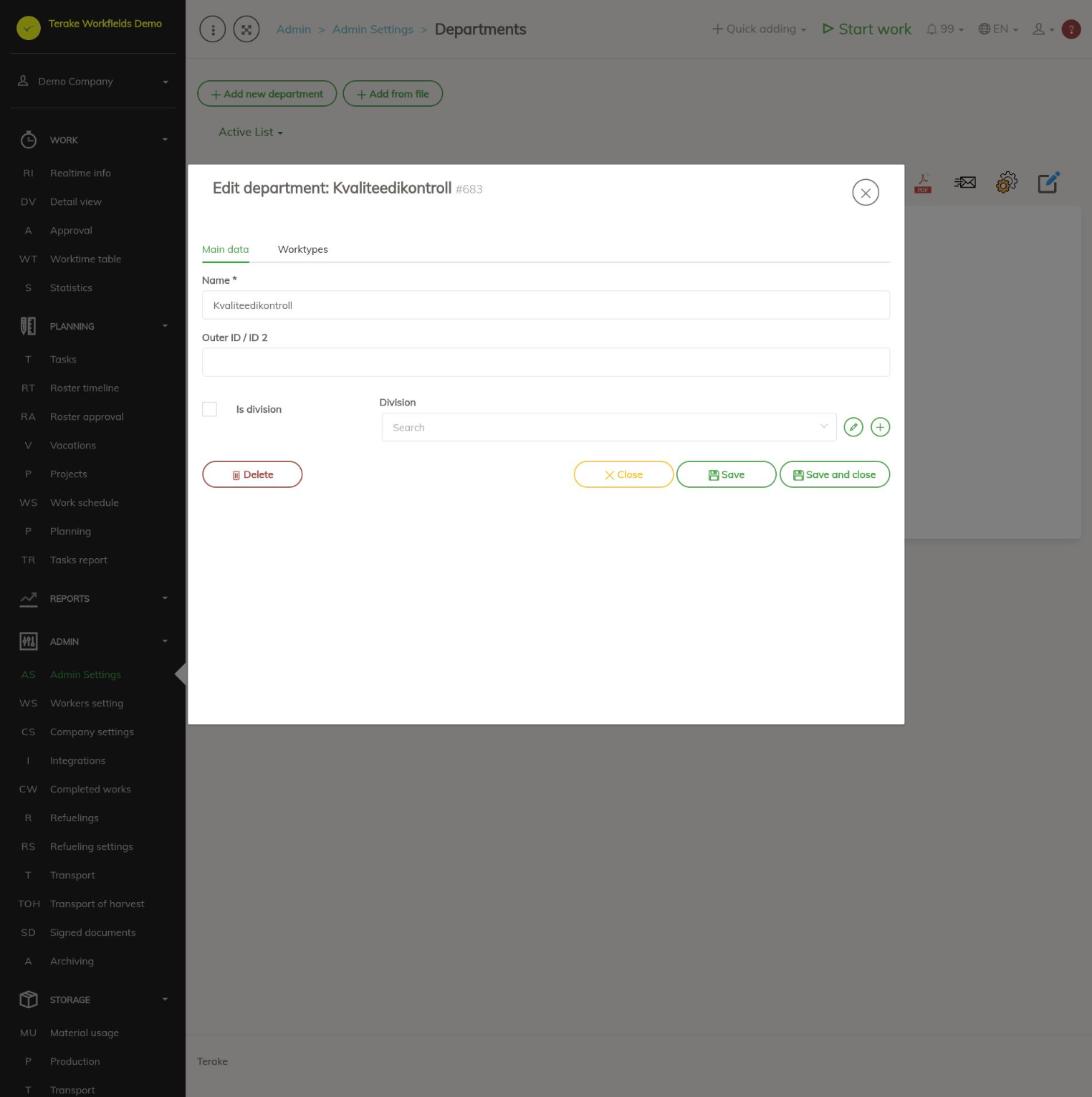
Поля:
- Имя: название подразделения или отдела, показываемое в вариантах выбора и отчетах.
- Внешний ID / ID 2: код в другой системе, используемый при экспорте данных.
- Подразделение (отметка подразделения): запись является подразделением верхнего уровня, под которое можно помещать отделы. Когда вы ставите отметку, вышестоящее подразделение записи удаляется.
- Подразделение (поле выбора): вышестоящее подразделение, к которому относится отдел. Запись не может быть собственным подразделением; при попытке показывается сообщение об ошибке.
Как связать типы работ с подразделением
- Сохраните подразделение. До этого на вкладке «Типы работ» показывается сообщение «Пожалуйста, сохраните основные данные, чтобы продолжить».
- Откройте вкладку «Типы работ». В блоке «Связи» перечислены все типы работ с флажками.
- Отметьте типы работ этого подразделения и нажмите «Сохранить».
Связанные типы работ показываются в вариантах выбора первыми. Ту же связь можно изменить в форме типа работы на вкладке «Отделы», см. Типы работ.
Как архивировать или удалить подразделение
- В окне изменения нет флажка «Архивировано». Чтобы архивировать, отметьте строки в таблице и используйте «Архивировано» в «Массовое изменение параметров». Архивированное подразделение больше не попадает в варианты выбора, но остается в прежних данных.
- Чтобы удалить, нажмите «Удалить» в окне изменения или кнопку с корзиной в строке. Удаление убирает подразделение у всех работников, машин, рабочих объектов, клиентов, подотделов, работ, планов, типов работ и записей графика. Если подразделение уже использовалось, обычно лучше его архивировать.
Где используются подразделения
- В карточке работника выбирается «Подразделение / отдел», и оно действует с даты изменения, см. Работники.
- Подразделение можно также задать в формах машины, рабочего объекта, клиента, проекта и смены.
- На многих страницах (например, Подробный вид) работы и работников можно фильтровать по подразделению.
- Если пользователь принадлежит подразделению (с отметкой «Подразделение») или одному из его отделов, Terake показывает ему в вариантах выбора и во многих списках только работников, машины, рабочие объекты, типы работ и клиентов этого подразделения и его отделов, а также записи, у которых подразделение не задано. Так более крупная компания может разделять работу между подразделениями.
Кто может видеть и изменять
Страница находится в меню «Администратор» и открывается только для роли «Администратор», которая может добавлять, изменять и удалять подразделения компании. Никакая другая роль не дает отдельного права добавлять или изменять подразделения. Если в настройках компании отмечено «Пользователи по умолчанию имеют право создавать», другие пользователи, кроме ролей «Наблюдатель» и «Сотрудник PRIA», также могут добавлять новую запись кнопкой с плюсом рядом с полем выбора «Подразделение / отдел» в формах на других страницах и изменять добавленную ими запись в течение 48 часов после добавления.
Советы
- При загрузке из файла обязательно «Имя»; можно также загрузить «Внешний ID / ID 2». Связь между подразделением и отделом задайте в форме после загрузки.
- Нескольких работников можно сразу перевести в подразделение на странице Работники с помощью «Массовое изменение параметров».
API-запросы на этой странице
Для интеграций и ИИ-помощников: эта страница использует следующие запросы Terake API. Полное описание приведено в справочнике API.
При открытии страницы:
GET /api/departments– Department collection
Добавление, изменение и удаление (по описанию API):
DELETE /api/departments/{id}– Delete Department by ID or UUIDPOST /api/departments– Create new DepartmentPUT /api/departments/{id}– Modifies DepartmentPUT /api/departments/{id}/setworkers– Assigns the Department to the listed Workers
Другие запросы из диалогов и действий этого экрана:
GET /api/departments/{id}– Department by ID or UUID